






Como Gerenciar Usuários e Grupos no Windows 10
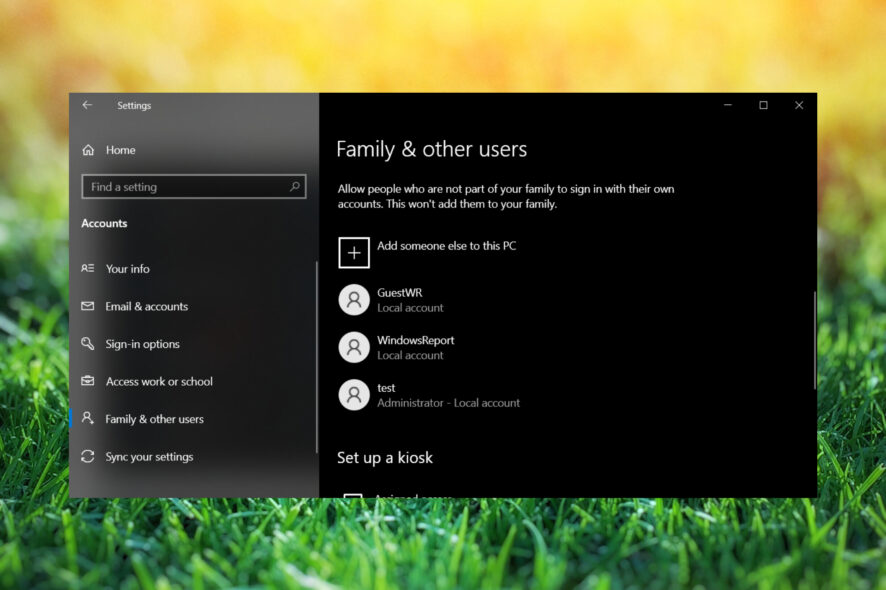 Você pode personalizar suas contas com muita facilidade e neste guia, vamos explicar como você pode gerenciar usuários no Windows 10.
Para começar a gerenciar usuários no Windows 10, você precisa abrir Configurações e ir para Contas primeiro. A primeira opção no grupo de Contas é Sua conta, que ajuda você a gerenciar sua conta Microsoft, personalizar sua foto de perfil, seu nome de usuário, etc.
Só precisamos mencionar que se você quiser gerenciar sua conta Microsoft, deve fazê-lo online.
Como gerencio contas de usuário no Windows 10?
1. Use uma conta local
- Clique no botão Iniciar e selecione Configurações.
- Agora, selecione Contas.

- Role para baixo no painel à direita e clique em Entrar com uma conta local em vez disso.

Se você não quiser usar a conta Microsoft e sincronizar suas configurações, pode clicar em Entrar com conta local em vez disso para criar uma conta local.
Você não precisará inserir seu e-mail ou número de telefone, basta inserir seu nome de usuário e senha e está pronto para seguir. Além disso, se você tiver sua câmera conectada, pode criar uma nova foto de perfil também.
Além disso, se você quiser adicionar mais contas Microsoft, por exemplo, para seu trabalho ou escola, pode criá-las usando o link na parte inferior da página Sua conta.
2. Editar as opções de entrada
- Pressione a tecla do Windows e selecione Configurações no menu.
- Clique em Contas.

- Agora, selecione Opções de entrada no painel à esquerda.

A próxima parte da nossa lista são as opções de entrada, e a partir desta seção, você pode definir se o Windows 10 exigirá uma senha quando seu computador sair do modo de espera ou não.
Além disso, você também pode alterar sua senha de conta aqui. A partir desta seção, você também pode adicionar uma senha PIN que pode usar para desbloquear sua conta.
Se quiser, você também pode adicionar uma senha por imagem e usar sua imagem favorita junto com uma série de deslizamentos e outros gestos para desbloquear seu PC. A segunda opção é para leitor de impressão digital ou cartão, então, se você quiser máxima segurança, esta é provavelmente a melhor opção. Saiba mais sobre este tópico
- Windows 10 Build 19045.6156 chega ao Preview de Lançamento com atualização de Inicialização Segura
- Como Abrir e Usar a Ferramenta de Diagnóstico DirectX (dxdiag) no Windows 11
3. Sincronizar seu e-mail e contas
 O recurso E-mail e contas permite que você customize seu e-mail, calendário e contatos. Você pode adicionar várias contas de e-mail para acesso mais rápido e ver quais aplicativos usam suas informações de conta.
4. Definir Acesso ao Trabalho
 A próxima opção é Acesso ao trabalho ou à escola, e essa opção permite que você se conecte a um computador no trabalho e acesse seus aplicativos, rede e e-mail.
4. Gerenciar contas de Família e Outros Usuários
 Em seguida, temos Família e Outros Usuários, e esta seção permite que você adicione novos usuários. A partir desta seção, você pode criar uma conta de usuário para seu filho e monitorá-la usando o Microsoft Family Safety.
Dessa forma, você pode garantir que seu filho visite apenas sites apropriados e respeite os limites de tempo. Além disso, você também pode adicionar outros usuários a partir desta seção. A última opção aqui é Acesso designado, e com essa opção, você pode permitir que um usuário acesse apenas um aplicativo da Windows Store.
Você também pode excluir contas locais ou alterar seus tipos para usuários padrão ou administradores.
Como sincronizar as configurações da minha conta Microsoft?
 A última seção é Sincronizar suas configurações, e é exatamente isso que ela faz. Ela sincroniza suas configurações com sua conta Microsoft em todos os dispositivos Windows 10.
Por padrão, esta opção está ativada, e sincronizará as senhas, preferências de idioma e outras configurações do Windows. No entanto, se você não quiser isso, pode facilmente desativar a sincronização.
Como você pode notar, o Windows traz uma variedade de opções quando se trata de gerenciar usuários. Esperamos que gerenciar usuários no Windows 10 esteja um pouco mais claro para você agora. Para uma gestão eficaz, você pode ativar Usuários Locais e Grupos no Windows 11 e usá-lo.
Você também pode se interessar em ler nosso guia sobre como alterar a conta principal no Windows 10 ou como trocar de usuários no Windows 10.
Para saber mais sobre contas ocultas no seu PC, não perca nosso artigo sobre o que é WDAGUtilityAccount para mais informações.
Se você tiver alguma dúvida adicional, sinta-se à vontade para postá-las na seção de comentários.







