






Como Gerenciar Seus Arquivos no iOS com o App Arquivos
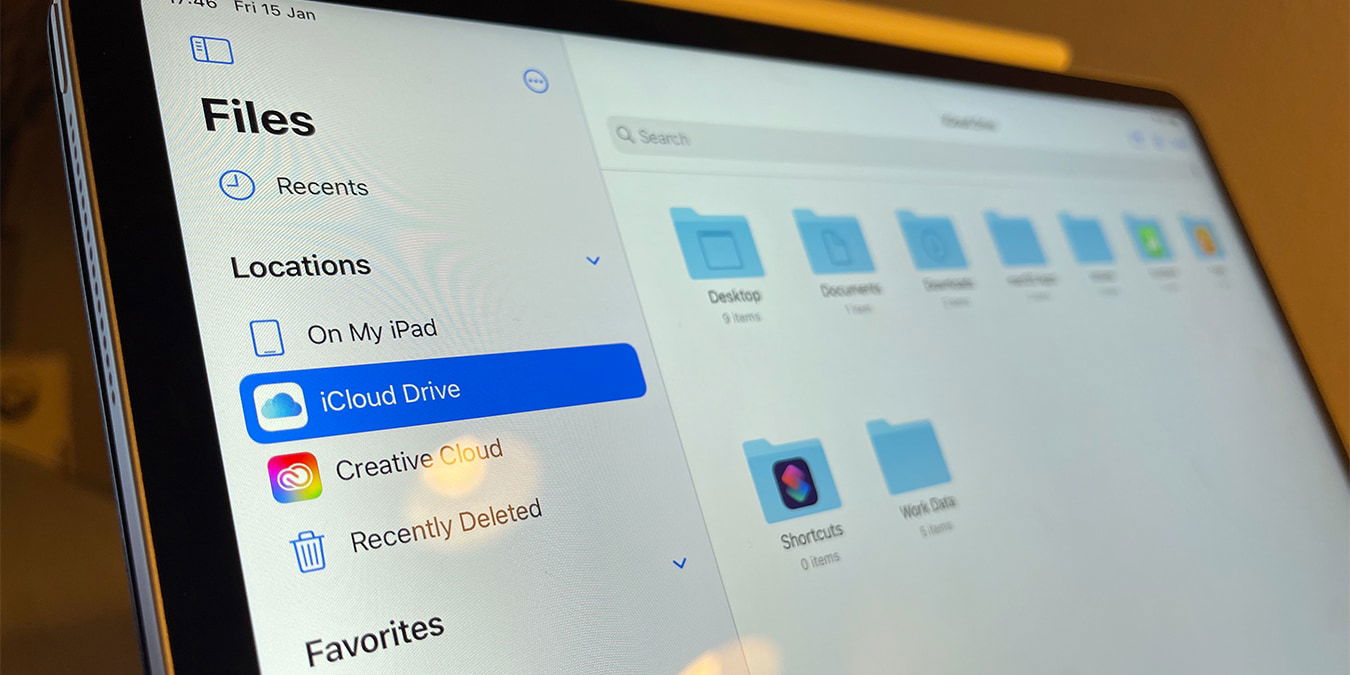
Um dos aplicativos mais subestimados no iOS (e iPadOS) é, sem dúvida, o app Arquivos. À primeira vista, ele pode parecer um gerenciador de arquivos muito simples, que não permite que você mergulhe profundamente nos arquivos do sistema no seu iPhone ou iPad. No entanto, garantimos que você ficará surpreso com o que este aplicativo pode fazer, especialmente quando se trata de produtividade móvel.
Usando o app Arquivos, você pode acessar tanto arquivos locais quanto arquivos na nuvem, importar arquivos de drives externos, organizar seus arquivos, visualizar todos os tipos de arquivos, realizar uma inspeção detalhada e mais. Dito isso, é hora de falar sobre como gerenciar seus arquivos no iOS usando o app Arquivos.
1. Adicionar Novos Locais de Arquivos e Conectar Novos Serviços de Nuvem
O app Arquivos inclui automaticamente os arquivos que você salvou em seu dispositivo (localmente), assim como os do seu iCloud Drive. A vantagem que o aplicativo oferece é que você também pode acessar o conteúdo que possui em outros serviços de nuvem.

Se você olhar para a barra lateral de Navegação (no lado esquerdo), verá um grupo de “Locais.” Seu iCloud Drive estará lá, assim como os arquivos que você tem no seu iPad e seus arquivos excluídos recentemente. No entanto, se você clicar no botão que representa três pequenos pontos no canto superior direito e escolher “Editar” ou “Editar Barra Lateral,” você poderá adicionar novos locais (serviços de nuvem).

Mais precisamente, você verá um botão de alternância ao lado de cada aplicativo de armazenamento em nuvem de terceiros que você tem no seu dispositivo, como Dropbox, Google Drive, OneDrive, etc. Uma vez que você esteja satisfeito com sua seleção de serviços, toque na opção que diz “Concluído.”
2. Mover, Copiar, Deletar um Arquivo e Mais
Ao pressionar longamente um arquivo, você pode fazer várias coisas. Você pode renomear, duplicar, copiar, deletar, mover, compartilhar, marcar ou obter mais informações sobre um arquivo. Além disso, você verá um menu suspenso que é específico para tipos individuais de arquivos. Portanto, se você pressionar longamente uma imagem, pode girá-la para a esquerda ou para a direita, criar um PDF e semelhante.

Se você escolher “Tags,” poderá selecionar uma tag para rotular um arquivo. Você então verá uma lista de tags na barra lateral do app Arquivos, permitindo que você organize arquivos facilmente e acesse tags específicas rapidamente.

Se você pressionar longamente uma pasta, obterá uma lista de diferentes opções. Entre elas, há uma opção rotulada como “Favoritos.” Você pode escolher essa opção, e a pasta inteira então aparecerá sob “Favoritos” na barra lateral. E assim como com arquivos, você também pode copiar, duplicar, mover e deletar pastas.
3. Gerenciar, Duplicar, Compartilhar e Deletar Arquivos sem Arrastar e Soltar
A qualquer momento, você pode gerenciar arquivos no app Arquivos usando arrastar e soltar. Por exemplo, se você quiser mover um arquivo, pode arrastá-lo para uma pasta diferente. No entanto, outra maneira de gerenciar arquivos é semelhante a como você faria em um computador.

Primeiro, abra uma pasta contendo qualquer número de arquivos, então toque em “Selecionar” no canto superior direito. Em seguida, selecione arquivos e dê uma olhada na parte inferior da sua tela. Você verá uma barra de menu que permite compartilhar, duplicar, mover e deletar arquivos – em massa. E se você tocar em “Mais,” poderá até compactar arquivos em um único arquivo ZIP.
4. Encontrar um Arquivo/Pasta Específico Pesquisando
A qualquer momento, você pode pesquisar por um arquivo ou pasta específica. Basta tocar no campo de “Pesquisa” no topo de sua tela e, em seguida, usar uma frase para o arquivo que você deseja. Por exemplo, você pode pesquisar por “Imagens,” e o app Arquivos pode ajudar ainda mais, permitindo que você busque por imagens JPEG ou PNG.

Você também pode refinar sua pesquisa escolhendo “Recentes” ou “iCloud Drive” (logo abaixo do campo de pesquisa no topo da sua tela). Usando essas abas, o app Arquivos pode navegar para arquivos ou pastas específicas mais rapidamente.
5. Criar uma Nova Pasta e Adicionar Documentos/Arquivos Existentes
Criar uma nova pasta no app Arquivos e depois adicionar arquivos é muito fácil. Pressione longamente em um espaço em branco no app Arquivos onde você deseja que a pasta apareça e toque em “Nova Pasta.” Alternativamente, você pode pressionar o botão “Nova Pasta” no canto superior direito da tela do seu iPad. Se você usar um iPhone, toque em “Mais” e, em seguida, selecione “Nova Pasta.”

Para adicionar arquivos à sua nova pasta, você pode primeiro selecionar qualquer número de arquivos e, em seguida, tocar em “Mover” na parte inferior da sua tela. Um pop-up aparecerá para que você possa navegar até sua pasta recém-criada. Fácil, certo?
6. Recuperar Arquivos Deletados pelo App Arquivos
Assim que você abrir o app Arquivos, verá uma lista de locais na barra lateral do aplicativo. Este é também onde você encontrará um item chamado “Excluídos Recentemente.” Como você já deve imaginar, este é o local dos arquivos que você excluiu, aguardando para serem recuperados ou apagados permanentemente.

Se você quiser recuperar um arquivo excluído, pressione longamente nele e selecione “Recuperar.” E se você quiser liberar espaço em seu dispositivo, toque em “Deletar Agora.” A qualquer momento, você também pode escolher “Informações” para obter informações adicionais sobre uma pasta ou arquivo.
Conclusão
Você usará o app Arquivos em mais situações do que apenas dentro do próprio aplicativo. Quando você está em outro aplicativo e clica para adicionar um arquivo, ele o direcionará de volta para o app Arquivos. Em breve, você começará a se perguntar como conseguiu ficar sem o app Arquivos no seu iPhone ou iPad.
Por fim, gostaríamos de recomendar alguns recursos úteis também. Você vai querer saber como verificar o que está ocupando seu espaço de armazenamento no iCloud, útil para explorar seus arquivos. E falando em organizar coisas, aqui está como organizar os aplicativos do seu iPhone.







