






Como Mover Emails de Uma Conta Gmail para Outra
Mover de uma conta Gmail para outra é apenas uma inscrição de distância, mas deixar todos os seus antigos emails para trás não é realmente uma opção na maioria dos casos. Pode haver milhares de emails importantes que você pode querer manter com você. Além disso, você também pode querer continuar recebendo emails recebidos da antiga conta Gmail para a nova.
Felizmente, o Gmail oferece um processo simples para mover emails de uma conta Gmail para outra para continuar recebendo novos emails também. Se você está procurando mover seus antigos emails para sua nova conta Gmail, siga o processo explicado abaixo.
Ativar POP na Antiga Conta Gmail
POP (Post Office Protocol) é um protocolo que recupera todos os emails de um servidor e os salva no cliente. Ao ativar o POP na sua antiga conta Gmail, você pode permitir que o Gmail busque emails (antigos e novos) da sua antiga conta e os transfira para outra conta (sua nova conta).
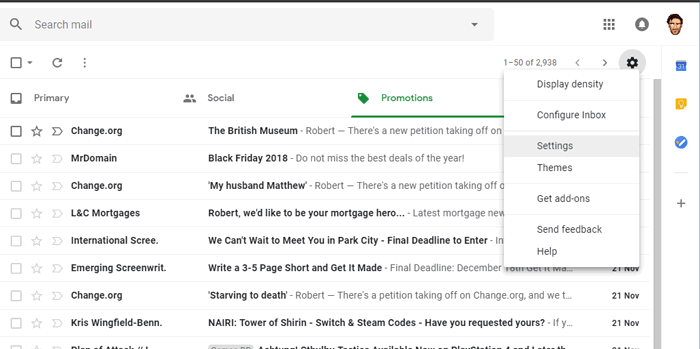
Para ativar o POP na sua antiga conta Gmail, faça login na sua antiga conta Gmail e clique no ícone de engrenagem localizado no canto superior direito da janela. Agora clique na opção “Configurações” para acessar as Configurações.
Nas Configurações, clique na aba “Encaminhamento e POP/IMAP” e depois selecione a opção “Ativar POP para todos os emails.” Assim que você ativar o POP, verá um menu suspenso abaixo que permitirá decidir o que você deseja fazer com os emails que são acessados pelo POP. Você pode salvar uma cópia na conta antiga, marcá-los como lidos, arquivá-los ou simplesmente excluí-los. Depois de selecionar a opção desejada, clique em “Salvar alterações.”

Há também uma opção de “Ativar POP para emails que chegarem a partir de agora” que enviará apenas os novos emails para sua nova conta e não os que estão armazenados atualmente.

Importar Email da Antiga Conta Gmail para a Nova Conta
Agora você precisa adicionar a conta Gmail com POP ativado à sua nova conta para que o Gmail possa começar a receber emails dela. Saia da antiga conta Gmail e faça login na nova. Na nova conta, clique no ícone de engrenagem e selecione “Configurações” no menu.
Clique na aba “Contas e Importação”, depois clique em “Adicionar uma conta de email”.

Uma nova janela será aberta onde você será solicitado a inserir um endereço de email. Insira o email da antiga conta Gmail aqui e clique em “Próximo passo.”

Na próxima página, insira a senha da antiga conta Gmail e clique em “Adicionar Conta.” Por padrão, você não precisa mudar nada, mas é melhor verificar/customizar as seguintes opções antes de clicar em “Adicionar Conta:”:
- Servidor POP: pop.gmail.com
- Porta: 995
- Desmarcar: Deixar uma cópia da mensagem recuperada no servidor.
- Marcar: Sempre usar uma conexão segura (SSL) ao recuperar emails.
- Desmarcar/Marcar: Rotular mensagens recebidas – Marque se você quiser rotular as mensagens.
- Desmarcar/Marcar: Arquivar mensagens recebidas – Marque se você quiser arquivar mensagens em vez de enviá-las para a Caixa de Entrada.

Quando você clicar em “Adicionar Conta,” será perguntado se deseja responder aos emails recebidos como o “antigo endereço de email” ou o novo. Isso pode ser útil se você quiser garantir que seu destinatário receba emails da sua antiga conta para identificá-lo. Se você escolher “Sim,” terá que verificar seu antigo endereço de email com um código de confirmação. Se você escolher “Não,” a configuração será finalizada e sua conta será adicionada.
Pode levar algum tempo para recuperar todos os emails, então você pode ter que esperar um pouco. Além disso, você pode sempre clicar no botão “Excluir” ao lado da sua conta adicionada na aba “Contas e Importação” para parar de receber novas mensagens da conta antiga anexada.
Nota: Você pode receber um erro de “acesso não autorizado” quando clicar em “Adicionar Conta.” Isso acontece quando o Gmail não confia na outra aplicação/conta que está tentando acessar sua antiga conta com o POP ativado. Basta ir à página de Permitir Aplicação e clicar em “Continuar” para permitir o acesso por dez minutos. Agora você terá dez minutos para clicar no botão “Adicionar Conta” novamente e continuar o processo.
Conclusão
Os passos listados acima são a maneira mais fácil de mover e gerenciar emails da sua antiga conta Gmail para uma nova conta Gmail. Você também pode usar a opção IMAP e copiar emails de um cliente de email como Thunderbird ou Outlook. No entanto, pode ser um pouco complicado e um processo mais cansativo. Se você tiver alguma dúvida, deixe-nos saber nos comentários abaixo.







