






Como Abrir Arquivos ZIP e RAR no Google Drive

O Google Drive não permite que você trabalhe com arquivos ZIP ou RAR sem antes baixá-los para um PC. Isso pode ser muito problemático, especialmente se você estiver lidando com vários arquivos comprimidos. Vamos mostrar como abrir arquivos ZIP e RAR no Google Drive sem precisar baixá-los primeiro. Por outro lado, se você realmente precisar baixar esses arquivos, é mais rápido usar extratores baseados na web e aplicativos portáteis.
Índice
- Extrator ZIP
- Descomprimir Arquivos ZIP/RAR Online
- Perguntas Frequentes
Extrator ZIP
Embora o Google Drive permita que você visualize o conteúdo de um arquivo zipado enviado, não é possível abrir/broadcastar os arquivos individuais dentro de uma pasta zipada.
Para lidar com esse problema, você pode instalar um aplicativo nativo do Google chamado Extrator ZIP. Ele está disponível tanto como um aplicativo do Google Workspace Marketplace quanto como uma extensão da Chrome Web Store. Para o último, selecione “Adicionar ao Chrome” para prosseguir. (Ele também funcionará com o navegador Microsoft Edge.)

Instalando o Extrator ZIP
Para instalar o aplicativo, você terá que dar permissão ao Extrator ZIP para se adicionar ao Google Drive e, consequentemente, visualizar e gerenciar os arquivos. Essas são permissões de segurança padrão que podem ser dadas livremente, pois este é um aplicativo confiável do Google Workspace Marketplace.

Durante a instalação guiada, você terá que autorizar o Extrator ZIP a abrir arquivos no Google Drive e no Gmail no site oficial. Isso requer algumas permissões padrão.

Se você possui uma conta paga do Google Workspace, pode instalar o aplicativo diretamente através dela, para que ele seja iniciado automaticamente a partir do Google Drive.

Independentemente do método, uma vez que o Extrator ZIP esteja instalado no Google Drive, você pode localizá-lo facilmente em “Meu Drive -> Mais -> Extrator ZIP.”

O Extrator ZIP é bastante nativo ao ecossistema de aplicativos do Google Chrome. Uma vez instalado, você pode acessá-lo a partir de chrome://apps, assim como qualquer outro programa do Google.

Acessando Arquivos Comprimidos do Google Drive Usando o Extrator ZIP
- Após instalar o Extrator ZIP, volte ao seu Google Drive e dê um duplo clique no arquivo ZIP ou RAR. Isso abrirá uma tela de visualização.
- O Extrator ZIP aparecerá na lista de “aplicativos conectados”. Clique nele para prosseguir.

- O Extrator ZIP está pronto para extrair os arquivos RAR. Clique no botão azul “Extrair”.

- Leva apenas alguns segundos para que os arquivos RAR extraídos sejam salvos no Google Drive.

- Quando você ver o status “extração completa”, os arquivos descompactados estarão prontos para visualização em sua conta do Google Drive. Clique em “Visualizar Arquivos”.

- Você deve ser capaz de ver os arquivos descompactados em uma nova pasta criada no Google Drive. Esses podem ser baixados separadamente.

Com o Extrator ZIP, você pode usar seletivamente um número limitado de arquivos arquivados. Isso é realmente útil se você quiser baixar e transferir o executável de um software sem baixar todos os bits individuais.
Uma qualidade impressionante do Extrator ZIP é que ele também pode extrair pastas zipadas protegidas por senha. A senha é usada apenas em seu computador para abrir o arquivo ZIP e nunca é enviada pela rede.
Descomprimir Arquivos ZIP/RAR Online
Embora seja conveniente lidar com os arquivos descompactados do Google Drive dentro da janela do navegador, às vezes você realmente precisa de uma opção de download para o PC local. Para isso, você pode usar um extrator baseado na web ou um aplicativo portátil que não requer uma instalação elaborada. Veja nossas recomendações abaixo.
1. ExtendsClass
ExtendsClass é uma caixa de ferramentas online gratuita que contém muitas ferramentas baseadas em navegador para desenvolvedores. Ele suporta arquivos ZIP, RAR e TAR.
- Arraste e solte ou selecione seu arquivo comprimido baixado na janela principal.
- Os arquivos descompactados estão automaticamente prontos para download em seu dispositivo local.

Embora uma ferramenta como o ExtendsClass seja boa para um download ocasional, isso se torna demorando se sua pasta comprimida contiver muitos arquivos descompactados. Nesse caso, seria melhor usar as instruções anteriores.

2. Extract.me
Extract.me (ou Archive Extractor) é uma excelente ferramenta online de descompressão que não requer que você tenha baixado seus arquivos previamente do Google Drive. No entanto, não há opção para sincronizá-los diretamente com o Google Drive.
- Selecione “do Google Drive” como a opção padrão para enviar os arquivos ZIP/RAR.

- Você deve fornecer permissão para acessar seu Google Drive. Selecione o arquivo RAR ou ZIP que gostaria de extrair.
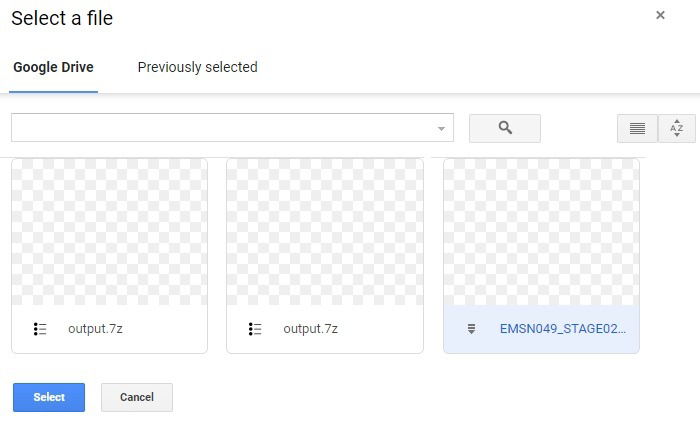
- Após alguns segundos, os arquivos extraídos estarão visíveis com links de download para o PC local.

3. Unzip-Online
Unzip-Online é mais uma ferramenta simples que oferece uma interface fácil para descompactar arquivos comprimidos de até 200 MB. Selecione “Descomprimir arquivo” para escolher os arquivos TAR, ZIP, RAR ou 7z do seu computador. Você não pode importar diretamente do Google Drive.

A descompressão acontece muito rapidamente. Você pode baixar os arquivos finais a partir daqui.

4. PeaZip
PeaZip é um excelente aplicativo portátil para descompactar arquivos. Ele não requer uma instalação completa. Os links de download estão disponíveis para Linux e Windows.
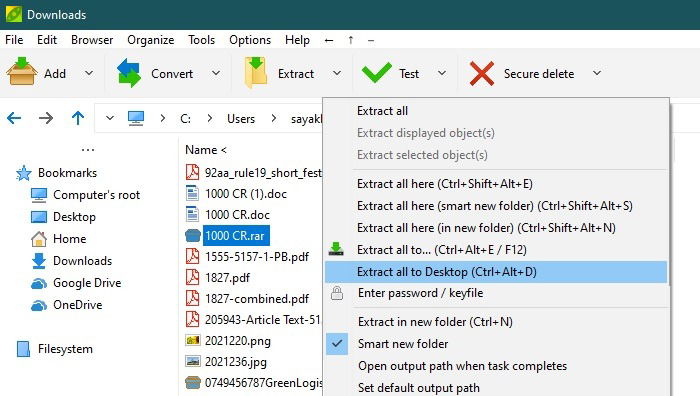
- Após o download para um local no PC, inicie o aplicativo portátil com um duplo clique.
- Você pode adicionar qualquer arquivo ZIP, RAR, TAR ou 7z de “Arquivo Abrir”, em seguida, clique com o botão direito para extrair em qualquer lugar do seu dispositivo, incluindo a área de trabalho ou uma nova pasta.
5. WinRAR Portable
WinRAR Portable é um poderoso manipulador de arquivos zipados, uma das ferramentas de compressão mais antigas da Web. Ele pode ser baixado aqui e suporta Windows, Linux e Mac.
- Dê um duplo clique no arquivo baixado e selecione uma pasta de destino, que pode ser sua área de trabalho. Clique em “instalar” para prosseguir.

- Você poderá ver uma nova pasta: “WinRAR Unplugged”. Clique no arquivo de lançamento para ativar o aplicativo WinRAR.

- Uma vez que o WinRAR esteja aberto, use “Abrir arquivo” para abrir qualquer arquivo ZIP, RAR ou TAR.
- Você pode extrair os arquivos descompactados para qualquer local.

Perguntas Frequentes
1. Como faço para baixar arquivos ZIP e RAR do Google Drive?
Para trabalhar com alguns dos extratores online de ZIP e RAR acima, você precisa primeiro baixar os arquivos ZIP e RAR. No Google Drive, selecione o arquivo comprimido desejado, clique com o botão direito e escolha “Baixar”.

2. Como faço para mudar arquivos ZIP para RAR e outros formatos de arquivo?
Você precisará de um software de conversão online para alterar formatos de arquivo. Algumas das opções populares são:
- CloudConvert
- Convertio
- Converter App
Resumo
Compactar um arquivo continua sendo uma das melhores formas de transferir e reter dados sensíveis. Enquanto o Google Drive trabalhou em várias funções para cobrir as formas de exploração de arquivos zip, aplicativos de terceiros como o Extrator ZIP são atualmente a melhor solução.
Note que arquivos extraídos podem ocupar muito do seu espaço limitado no Google Drive (a razão pela qual estão comprimidos em primeiro lugar), então você precisará limpar e liberar espaço em seu Google Drive com frequência. Você também pode deletar arquivos do Google Drive no celular e no PC.
Leia também: Como Compactar e Descompactar Arquivos no Android (RAR, ZIP, 7Z)







