






Como Imprimir Documentos do Seu Telefone Android

Você pode imprimir diretamente qualquer documento ou imagem do seu telefone Android sem salvar o arquivo ou transferi-lo para um computador. Nós vamos mostrar várias maneiras de conectar impressoras próximas ao seu telefone Android e obter impressões.
Conecte Sua Impressora Física com Seu Aplicativo Plugin Android
Dependendo da marca da sua impressora, você pode procurar o aplicativo plugin oficial na Google Play. O nome exato do aplicativo também estará listado no manual de especificações da impressora. Pessoalmente, eu prefiro este método, pois o aplicativo funciona de forma mais suave com a impressora física real.
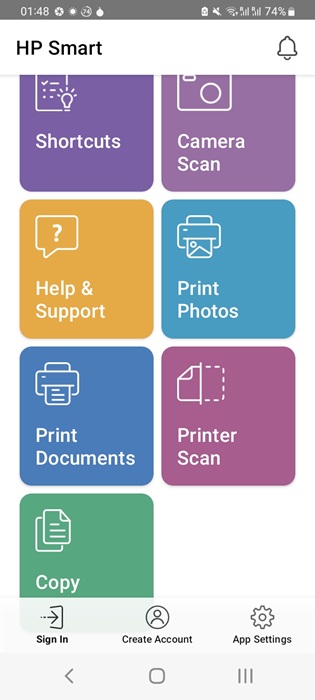
Para este exemplo, usaremos o aplicativo HP Smart que é recomendado pela HP Store. O primeiro passo é configurar a impressora no aplicativo. Você pode fazer isso via Wi-Fi ou Ethernet. Se tanto o seu telefone quanto a impressora estiverem na mesma rede Wi-Fi, eles se sincronizarão. Agora você pode fazer impressões diretamente do seu telefone Android.

Uma vez conectado, basta clicar em Imprimir Fotos ou Imprimir Documentos. Posso selecionar qualquer arquivo e ainda ter uma Pré-visualização de Impressão. Depois que uma seleção for feita, clique em Imprimir.
Outros aplicativos de plugins de impressoras de empresas podem solicitar permissões como Bluetooth, serviços de localização, Compartilhamento Próximo ou Wi-Fi Direct. Para uma impressora Wi-Fi Direct, ative o Wi-Fi Direct para sincronizar sua impressora com o aplicativo automaticamente. Não há necessidade de configurar o Wi-Fi manualmente.
Nota: Para imprimir do seu iPhone ou iPad, siga os passos aqui.
Use a Opção de Impressão Padrão do Seu Telefone
Todo telefone Android tem uma opção de impressão padrão que pode facilmente se sincronizar com uma impressora em rede. É muito simples de usar e pode ser acessada diretamente de um arquivo de foto ou documento.
Você pode ter vários editores de fotos e tantos leitores de PDF no seu telefone. Assim que abrir um arquivo com qualquer um desses aplicativos, procure uma opção de três pontos que exibirá um botão Imprimir.

As próximas telas o levarão a selecionar um Serviço de Impressão Padrão para o seu dispositivo. Você pode agora conectar uma impressora usando Wi-Fi Direct ou uma rede Wi-Fi comum.
Depois de adicionar a impressora pela primeira vez, você pode imprimir diretamente qualquer documento ou foto do seu telefone Android no futuro.

Leia também: confira como parar aplicativos Android que estão rodando em segundo plano.
Use um Aplicativo de Impressão em Nuvem de Terceiros
Se a sua impressora não tem um plugin oficial na Play Store, você pode usar um aplicativo de impressão em nuvem de terceiros, como Cloud Print – Canon, Epson, HP. Após instalar o aplicativo, a impressora em nuvem acessará sua conta do Google.
Para adicionar uma impressora de rede ao aplicativo, você pode Pesquisar por ela na mesma rede Wi-Fi. Outro método é inserir seu endereço IP, e há várias maneiras de obtê-lo. No Windows, abra o prompt de comando e insira netstat -r. Isso fornece todos os destinos de rede, incluindo impressoras conectadas a um roteador Wi-Fi.

Se o seu telefone estiver conectado à mesma rede que a impressora, você não deve ter problemas para localizá-la.
Uma vez que uma impressora tenha sido adicionada, é uma questão simples de selecionar uma foto ou documento para tarefas de impressão. Você também pode ajustar as configurações de impressão, como layout, tamanho do papel e margens.

Outros serviços eficientes de impressão em nuvem que são úteis para imprimir de um telefone Android incluem:
- Smart Print – aplicativo Air Printer: é semelhante à tecnologia AirPrint da Apple, útil para garantir impressão adequada mesmo em locais distantes.
- Easy – Editor de PhotoPrint: o aplicativo tudo-em-um da Canon para tirar impressões de várias fotos, incluindo identificações de fotos, colagens e mais.
Relacionado: antes de imprimir imagens no Android, você pode querer extrair texto delas.
Conecte Seu Telefone Android a um Computador com Impressora Usando Cabo USB
Se você tem uma impressora mais antiga que não se conecta em modo sem fio, você pode conectar seu telefone Android a um computador com impressora usando um cabo USB.
Em um PC com Windows, vá para Configurações -> Bluetooth e dispositivos. O telefone Android deve estar visível aqui. Além disso, certifique-se de que o telefone Android esteja visível na localização Este PC do seu computador.

Baixe o aplicativo PrintHand Mobile Print e vá para Adicionar Impressora -> Impressoras Compartilhadas do Windows -> Procurar Impressoras Compartilhadas do Windows. Se houver quaisquer impressoras conectadas ao dispositivo Windows, elas aparecerão aqui. O compartilhamento deve estar ativado para a impressora conectada ao computador.
Uma vez que a impressora está configurada, volte ao seu telefone Android para realizar a ação de impressão.

Neste guia, vimos todas as maneiras possíveis de imprimir documentos do seu telefone Android. Observe que a impressão diretamente do telefone afeta diretamente a vida útil da bateria, pois requer que tanto o Wi-Fi quanto o Bluetooth estejam ligados, o que consome muita energia. A impressão também requer tarefas em segundo plano, o que leva ao esgotamento da bateria. Para garantir que a bateria do seu telefone dure mais, siga nossas recomendações testadas e aprovadas.
Crédito da imagem: Close-up de um Empresário Segurando Celular para Imprimir Papel Gráfico por DepositPhotos







