






Como Gravar Gameplay no PC: 9 Melhores Softwares para Youtubers

A cena de jogos do YouTube viu um enorme aumento de popularidade ao longo dos anos. Muitos criadores de conteúdo começaram a entregar todo tipo de vídeos sobre jogos, como comentários e guias, e eles precisam de um software de gravação de jogos para YouTube.
O Twitch é muito popular quando se trata de streamers ao vivo e audiência. Mas o cenário de jogos do YouTube sem dúvida atraiu um bom número de pessoas.
Como o mercado do YouTube está crescendo, há muitos novatos que querem capitalizar sobre a tendência. Qualquer um pensando em um canal de jogos precisa de algumas coisas para começar.
O Windows 10 tem um gravador de tela padrão?
Sim, o Windows 10 possui um gravador de tela embutido que funciona como um software de gravação de jogos, embora não seja tão rico em recursos quanto um aplicativo de terceiros.
O aplicativo se chama Windows Game Bar, e pode ser ativado simplesmente pressionando a tecla do Windows + G, após ter sido habilitado nas configurações.
Lembre-se de que o Windows permite que você personalize a resolução, FPS e outros recursos básicos para ajudar com sua gravação.
Aqui está uma lista do que os YouTubers usam para gravar jogos, tanto gratuitos quanto pagos, para você conferir.
O que os YouTubers usam para gravar gameplay?
- Camtasia – software popular de gravação de tela com ferramentas de edição e suporte a 4K
- Bandicam – pode gravar até 144 FPS e suporta todos os principais formatos de arquivo
- Loom Screen Recorder – gravador de tela gratuito com funcionalidades de compartilhamento fáceis
- Filmora Scrn – captura imagens de vídeo de alta qualidade e possui um editor embutido
- OBS Studio – suporte multi-plataforma e otimização dedicada para gravação de jogos
- NVIDIA ShadowPlay – ótima opção gratuita para usuários de placas gráficas NVIDIA
- FlashBack Express – interface simples e clara & sem marca d’água no aplicativo gratuito
- Ezvid - gravação e edição de vídeo básica com suporte rápido para upload no YouTube
- PassFab Screen Recorder – uma ferramenta tudo-em-um para gravar, editar e transmitir ao vivo
Todos são ótimos para gravar e editar no YouTube, mas confira as visões gerais abaixo para descobrir qual é o melhor para suas necessidades.
Camtasia – Opção mais popular

Camtasia é uma das ferramentas de software de gravação de tela mais populares disponíveis para Windows, que também pode ser usada como um software de gravação de jogos do YouTube.
Os fundamentos do Camtasia são semelhantes aos do Bandicam e Filmora Scrn quando se trata de gravação de gameplay.
Você pode gravar em tela cheia ou selecionar a área manualmente. Clique em Iniciar para começar, as funções Pausar e Retomar funcionam bem e clique em Parar quando terminar a gravação. Você também pode gravar imagens da webcam.
O vídeo da gameplay pode ser editado usando o editor embutido. Camtasia suporta múltiplos formatos multimídia e funciona com vídeos em resolução 4K. A linha do tempo multitrack facilita a edição de vídeo e áudio.
Anotações também podem ser adicionadas, incluindo setas, chamadas, formas e texto ao vídeo, juntamente com efeitos de transição da biblioteca.
A função de narração de voz permite que o usuário adicione áudio a qualquer vídeo na mesa de edição. Você também pode ajustar o volume, cortar e copiar/colar os clipes diretamente da linha do tempo.
Você pode exportar todos os vídeos editados em vários formatos, incluindo MP4 e MPEG, e várias resoluções. As opções são decentes, assim como o desempenho durante a importação e exportação de arquivos.
Camtasia vem em versões tanto gratuitas quanto pagas. A versão gratuita é limitada em recursos e coloca uma marca d’água em cada vídeo.
Lembre-se de que este software não é um gravador de jogos, mas sim um gravador de tela com capacidades de edição de vídeo que também pode gravar gameplay de alta qualidade no PC.
Se o preço não é o menor de seus problemas e se você quer um gravador de tela estável com bons efeitos visuais e um excelente conjunto de ferramentas de edição, Camtasia pode ser o melhor gravador de tela para jogos do Youtube.
Melhores recursos do Camtasia :
- Fácil de gravar vídeos de gameplay
- Excelentes editores de vídeo com efeitos visuais
- Suporta gravação e edição de vídeo em resolução 4K
- Boas opções de exportação
- Possui um teste gratuito para experimentar
Bandicam – Suporta 4K Ultra HD / 144 FPS

Bandicam vem com todos os recursos para gravar gameplay para YouTube. O software está disponível há um tempo e, com cada nova versão, melhorias substanciais são feitas.
A interface do usuário é intuitiva e oferece a maioria dos recursos no painel de controle, permitindo que você capture a tela cheia ou especifique manualmente a área que deseja.
Você pode gravar jogos 2D/3D que usam tecnologias gráficas DirectX/OpenGL/Vulkan. O Bandicam comprime os vídeos gravados em tempo real para economizar memória e salva os arquivos de vídeo nos formatos AVI, MP4 ou imagens.
Para jogos acelerados, como jogos de corrida, Bandicam pode gravar a até 144 FPS e é capaz de gravar em resolução de vídeo 4K Ultra HD também.
Além disso, você pode gravar a si mesmo usando a webcam com suporte para gravação de áudio interno e externo.
As opções de personalização são limpas e fáceis de entender, exceto pelos modos de Gravação de Jogos e Gravação de Dispositivo, que precisam de um pouco de prática.
Outra característica útil é a capacidade de ver o armazenamento disponível no disco rígido, bem como a memória usada pela sessão de gravação atual.
Alguns dos recursos principais do Bandicam :
- Interface de usuário intuitiva
- Gravação simultânea de webcam e tela
- Gravar áudio interno e externo
- Gravar gameplay em 4K Ultra HD / 144 FPS
- Fazer uploads diretos para YouTube
- Suporta gravação em Xbox, PlayStation, smartphones, IPTV, etc.
Vindo para os contras, Bandicam não é para streamers ao vivo, pois não possui a opção de stream ao vivo para YouTube ou qualquer outro serviço de streaming. Além disso, a versão de teste do software oferece apenas 10 minutos de tempo de gravação de gameplay.
Loom Screen Recorder – Vem com uma extensão de navegador
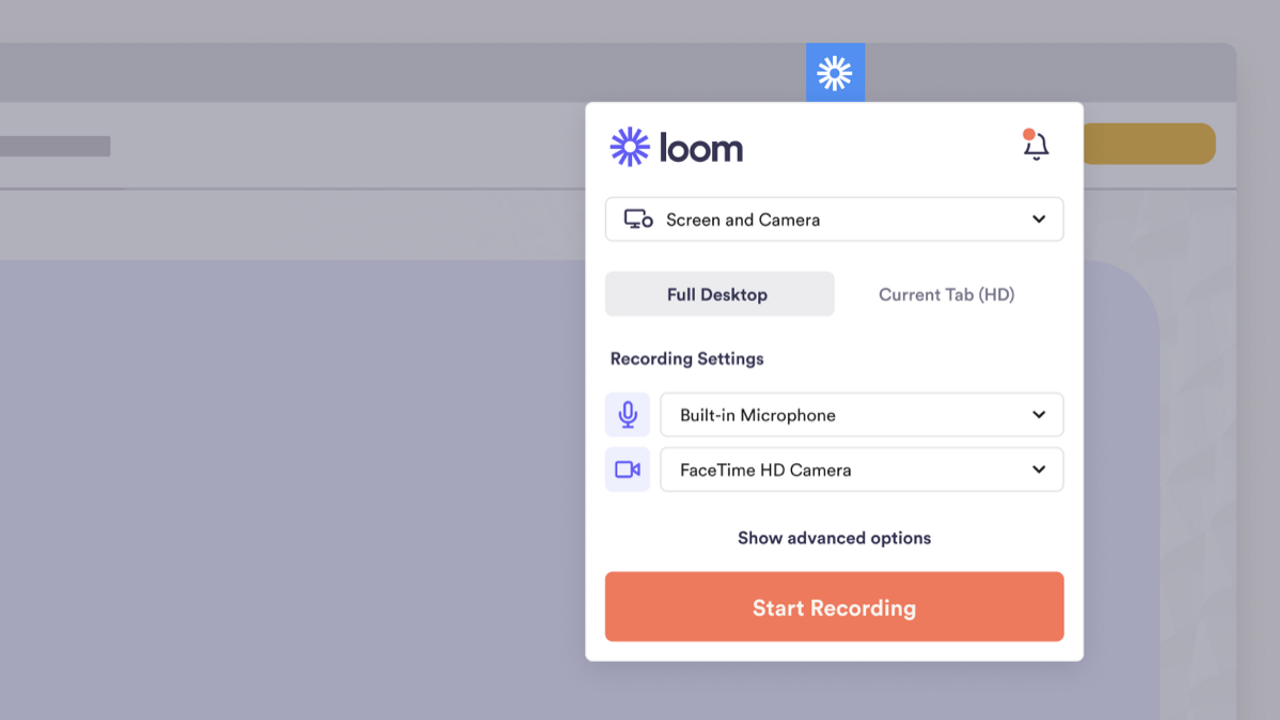
O Loom Screen Recorder é um excelente software de desktop ou extensão de navegador para gravar e compartilhar vídeos no YouTube.
Quando se trata de gravar, o Loom não é excessivamente desafiador: você pode escolher gravar apenas sua tela, sua tela mais a filmagem da webcam ou apenas sua câmera.
Uma vez que você termina, seu vídeo será enviado para o Loom. Se você quiser, pode fazer alguma edição básica no navegador ou pode copiar o link para compartilhar o vídeo.
A extensão Loom para o navegador Google Chrome oferece uma solução clara e simples para todos os YouTubers e streamers gravarem tanto a tela quanto a câmera ao mesmo tempo. O Loom captura sua tela cheia e gera um link imediatamente compartilhável.
Principais recursos do Loom Screen Recorder :
- Alta definição de até 4K
- Dimensões de gravação personalizadas
- Integrar vídeos
- Gravar áudio do sistema/interno
A versão de desktop do Loom para Windows PC tem recursos de gravação extensivos que permitem que você capture, anote e compartilhe o que está na sua tela no YouTube.
Você também pode personalizar sua experiência de gravação usando o Loom, como alterar as entradas do microfone e da câmera, bem como as configurações de resolução, configurações e atalhos de teclado.
Isso é especialmente útil se você está acostumado a pressionar Windows + G para gravar com Game Bar enquanto joga e o transmite no YouTube.
Os espectadores podem adicionar reações com emojis e comentários com timestamp após você compartilhar seu vídeo para responder a um momento específico no seu vídeo.
Filmora Scrn – UI Intuitiva

Filmora Scrn é um software de gravação de tela que você também pode usar para gravar jogos no PC. Em comparação com o Bandicam, ele possui um editor de vídeo embutido no próprio software para economizar o trabalho de ter tanto o editor de vídeo quanto o software de gravação no seu PC.
A tela de boas-vindas exibe os botões Captura Rápida e Editor de Vídeo. Clicar em Captura Rápida traz uma pequena janela com algumas opções que permitem definir a resolução da tela, opções de gravação de áudio, configurações e ferramentas de edição também.
Filmora Scrn pode capturar vídeos a 120 FPS, que é menos que os 144 FPS oferecidos pelo Bandicam. Além disso, pode gravar de dois dispositivos simultaneamente caso você queira usar uma webcam.
A gameplay aparecerá na seção do editor de vídeo do software. A seção de edição tem uma seleção decente de ferramentas de edição, incluindo ativos que oferecem clipes de vídeo e áudio, anotações, efeitos e opções de propriedades para ajustar volume, cor, duração e a área de Track.
A linha do tempo de edição parece similar ao Camtasia com algumas mudanças na interface e na área de propriedades. Quanto aos vídeos de gameplay, você pode salvá-los nos formatos MP4, MOV, GIF e MP3.
Você também pode exportar os vídeos diretamente para YouTube, Facebook e Twitch com outros serviços.
A biblioteca de efeitos do Filmora Scrn é muito básica, pois carece de transições adequadas, animações e outros efeitos esperados de um ótimo editor de vídeo.
Melhores recursos do Filmora Scrn:
- Editor de vídeo embutido
- Interface fácil e intuitiva
- Custo-benefício
- Efeitos e anotações básicas
- Ótimo para iniciantes
Embora o software funcione sem lag na maior parte do tempo, ocasionalmente pode travar, forçando você a fechar o aplicativo durante o processo de exportação com o risco de perder todas as edições.
Filmora Scrn está disponível como um software gratuito de gravação de jogos e também como uma oferta premium. A versão gratuita vem com algumas limitações, incluindo a marca d’água nos vídeos e nenhum suporte por parte dos desenvolvedores.
OBS Studio – Compatível com macOS e Linux

Open Broadcast Software é uma ferramenta gratuita e de código aberto para streaming ao vivo e gravação de vídeo. É principalmente usada no Twitch e YouTube, bem como para gravação de gameplay para YouTube.
É um gravador de vídeo poderoso com suporte a múltiplas plataformas e foi otimizado para jogos. A seleção de opções de fonte é um recurso útil, pois permite que você capture de várias fontes.
Além disso, o software permite que você grave a tela, bem como a webcam. Os vídeos gravados podem ser salvos nos formatos .flv, .mov ou .mp4.
Por padrão, o OBS grava gameplay em resolução 1080p Full HD a 30 fps, mas você pode alterar a resolução manualmente. Para áudio, tanto fontes externas quanto internas são suportadas.
A função de transição personalizada permite que você mude entre várias câmeras durante a transmissão ao vivo.
Sinta-se à vontade para personalizar as propriedades de captura de tela, incluindo qualidade de captura, FPS e taxa de bits, dependendo dos recursos disponíveis. Também suporta plugins de terceiros para melhorar a funcionalidade.
O OBS é compatível com macOS, Windows e Linux e é muito popular entre criadores de conteúdo do Facebook, YouTube e Twitch.
Principais recursos do OBS Studio:
- Gratuito e de código aberto
- Transmissão ao vivo confiável de jogos
- Capacidade de gravar e mixar de várias fontes
- Compatível com YouTube, Twitch, Facebook Live, Rstream.io, etc.
- Suporta muitos formatos de arquivo
⇒ Obtenha o OBS Studio
NVIDIA ShadowPlay – Excelente compressão de vídeo
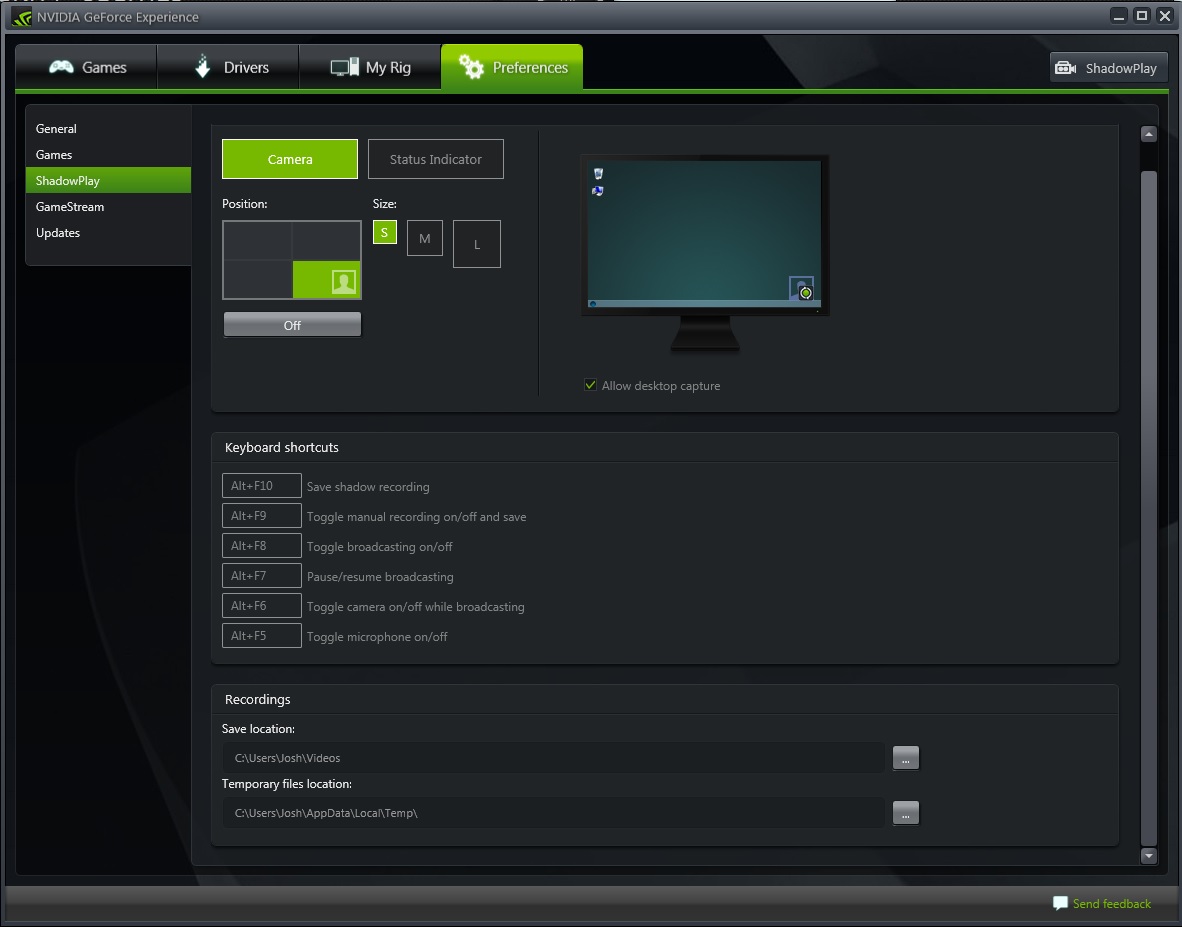
A NVIDIA, gigante em unidades de processamento gráfico, possui seu próprio software de gravação de jogos, chamado NVIDIA ShadowPlay. A ferramenta oferece um desempenho impressionante para software de jogos gratuito com um conjunto decente de ferramentas.
ShadowPlay pode gravar gameplays em resolução 4K a 60 quadros por segundo, o que é impressionante, mas o que é incrível é o fato de que 1 minuto de gravação de gameplay a 60 FPS ocupará apenas cerca de 300 MB de armazenamento.
Outros recursos do software incluem o Modo Replay Instantâneo, que grava automaticamente os últimos 30 segundos de gameplay que podem ser salvos pressionando uma tecla de atalho no disco rígido. Você também pode adicionar texto e anotações à gameplay e fazer o upload.
ShadowPlay também pode gravar gameplay de jogos comprados na Microsoft Store. Os usuários podem transmitir gameplay ao vivo para YouTube, Twitch e Facebook Live e também compartilhar GIFs de 15 segundos e capturas de tela em 4K nas redes sociais.
É também um dos melhores softwares de gravação de jogos para YouTube, pois vem com todos os recursos necessários.
No entanto, é compatível apenas com placas gráficas NVIDIA, então, se você estiver usando algo da AMD ou Intel, simplesmente não funcionará.
Principais recursos do NVIDIA ShadowPlay:
- Gravação de gameplay em até 4K a 60 FPS
- O Modo Shadow captura automaticamente 30 minutos de gameplay
- Excelente compressão de vídeo
- Transmissão ao vivo para Facebook, Twitch e YouTube
- Gratuito para usar
- Vem com GPUs da NVIDIA
⇒ Obtenha o NVIDIA ShadowPlay
FlashBack Express – Gravadorde tela gratuito sem marcas d’água
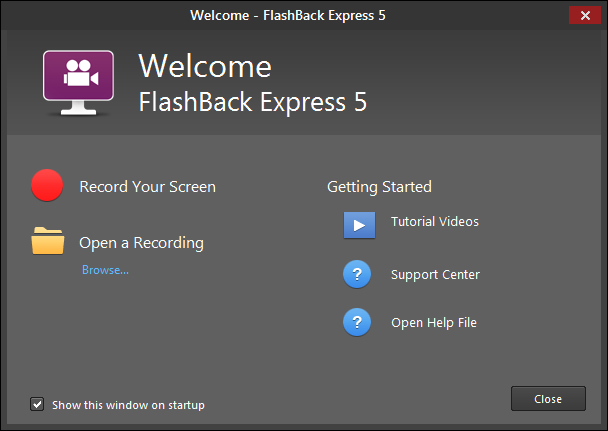
FlashBack Express é um software gratuito de gravação de jogos para YouTube. Mas não deixe que o rótulo gratuito te engane, porque é uma das melhores alternativas aos estúdios OBS, principalmente devido à sua interface de usuário simples e clara.
Ele não deixa marcas d’água nos vídeos e tampouco tem limites de gravação como o Ezvid. Você pode gravar áudio de fontes internas e externas e também pode gravar da tela e da webcam simultaneamente.
Os vídeos gravados podem ser exportados em vários formatos. Um recurso interessante do FlashBack Express é a sua capacidade de programar uma gravação com base em tempo, data ou horário de inicialização de um programa específico.
Isso pode ser útil para jogadores que desejam começar a gravar gameplay sem precisar abrir o software de gravação de jogos o tempo todo.
Você também pode usar resolução personalizada para gravação, esconder ícones desnecessários, definir FPS e qualidade, e limitar o tamanho máximo do arquivo para cada sessão.
Pode não ser tão sofisticado quanto o OBS, mas oferece uma experiência menos intimidadora para os usuários de primeira viagem. O software grava sua tela, sons da webcam e áudio do computador, tudo ao mesmo tempo. Você decide o que deseja gravar!
Melhores recursos do FlashBack Express:
- Gravadorde tela gratuito sem marcas d’água
- Exportar vídeos em formatos MP4, AVI e WMV
- Gravação de tela programada
- Sem limites de gravação
- Fazer uploads diretos de vídeos para YouTube
⇒ Obtenha o FlashBack Express
Ezvid – Recurso de narração de texto para fala

Ezvid é uma utilidade gratuita para Windows que funciona como um gravador de tela. O mesmo pode ser usado também para gravar gameplay no PC.
Vem com capacidades básicas de gravação e edição de vídeo, incluindo gravação de tela com um clique, funcionalidade de gravação de tela e webcam, a capacidade de adicionar anotações ao vídeo e fazer desenhos, etc.
O programa é totalmente gratuito para usar. Como resultado, existem algumas marcas d’água com as quais lidar. E tem suportado quase todas as versões do Windows desde o XP3. A interface do usuário é tão limpa quanto pode ser em um gravador de jogos.
A gravação de voz com texto para fala também é suportada, o que pode ajudar a criar tutoriais em vídeo. O editor de vídeo permite que você edite, exclua, divida e faça upload de clipes.
No entanto, o aplicativo tem algumas limitações, como o limite de gravação ser definido para um máximo de 45 minutos, e você não pode salvar os arquivos no disco rígido do seu PC manualmente, mas só pode fazer upload diretamente para o YouTube. Vá para nome de usuário/MyDocuments/ezvid/projects para acessar os arquivos.
Você também pode adicionar sua marca d’água aos vídeos gravados para protegê-los de serem roubados por outras pessoas assim que você os enviar.
O software é perfeito para criar vídeos no YouTube, Facebook e outras plataformas de mídia social, pois fornece todas as ferramentas necessárias para produzir conteúdo de qualidade.
Melhores recursos do Ezvid :
- Gravadorde tela gratuito
- Editor de vídeo embutido
- Suporte para gravação de webcam + tela
- Recurso de narração de texto para fala
- Compatível com todas as versões do Windows
⇒ Obtenha o Ezvid
PassFab Screen Recorder – Um gravador de tela para todos

Hoje em dia, os usuários gravam suas telas por uma infinidade de razões. Você pode ser um jogador ou um professor, ou simplesmente estar ansioso para transmitir suas transmissões.
Tudo isso é possível graças ao PassFab Screen Recorder, uma ferramenta de captura de tela tudo-em-um que traz infinitas possibilidades para os interessados.
Capture a tela e o áudio do seu microfone para apresentações e projetos, ou simplesmente grave a si mesmo pela webcam.
Criar tutoriais nunca foi tão fácil. O recurso de imagem em imagem permite que você fale sobre os assuntos enquanto os exibe ao mesmo tempo! Personalize o tamanho das imagens, suas colocações e muito mais.
Além disso, você pode facilmente trocar a posição da sua webcam e da outra tela à vontade. Você tem total liberdade e poder sobre o conteúdo.
As pessoas têm usado o PassFab Screen Recorder para gravar a si mesmas enquanto jogam e criam playthroughs no YouTube. O software é otimizado e não impacta muito o FPS, então você pode continuar jogando!
Tal ferramenta é perfeita para aqueles que desejam transmitir seus vídeos do YouTube, não apenas para aqueles que fazem upload de software pré-gravado.
Escolha a resolução e frames por segundo desejados. Opte por uma experiência melhor ou uma gravação amigável ao desempenho se sua audiência consistir em pessoas que não têm um computador rápido ou alta largura de banda.
Principais recursos do PassFab Screen Recorder:
- Gravar sem limites
- Usar webcam, tela e microfone simultaneamente
- Imagem em imagem
- Perfeito para todos os tipos de conteúdo
- Capturar teclas e mouse
Dica: Você pode usar o cupom GAME-30-OFF para obter 30% de desconto na sua compra! Não hesite e aproveite esta oferta incrível.
⇒ Obtenha o PassFab Screen Recorder
Como habilitar o Windows Game Bar?
- Pressione a tecla Windows + I para abrir o aplicativo Configurações e, em seguida, vá para Jogos.

- Certifique-se de que Windows Game Bar esteja ativado. Se não estiver, basta clicar no botão de alternância para ativá-lo.

Para criar vídeos patrocinados, você também precisaria de um editor de vídeo para adicionar gráficos e texto à gameplay.
Qual é a melhor maneira de gravar vídeo gameplay?
Quando você está gravando imagens de um jogo de vídeo, tanto o jogo quanto o programa de gravação estão usando a unidade central de processamento (CPU) e a unidade de processamento gráfico (GPU) do computador, com o software de gravação puxando mais da CPU.
Hoje em dia, os jogos dependem bastante da GPU, mas a CPU ainda é necessária para a gameplay. A unidade central de processamento é utilizada pelo software de gravação de vídeo para codificar a gameplay ao vivo enquanto está sendo capturada.
Aqueles que têm uma CPU poderosa podem não notar uma diferença de desempenho, enquanto aqueles que têm uma CPU mais antiga ou menos capaz podem notar diminuições significativas na taxa de quadros, travamentos e quedas.
Você pode gravar as imagens de um jogo de vídeo no mesmo computador pessoal (PC) em que joga o jogo. Como não há necessidade de nenhum hardware adicional, você pode ficar tranquilo e manter sua carteira guardada.
Portanto, você só precisará de um software de gravação de jogos para YouTube, e enquanto há muitos programas diferentes disponíveis, todos fazem a mesma ação fundamental, que é gravar tudo que está sendo exibido na tela do seu computador no momento.
Qual é a melhor maneira de gravar para o YouTube?
Um microfone é necessário para adicionar sua narração ao seu vídeo criado. Você pode gravar áudio usando o microfone embutido em seu computador ou o microfone incluído com seu headset de jogos.
Mas, se você deseja um áudio de maior qualidade e parecer mais profissional, deve investir em um microfone USB.
Além disso, um filtro pop é um filtro primário que pode ser preso ao seu microfone para evitar os ruídos de estalo que podem ser gerados quando o ar em movimento rápido atinge o microfone enquanto você está falando.
O dispositivo então permite que você conecte um computador, usando uma conexão USB, por exemplo, e transmitir o vídeo simultaneamente para o seu computador, onde o programa de captura de vídeo o captura, tudo sem interferir na sua gameplay.
Qual é a melhor resolução ou FPS para gravações?
No artigo, você viu algumas ótimas opções de software que podem transmitir vídeos em 1080p, 2K ou até mesmo 4K. Também discutimos ferramentas capazes de gravar a 30 ou 60 FPS.
Como nem todo mundo tem o mesmo hardware ou velocidade de Internet que você, e algumas pessoas usam computadores econômicos ou têm conexões de Internet lentas, optar pela melhor qualidade possível não é a melhor ideia.
Mais pixels, quadros e uma resolução mais alta significam que mais dados precisam ser consumidos da largura de banda. Existem, de fato, ferramentas excelentes de gravação de jogos para PCs de baixo custo, mas você também deve dar uma olhada neste gráfico com um consumo estimado de dados para diferentes configurações:
Em vez disso, tente chegar a um meio termo. Certifique-se de que os vídeos tenham 60 FPS, pois é o mais fluido para os olhos, e até mesmo o laptop mais barato atual pode lidar com essa quantidade de quadros.
Em seguida, a resolução deve ser 1080p. Sabemos como 2K ou 4K são bonitos e claros, mas renderizar números como esses exige uma GPU poderosa.
Como posso gravar em múltiplas telas?
Se você possui mais de um monitor e planeja gravar todos eles, saiba que a maioria dos aplicativos de captura de tela tem recursos especiais para tais situações.
Existem duas maneiras de gravar várias telas. Ou você troca entre elas usando teclas de atalho (se o software permitir que você as configure) ou grava todas ao mesmo tempo, formando uma tela combinada que você pode operar.
Além disso, o processo de gravação, edição e upload leva tempo e esforço. Mesmo assim, com o software de gravação de jogos certo para YouTube, você será capaz de criar vídeos de gameplay com aparência profissional para sua audiência.
Como gravar gameplay no PC para YouTube?
Use um bom software de gravação que seja capaz de acompanhar a resolução e o tempo de gameplay do seu jogo. Todas as nossas principais escolhas aqui devem fazer um excelente trabalho.
Certifique-se de salvar seus vídeos em um formato suportado pelo YouTube. Felizmente, muitos são suportados, desde .MOV até MPEG4 e WebM.
Recomendamos também dar uma olhada nos termos de uso e evitar usar conteúdo protegido por direitos autorais em seus vídeos.
A melhor maneira de lidar com essas ferramentas é experimentar as gratuitas e os testes, ver como as coisas funcionam, e então decidir qual você se sente mais confortável.
Os iniciantes podem experimentar os períodos de teste e testar todos os diferentes recursos, ver o que funciona para eles e como usar as várias ferramentas incluídas nos programas.
O que você está esperando? Comece a gravar e torne suas ideias reais. Certifique-se de também nos dar qualquer feedback sobre o assunto na seção de comentários abaixo.







