






Como Reduzir o Uso de Dados do Seu Chromecast Inativo

Você tem um Chromecast? Você sabe quanto de dados ele está usando? Como o usamos mais comumente para streaming de vídeo, entendemos que ele consome muito. Mas, você sabia que mesmo quando está inativo, ele ainda está usando dados? Às vezes até 15 GB por mês! De onde vem tudo isso? E como você pode reduzir o uso de dados?
Durante os períodos em que um Chromecast está inativo, ele baixa imagens em alta definição para o fundo. Isso pode ser até 15 GB de dados a cada mês. Essas são fotos lindas, mas se você não tem dados de download ilimitados, valem a pena os gigabytes?

Se você tem dados ilimitados, então provavelmente não é um grande problema, mas se você tem um limite, este artigo mostrará como parar ou reduzir significativamente isso.
Leia também: O Melhor do VLC: 7 Coisas Úteis que Você Pode Fazer no VLC Media Player
Por que ele usa dados?
Quando você configura seu Chromecast, você vê que ele se conecta à porta HDMI e a uma tomada elétrica. Você deve ter energia para o Chromecast funcionar. Você também percebe que ele não tem um interruptor de energia. Ele está sempre ligado, a menos que você o desconecte.
Portanto, seu Chromecast está sempre ligado e baixando dados. Ele baixa dados, esteja você assistindo ou não. E ele está baixando fundos.
Essas opções ajudarão você a configurar seu Chromecast para evitar o uso extra de dados.
Conecte-se à USB
Uma maneira de impedir que ele baixe esses dados é um pequeno truque com as portas USB da sua televisão. Se você as tiver, em vez de conectar o Chromecast na parede, conecte sua USB em uma tomada USB. Agora a energia do Chromecast vem da televisão e será desligada com sua TV.

Para testar e ter certeza de que o Chromecast realmente desligou:
Desligue a televisão.
Abra o Google Home no seu telefone.
Toque no ícone do dispositivo no canto superior direito e verifique a lista de dispositivos ativos para ver se o Chromecast aparece.
Se o seu Chromecast não estiver listado, então ele desligou com a televisão. Se ainda estiver listado, então esse método não funcionará para o seu dispositivo.
Crie um fundo de cor sólida para o Chromecast
Se usar o truque da USB não funcionar para você, use pequenas imagens de cor sólida que usam muito poucos dados como fundo.
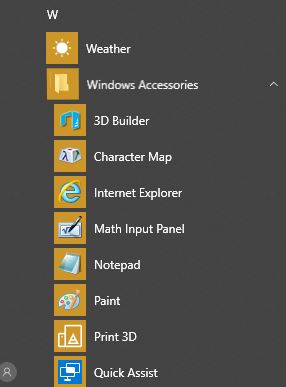
- Abra o Microsoft Paint (ou qualquer editor de imagem) no seu computador. Encontre-o na pasta de acessórios do Windows.
- Colore o fundo da imagem em qualquer cor que você quiser, escolhendo primeiro a cor e clicando na ferramenta de preenchimento (o balde na seção de ferramentas da barra de ferramentas).

Mova o balde sobre a tela e clique para preenchê-la com essa cor.
Clique em “Redimensionar” (encontrado na seção de imagem da barra de ferramentas).
Altere o tamanho para medir em pixels.

Faça a imagem ter 16px de largura e 9px de altura. Você precisará desmarcar o botão de manter a proporção.
Salve na área de trabalho ou em imagens. Eu salvei a minha com o nome da cor que usei.

Crie uma nova imagem clicando em “Arquivo -> novo” e repita o processo.
Faça login na sua conta do Google Fotos no seu computador.
Clique em Fazer upload.

- Depois que as imagens forem carregadas, clique em “Adicionar ao Álbum.” Se você não tiver uma pasta especificamente para seu Fundo do Chromecast, crie uma aqui.

Em seguida, vá para o aplicativo Google Home no seu dispositivo Android.
Toque no ícone do Dispositivo no canto superior direito.

- Toque nos três pontos verticais no canto superior da imagem.

- Selecione “Configurações do fundo.”

Desative todas as opções de conteúdo, exceto Google fotos. Deixe o clima ativado se você quiser. Ele não usa muitos dados.
Toque em Google Fotos e desmarque todas as caixas, exceto pela sua pasta de Imagens do Chromecast.

- Volte uma tela para as configurações do fundo e defina a velocidade personalizada como lenta. Ele alternará apenas entre essas duas fotos.


Seu Chromecast não baixará mais nenhuma das imagens que estava consumindo dados anteriormente.
Use imagens menores
Uma última maneira de reduzir o uso de dados, mas talvez não tão drasticamente quanto apenas usar fundos de uma cor, é fazer upload de imagens de sua escolha e salvá-las na pasta do Chromecast no seu Google Fotos. É possível reduzir ainda mais o tamanho das imagens que você deseja exibir, tornando-as menores.
Existem muitos aplicativos diferentes compatíveis com um Chromecast, então aproveite. Apenas lembre-se de que você tem controle sobre algumas das coisas com as quais pode não estar totalmente satisfeito, incluindo o uso de dados.
Crédito da imagem: Stunned







