






Como Reformatar um Disco Rígido Externo Sem Perder Seus Dados

Você faz backups do seu disco rígido em um disco rígido externo? Esperançosamente, você faz. É uma maneira inteligente de manter seus dados seguros. Mas o que acontece se esse disco ficar corrompido e você precisar reformatá-lo para torná-lo acessível novamente? Você pode reformatá-lo sem perder todos os seus dados? A resposta curta é sim. É possível reformatar um disco rígido externo e, em seguida, usar uma ferramenta de recuperação de dados para restaurar suas informações.
Dica: Obtenha um novo disco rígido externo para fazer backup de seus arquivos antes de eliminar a única cópia de seus dados.
Índice
- Como Reformatar um Disco
- Recuperar Seus Dados
- Recuva
- Stellar Data Recovery
- Ontrack EasyRecovery
- EaseUS Data Recovery Wizard
- Perguntas Frequentes
Como Reformatar um Disco
Reformatar um disco rígido externo no Windows é um processo bastante simples. No entanto, você precisa ter certeza de que concluiu um Formato Rápido. Um Formato Rápido apenas exclui a estrutura organizacional dos arquivos no disco, sem remover os arquivos reais. Pense nisso como jogar fora um monte de pastas de arquivos – mas não seu conteúdo. Você apenas empilha os papéis em uma única pilha. É isso que o Formato Rápido faz. Ele remove as pastas e deixa os arquivos todos em uma única pilha.
Primeiro, conecte o disco externo ao seu computador e aguarde o Windows reconhecer o disco. Abra o Explorador de Arquivos e clique em Este PC.
Localize seu disco externo na lista de Dispositivos e unidades, clique com o botão direito do mouse no disco e selecione Formatar. Certifique-se de que a caixa de Formato Rápido esteja marcada! Se não estiver, você perderá todos os seus dados.

Deixe todas as outras configurações iguais e clique em Formatar para iniciar o processo.
Uma vez que você tenha concluído esse processo, não escreva mais dados no seu disco rígido externo. Esses novos dados substituirão os arquivos que foram deixados para trás durante o processo de formatação. Se você salvar algo novo, não será apenas um arquivo que será sobrescrito. Isso pode potencialmente corromper centenas de seus arquivos antigos.
Dica: você pode corrigir um disco USB que não pode ser formatado no Windows.
Recuperar Seus Dados
Depois de reformatar seu disco rígido externo, o próximo passo é usar um software de recuperação de dados de terceiros para recuperar todos os seus dados. Você pode usar alguns métodos integrados para restaurar arquivos excluídos no Windows, mas isso pode nem sempre funcionar. Embora as ferramentas desta lista possam não conseguir restaurar 100% de seus arquivos, usá-las certamente salvará mais do que você teria sem tentar esse processo. Existem várias opções de software de recuperação de dados para você escolher, mas as mencionadas abaixo são algumas das mais populares.
1. Recuva
Preço: Grátis com opções premium
Recuva é popular por sua capacidade de restaurar arquivos de discos rígidos, DVDs ou CDs, cartões de memória e discos externos. O Recuva funciona procurando dados não referenciados e é conhecido por restaurar a estrutura de diretórios perdida e renomear dois arquivos com o mesmo nome durante a recuperação de dados.

Usar o Recuva, que é exclusivo para Windows, para recuperar dados perdidos é bastante simples. Instale-o em um disco diferente daquele de onde você está tentando recuperar dados. Na primeira execução, a ferramenta pedirá a você o local para escanear em busca de dados perdidos ou excluídos, além dos tipos de arquivo que você deseja escanear. Você pode selecionar todos se quiser recuperar tudo.

Dependendo do tamanho da partição, a varredura levará de alguns segundos a alguns minutos. Você pode optar por fazer uma varredura profunda se a varredura rápida não conseguir encontrar os arquivos que você deseja recuperar. Na minha experiência, a versão gratuita conseguiu detectar e recuperar quase todos os dados excluídos no meu disco sem qualquer limite de dados.
2. Stellar Data Recovery
Preço: Grátis com opções premium
Devido à sua interface de usuário eficiente, o Stellar Data Recovery é excelente para iniciantes e usuários não técnicos. Esta ferramenta possui versões para Windows e macOS, então isso é mais um ponto positivo. Embora a versão gratuita tenha um limite de recuperação de dados de 1GB, ainda pode ser útil se você quiser recuperar apenas alguns arquivos importantes. Para qualquer coisa a mais, você pode visualizar quais arquivos são recuperáveis e, em seguida, optar pela versão paga para recuperar todos os seus dados.

Ele possui um assistente simples que pergunta o que procurar e onde procurar arquivos excluídos. Novamente, você pode escolher entre a varredura padrão e uma varredura profunda, com base nos resultados que você vê. Assim que a varredura estiver completa, basta selecionar os arquivos que você deseja recuperar e, com base no tamanho total, você pode recuperá-los na versão gratuita.

Dica: precisa acessar arquivos individuais do Restauração do Sistema? Use o ShadowExplorer para restaurar arquivos de pontos de Restauração do Sistema.
3. Ontrack EasyRecovery
Preço: Grátis com opções premium
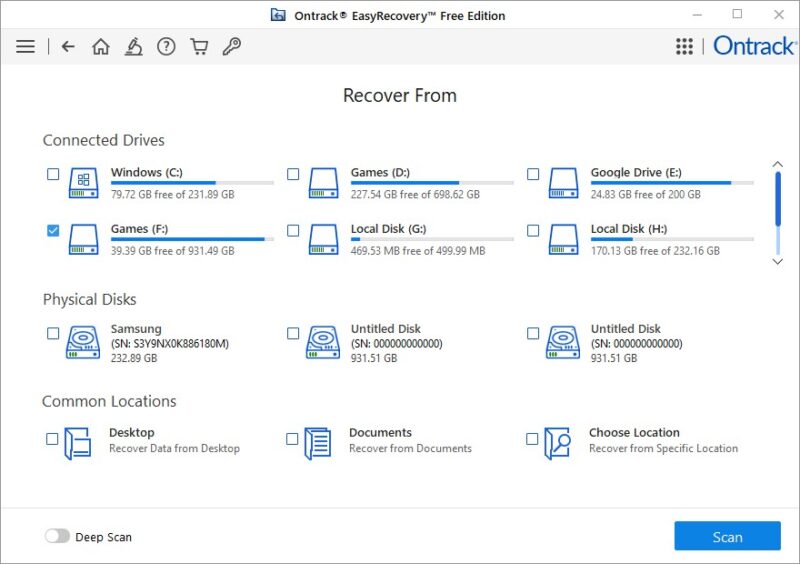
Ontrack EasyRecovery é uma potência entre os softwares de recuperação de dados. É mais conhecido por sua capacidade de recuperar mais arquivos do que seus concorrentes, e a interface do usuário é semelhante à de outras ferramentas. Sua versão gratuita tem um limite de recuperação de dados de 1GB e um limite de 25MB por arquivo, para que você possa escanear e visualizar o que é recuperável caso precise recuperar arquivos grandes. Funciona tanto no Windows quanto no Mac.

O processo de recuperação funciona de maneira semelhante a outras ferramentas da lista, e você pode especificar o disco físico ou unidade a ser escaneada. Há uma opção para uma varredura profunda e escolher o tipo de arquivo a ser escaneado.
4. EaseUS Data Recovery Wizard
Preço: Grátis com opções premium
Um recurso interessante do EaseUS Data Recovery Wizard é a interface de usuário familiar, que é estruturada como o Windows Explorer, tornando-o mais confortável de usar do que outras ferramentas. A versão gratuita só recuperará um total de 500MB de dados antes que você precise atualizar para a versão Pro. Mas você pode divulgar o produto nas redes sociais para desbloquear um limite de recuperação de dados maior de 2GB. Versões para Mac, Android e iOS também estão disponíveis.

Observe que também há uma versão separada que é um teste gratuito da versão Pro, que permite apenas visualizar arquivos e não realmente recuperá-los.

O processo de recuperação é tão simples quanto clicar em Escanear ao lado do disco que você deseja escanear em busca de dados excluídos. Alternativamente, selecione uma pasta específica para escanear. A duração da varredura levou significativamente mais tempo em comparação com outras ferramentas da lista, pois a ferramenta não deixou claro que uma varredura avançada era a opção padrão.
Leia também: recupere arquivos excluídos no Linux usando sete métodos diferentes.
Perguntas Frequentes
Como posso corrigir o erro “Acesso negado ao disco rígido externo” no Windows?
Frequentemente, os discos rígidos externos tornam-se inacessíveis com erros como “Acesso negado ao disco rígido externo” ou “Localização ou unidade não acessível.” Nesses casos, reformatar seu disco rígido externo e recuperar os dados depois não é a única opção. Você pode corrigir erros de acesso negado ao disco rígido externo usando algumas ferramentas e métodos integrados antes de recorrer a uma formatação.
Como posso corrigir o erro USB “Disco está protegido contra gravação” no Windows?
Discos USB são propensos ao erro “Disco está protegido contra gravação” em sistemas Windows. Se você está enfrentando esse erro em sua máquina, faça algumas verificações e use algumas ferramentas integradas para corrigir o erro USB “Disco está protegido contra gravação” no Windows.
Como faço para clonar o Windows para um SSD?
Clonar seu disco do sistema para um SSD cria uma imagem idêntica de sua partição ou unidade do Windows que você pode usar em caso de falha do sistema ou ao migrar de um HDD para um SSD. Isso restaura o Windows a uma condição de funcionamento e é uma das maneiras mais simples de recuperar dados perdidos. Algumas das melhores ferramentas para clonar o Windows para SSD permitem que você clone toda a sua instalação do Windows para um SSD, economizando o trabalho de reinstalar o Windows.
Crédito da imagem: Unsplash. Todas as capturas de tela por Tanveer Singh.







