






Como Remover a Barra de Pesquisa do Cortana e o Ícone do Visão de Tarefas da Barra de Tarefas do Windows 10
No Windows 10, Cortana e Visão de Tarefas são duas funcionalidades importantes. De fato, Visão de Tarefas é uma daquelas funcionalidades que a maioria dos usuários do Windows desejou por anos e finalmente fez sua estreia no Windows 10. Mas se você não está usando essas funcionalidades, a barra de pesquisa do Cortana e o ícone da Visão de Tarefas podem parecer estar ocupando muito espaço na sua barra de tarefas.
Se você quer economizar um pouco de espaço precioso na barra de tarefas para fixar seus programas favoritos, aqui está como você pode facilmente remover a barra de pesquisa do Cortana e os ícones da Visão de Tarefas da barra de tarefas do Windows 10.
Remover a Barra de Pesquisa do Cortana
Uma maneira de remover ou ocultar a barra de pesquisa do Cortana é usar as opções nativas do Windows. Tudo que você precisa fazer é clicar com o botão direito na barra de tarefas, selecionar a opção “Cortana” e depois “Ocultar.”
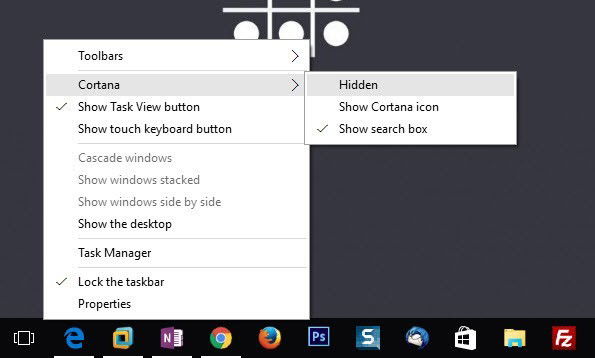
Essa ação ocultará instantaneamente a barra de pesquisa do Cortana da sua barra de tarefas do Windows.
A outra maneira é editar as chaves do Registro do Windows. Para começar, pressione “Win + R”, digite regedit e pressione o botão Enter para abrir o editor do Registro do Windows.

Uma vez que o editor do Registro foi aberto, navegue até a seguinte chave:
HKEY_CURRENT_USER\Software\Microsoft\Windows\CurrentVersion\Search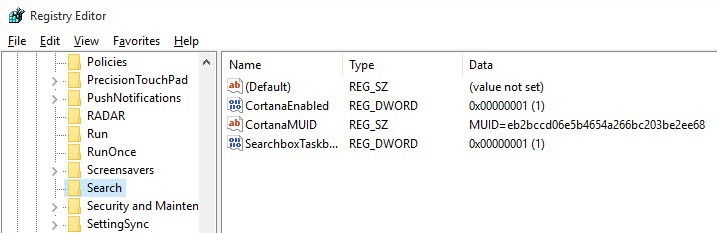
Nesta tela, encontre a chave “SearchboxTaskbar” no painel direito e clique duas vezes nela. Mude o Valor dos Dados para “0” e clique no botão “Ok” para salvar as alterações.

Você removeu com sucesso a barra de pesquisa do Cortana da barra de tarefas do Windows 10. Se você quiser reverter, basta mudar o valor dos dados de volta para “1.”
Mas tenha em mente que a funcionalidade do Cortana ainda existe, e você pode facilmente ativar o Cortana pressionando o atalho “Win + C.”
Remover o Ícone da Visão de Tarefas
Assim como a barra de pesquisa do Cortana, você também pode ocultar facilmente o ícone da Visão de Tarefas clicando com o botão direito na barra de tarefas e desmarcando a opção “Mostrar botão de Visão de Tarefas.”

Alternativamente, você também pode remover completamente a Visão de Tarefas e a opção de ocultá-la ou exibi-la na barra de tarefas. Para fazer isso, pressione “Win + R”, digite regedit e pressione o botão Enter.
Uma vez que o editor do Registro foi aberto, navegue até a seguinte chave:
HKEY_CURRENT_USER\Software\Microsoft\Windows\CurrentVersion\Explorer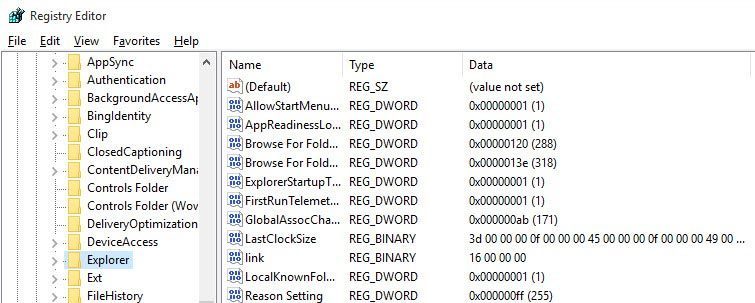
Clique com o botão direito na chave Explorer que aparece no painel esquerdo, em seguida, selecione “Novo” seguido de “Chave.”
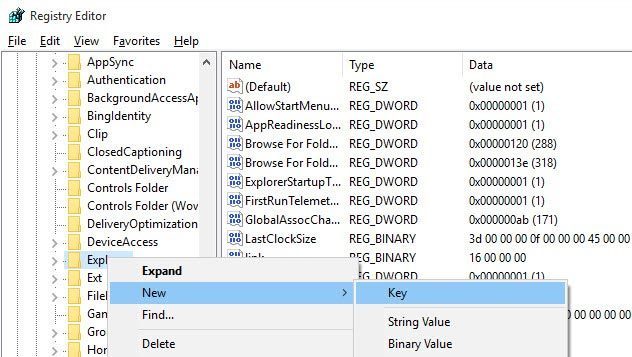
Essa ação criará uma nova chave vazia; nomeie a chave como “MultiTaskingView.”
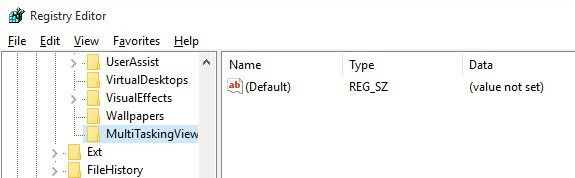
Depois disso, precisamos criar outra chave. Para isso, clique com o botão direito em “MultiTaskingView” e selecione “Novo” e depois “Chave.”
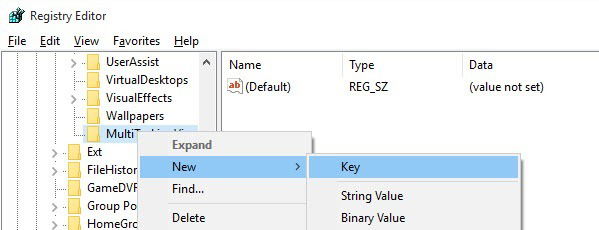
Nomeie a chave como “AllUpView” e pressione o botão Enter.
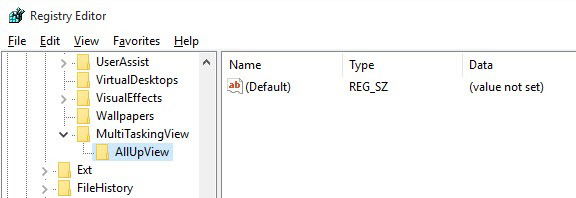
Clique com o botão direito no painel direito, selecione a opção “Novo” e depois “Valor DWORD (32 bits).”

A ação acima criará um novo valor DWORD; nomeie o valor como “Enabled” e pressione o botão Enter.

Clique duas vezes no valor recém-criado e mude o Valor dos Dados para “0”. Assim que você mudar o valor dos dados, clique no botão “OK” para salvar as alterações.

Basta reiniciar seu sistema, e você não terá mais o ícone da Visão de Tarefas ou as opções relacionadas a ele na sua barra de tarefas do Windows 10. Se você quiser reverter, basta mudar o valor dos dados de volta para “1.”
Como você pode ver, é bem fácil ocultar ou remover a barra de pesquisa do Cortana e o ícone da Visão de Tarefas no Windows 10.
Deixe um comentário abaixo compartilhando seus pensamentos e experiências sobre o uso dos métodos acima para remover a barra de pesquisa do Cortana e os ícones da Visão de Tarefas da barra de tarefas do Windows 10.







