






Como Responder Apenas a uma Frase Específica no Gmail
O Gmail oferece uma interface realmente intuitiva para trocar facilmente centenas de e-mails. No entanto, pode ser um pouco difícil localizar sua resposta em um e-mail com muito texto. Por padrão, o Gmail apenas coloca sua resposta no final com todo o texto citado.
Se você achar isso um pouco confuso em suas conversas, temos uma solução para você. O Gmail tem um recurso oculto que permite citar uma frase de uma conversa e responder diretamente a ela. Vamos ver como você pode responder a uma frase específica no Gmail.
Nota: este recurso funciona apenas no Gmail e não funcionará nos aplicativos para smartphone.
Ativar Citar texto selecionado
O Gmail vem com uma seção “Labs” onde possui alguns recursos experimentais que você pode adicionar para melhorar sua experiência no Gmail. Alguns desses recursos podem se tornar recursos principais no Gmail, enquanto outros continuarão na seção “Labs” ou serão removidos completamente. “Citar texto selecionado” é um desses recursos Labs; quando esse recurso está ativado, você pode facilmente responder a uma frase apenas destacando-a em uma conversa. Pela minha experiência, funciona bem sem nenhum impacto negativo.
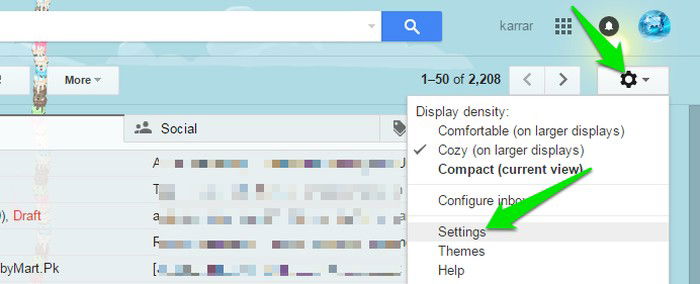
Para ativar “Citar texto selecionado”, clique em “Configurações” no canto superior direito da janela e, em seguida, clique em “Configurações” novamente no menu.
Nas Configurações, vá para a aba “Labs” e role para baixo até ver o recurso “Citar texto selecionado.” Clique no botão “Ativar” ao lado dele e, em seguida, role mais para baixo e clique em “Salvar alterações.” O Gmail será reiniciado e o recurso será ativado.


Respondendo a uma Frase Específica no Gmail
Enquanto você está em uma conversa, destaque o texto ao qual gostaria de responder e, em seguida, clique em “Responder.” Se você destacou o texto na última resposta que recebeu, clique no botão “Responder” dentro da caixa de texto inferior. No entanto, se você destacou o texto em uma resposta mais antiga, você terá que clicar na “seta para baixo” ao lado desse e-mail e selecionar “Responder” no menu (veja a captura de tela abaixo).

A frase específica que você selecionou será citada na caixa de resposta, e você pode escrever sua resposta abaixo dela. Quando você enviar o e-mail, ele mostrará o texto citado acima e sua resposta abaixo dele.


Ao usar o recurso “citar texto selecionado”, se você experimentar qualquer comportamento negativo, desative esse recurso imediatamente. Além disso, nos avise nos comentários para ajudar outros usuários também.
Bom Saber: este recurso não está limitado apenas ao Gmail para Web; você também pode usar esse recurso em outros clientes de e-mail populares como Outlook, Apple Mail, Thunderbird, etc. Você não precisa ativar o recurso “citar texto selecionado”; ele está ativado por padrão.
Conclusão
Este é um recurso muito simples, mas certamente tornará as coisas muito menos complicadas e também economizará algum tempo. Você também pode “citar” texto manualmente clicando no botão “citar” no editor de texto do Gmail e copiando/colando o texto que gostaria de citar. Isso pode ser útil para citar várias frases de texto no local desejado, mas não é a mesma coisa que explicamos acima (nenhum carimbo de tempo/nome será adicionado). Deixe-nos saber nos comentários se isso foi útil para você.







