






Como Reiniciar o Windows

Usar seu computador por longos períodos gradualmente consome seus recursos e, eventualmente, o lentifica. Reiniciar seu PC pode ajudar a restaurar seu desempenho ideal, pois limpa a memória do computador, além de encerrar quaisquer processos ou softwares em segundo plano que possam estar em execução. Este guia demonstra como reiniciar o Windows através de vários métodos.
Bom saber: não tem certeza de qual versão do Windows você está usando? Aprenda como verificar.
Sumário
- Menu Iniciar
- Menu WinX
- Atalho do Teclado
- Opções de Segurança
- Terminal
- Reinicializações Agendadas
1. Menu Iniciar
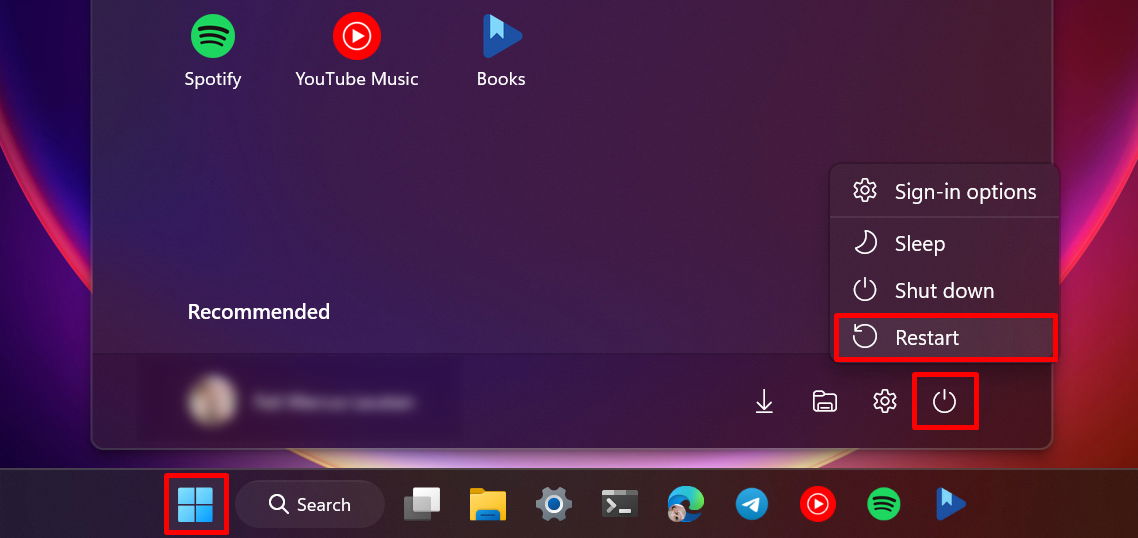
A maneira mais comum de reiniciar seu PC com Windows é através do menu Iniciar.
Clique no botão Iniciar na barra de tarefas. (Ele pode estar à esquerda ou ao centro, dependendo das configurações da sua barra de tarefas.) Clique em “Energia -> Reiniciar.”
Dica: Se você está curioso, aprenda como mover sua barra de tarefas no Windows 11.
2. Menu WinX
Pode haver ocasiões em que o botão Iniciar não funciona, devido a bugs ocultos no seu sistema. As opções de energia também podem estar ausentes. Nesse caso, use o menu WinX (ou menu de Usuário Avançado) para reiniciar seu PC.
Pressione Win + X para abrir o menu WinX. Passe o cursor sobre “Desligar ou sair,” e escolha “Reiniciar.”
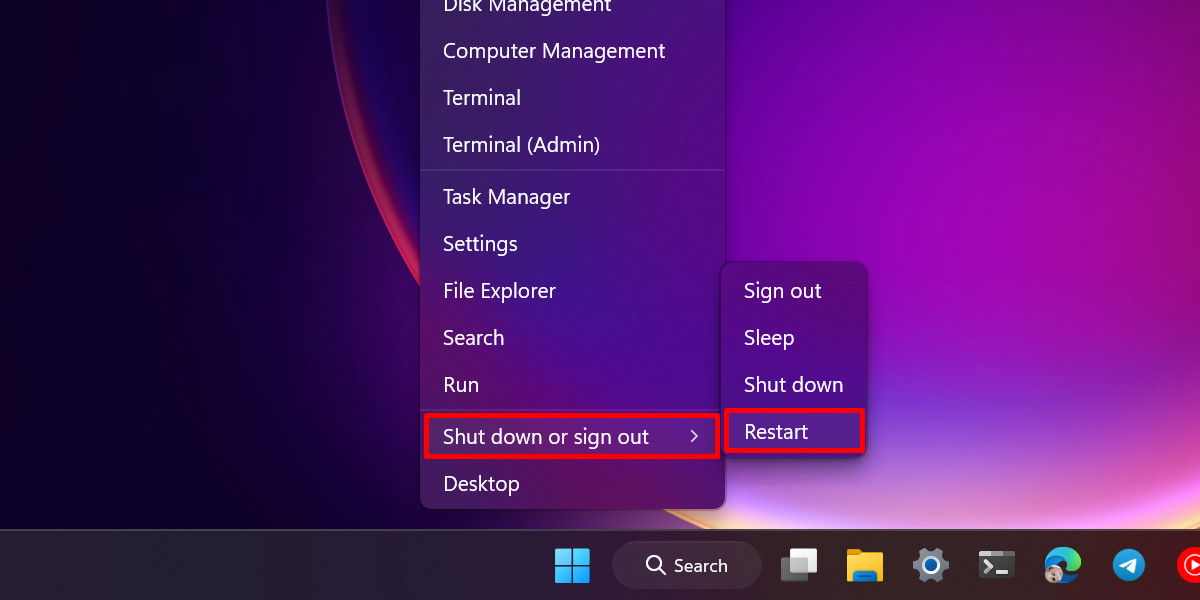
Dica: encurte o processo acima pressionando Win + X, seguido de U e R.
3. Atalho do Teclado
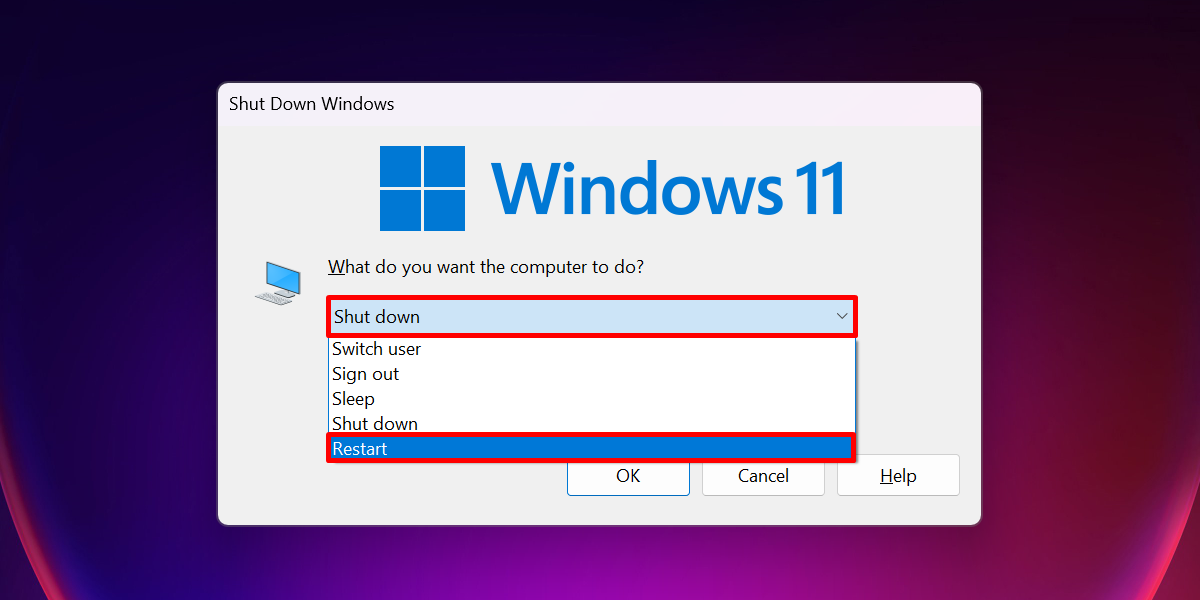
A combinação de teclas Alt + F4 é mais utilizada para forçar o fechamento de qualquer programa ou aplicativo em execução no Windows, como se você tivesse clicado no botão de fechar (X). Mas você também pode usá-la para reiniciar seu computador.
Vá para a visualização da área de trabalho e pressione Alt + F4. No menu suspenso sob “O que você deseja que o computador faça?” selecione “Reiniciar,” e então clique em “OK.”
É uma boa prática fechar qualquer programa no seu computador antes de reiniciá-lo. Dessa forma, você pode garantir que todo o seu trabalho está salvo. Ao visualizar um aplicativo, considere usar o mesmo atalho para encerrar suas operações primeiro antes de reiniciar seu PC.
Dica: vendo a mensagem “A proteção da autoridade de segurança local está desativada” no seu PC? Aprenda o que fazer para eliminá-la do seu sistema.
4. Opções de Segurança
Seu computador pode travar repentinamente devido a recursos insuficientes (por exemplo, uso excessivo da CPU). Se isso acontecer, você provavelmente não conseguirá abrir o menu Iniciar e reiniciar seu computador. Nesses casos, use a janela “Opções de Segurança” em vez disso.
Pressione Ctrl + Alt + Del no seu teclado para abrir as Opções de Segurança do seu PC, em seguida, clique no botão “Energia” no canto inferior direito e selecione “Reiniciar.”
Contanto que o próprio Windows não trave, você pode acessar essas opções de segurança, mesmo com a maioria dos programas congelados.
5. Terminal
Você também pode usar o aplicativo Terminal no Windows para reiniciar seu computador seguindo os passos abaixo:
Clique no botão de Pesquisa na barra de tarefas e digite “Terminal.” A partir das opções rápidas fornecidas nos resultados da pesquisa, clique em “Executar como administrador.”
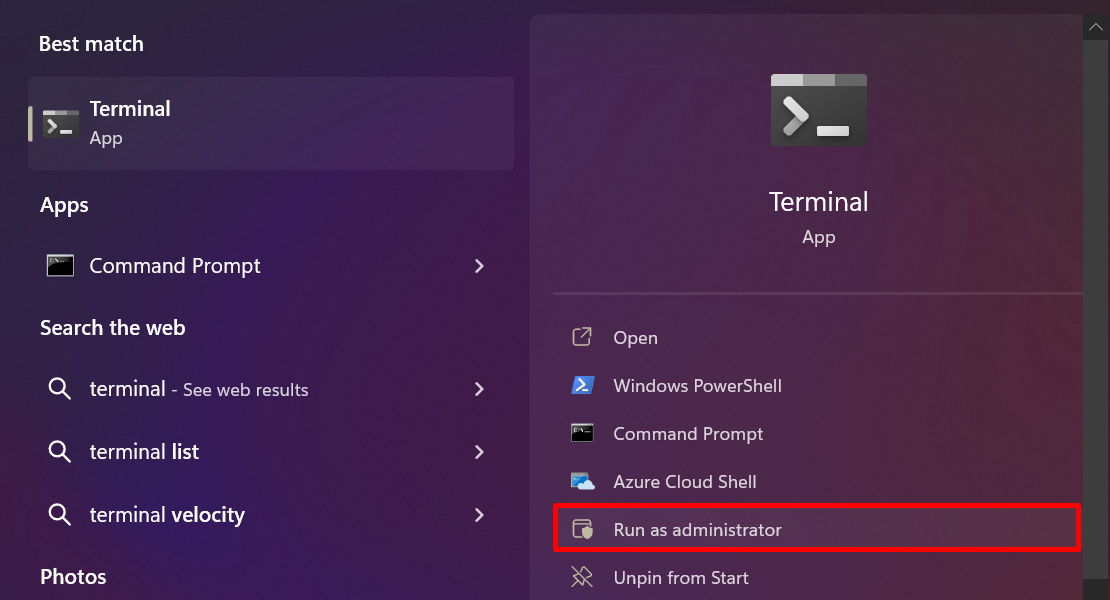
Na caixa de diálogo “Controle de Conta de Usuário,” clique em “Sim” para conceder as permissões necessárias. Digite Restart-Computer na janela do Terminal e pressione Enter.
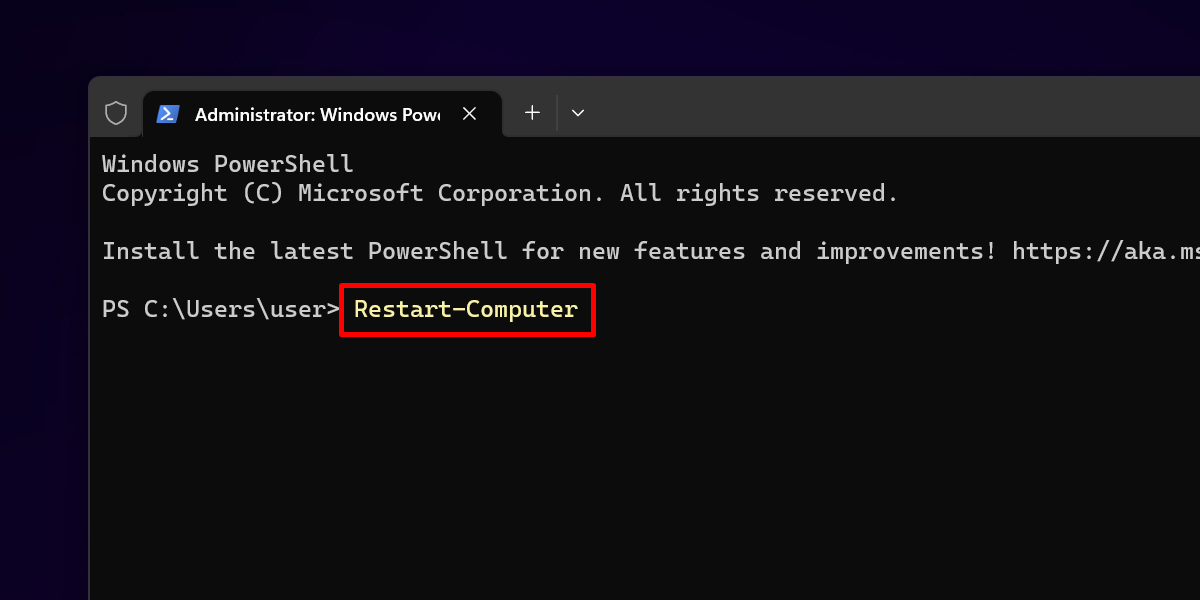
Se você preferir usar o Prompt de Comando, clique no botão suspenso ao lado de “Abrir um novo guia” na parte superior e escolha “Prompt de Comando.”

Execute o comando shutdown -r no cmd.

Se você estiver usando o Windows 10, terá que abrir o PowerShell ou o Prompt de Comando individualmente. Use os mesmos comandos discutidos acima para reiniciar seu PC.
FYI: dê uma olhada em nossa lista dos melhores aplicativos de emulador de Terminal para Windows.
6. Reinicializações Agendadas
No Windows, você pode automatizar reinicializações de dispositivos usando o Agendador de Tarefas: uma ferramenta embutida.
No menu Iniciar, pesquise e abra o aplicativo Agendador de Tarefas.

Clique na aba “Ação” no canto superior esquerdo e selecione “Criar tarefa.”

Isso abrirá o assistente “Criar Tarefa.” Na aba “Geral,” insira um nome para sua nova tarefa, por exemplo, “Reiniciar Windows.”
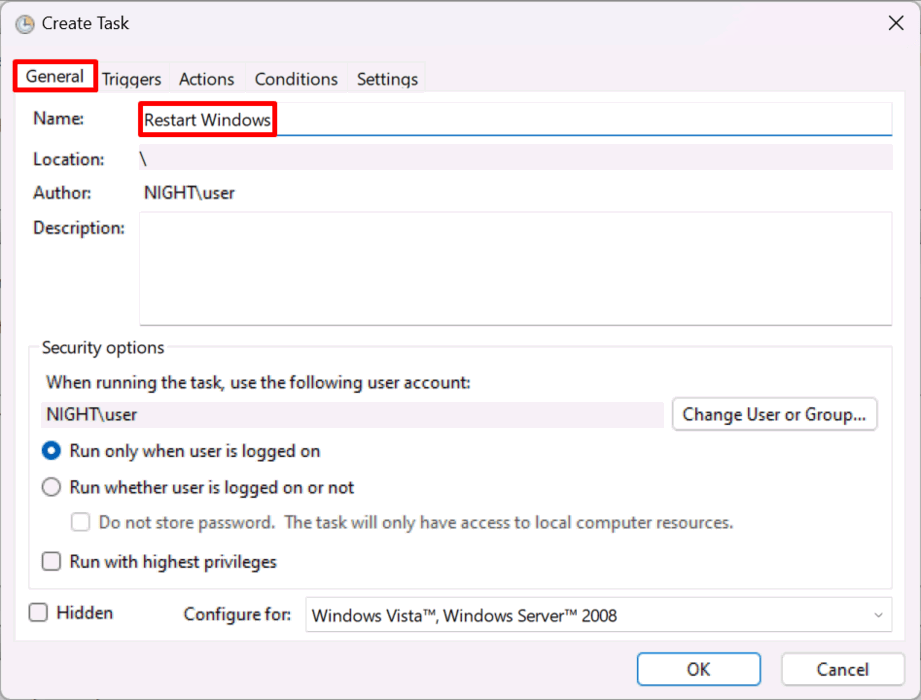
Mude para “Triggers,” e clique em “Novo …”
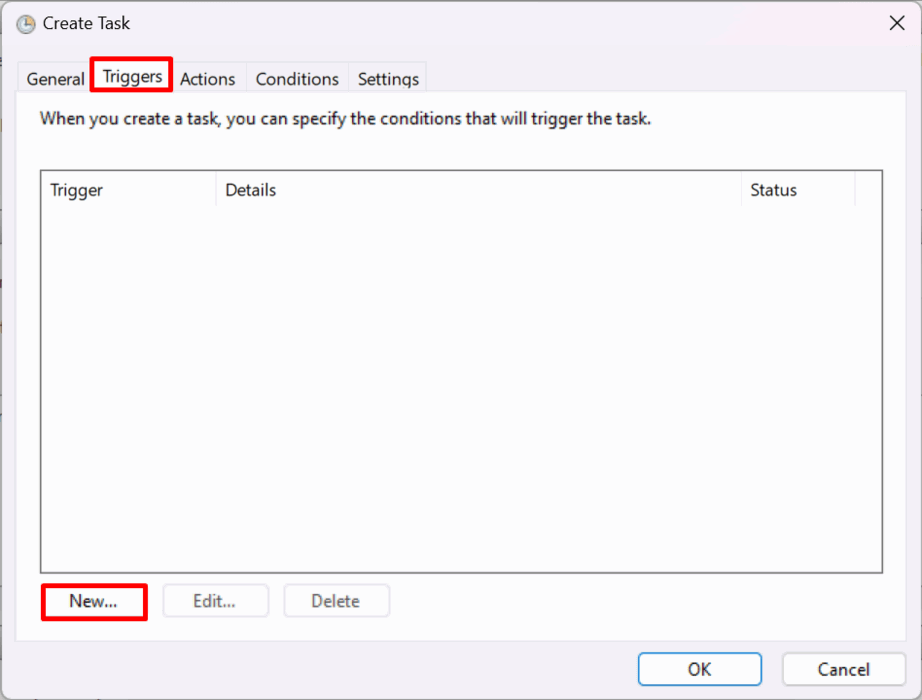
Na nova janela, sob “Configurações,” selecione com que frequência você deseja que a tarefa ocorra, em seguida, adicione os detalhes, incluindo a hora e os dias exatos em que a tarefa deve ser executada (caso tenha selecionado “Semanal” ou “Mensal”). Clique em “OK.”

De volta na janela “Criar Tarefa,” mude para a aba “Ações,” e clique em “Novo …”
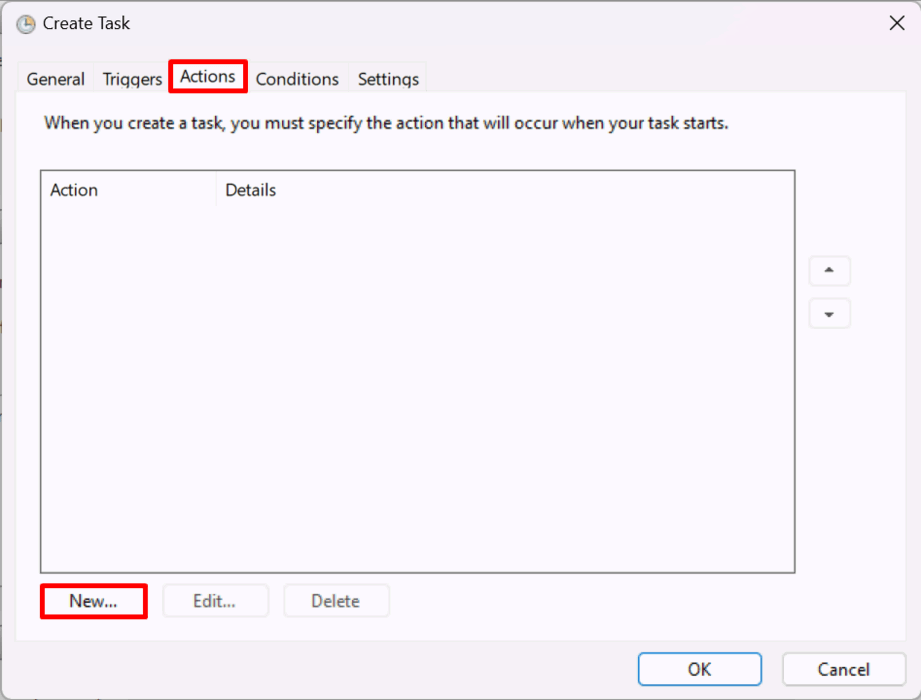
Sob “Programa/script,” cole este caminho de arquivo: “C:\Windows\System32\shutdown.exe.”
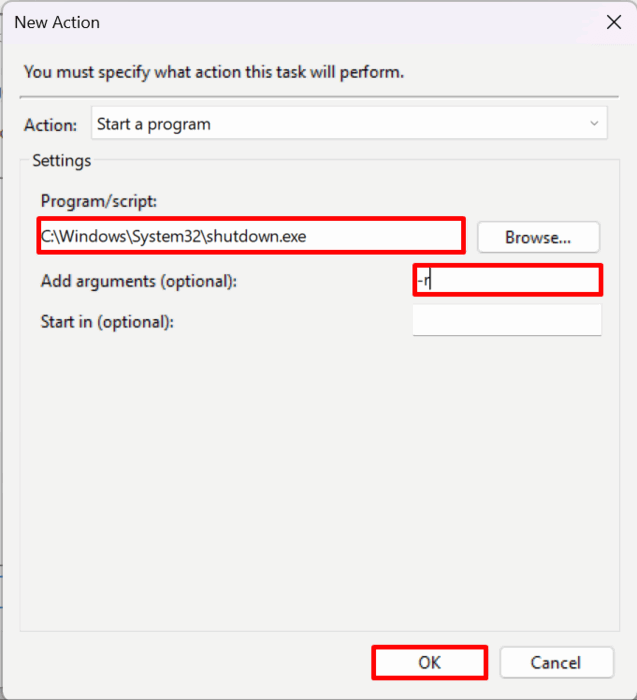
Clique no campo fornecido para “Adicionar argumentos (opcional),” digite “-r,” e em seguida pressione “OK.”
Finalmente, clique em “OK” para finalizar o processo.

Seu PC será reiniciado na hora agendada na data programada.
Dica: se você está vendo um erro “A opção de login está desativada” no seu PC após uma reinicialização, confira nosso guia para sugestões sobre o que fazer.
Dando um Novo Começo ao Windows
Embora o menu Iniciar funcione na maioria das vezes para reiniciar seu PC, não há como prever quando ele falhará devido a bugs. É por isso que aprender como reiniciar o Windows por métodos alternativos pode ser útil.
Se você está reiniciando seu PC devido a problemas com aplicativos, veja como corrigir aplicativos do Windows que não respondem. Se seu computador travar na tela de inicialização, aprenda como resolver um problema de loop de reinicialização infinito do Windows.
Todas as imagens e capturas de tela são de Princess Angolluan.







