






Como Executar Jogos de PlayStation 3 no Android com aPS3e
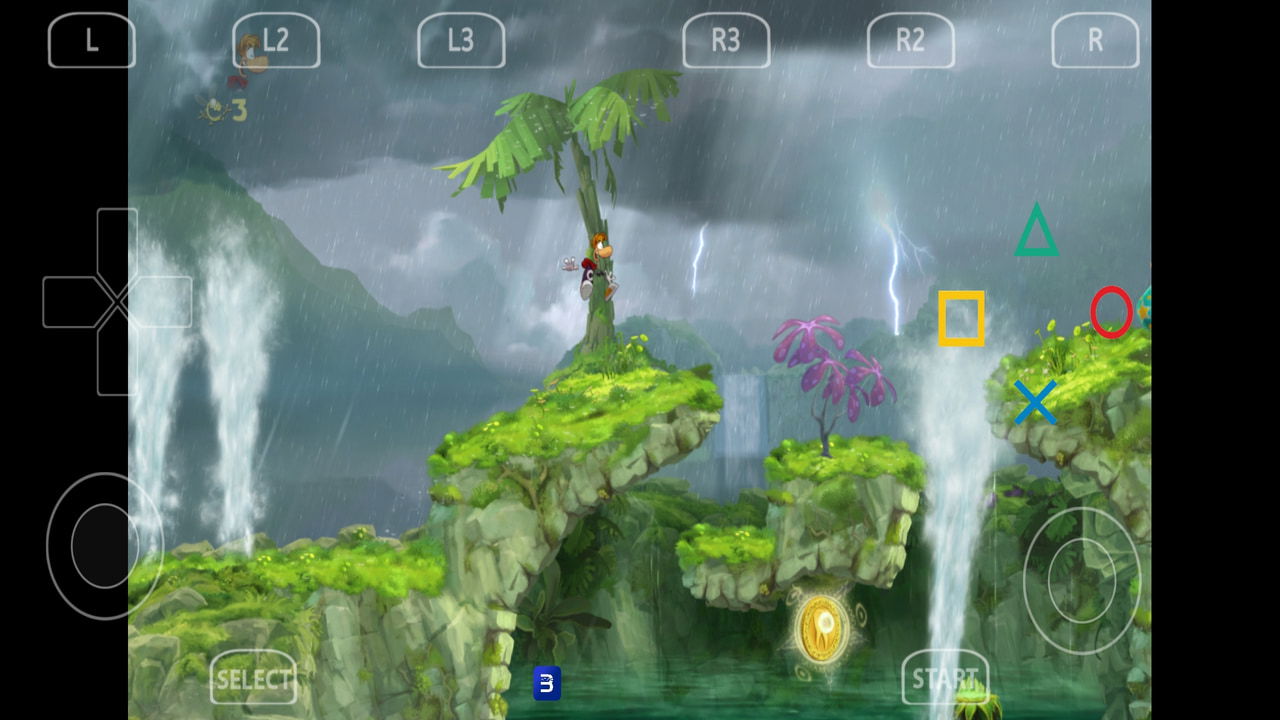
Por anos, os jogadores de Android sonharam em rodar títulos de PS3 em seus telefones – agora é uma realidade. aPS3e, o primeiro emulador de PS3 funcional para Android, já está disponível na Google Play Store. Mesmo em desenvolvimento inicial, ele já roda títulos favoritos dos fãs com configurações gráficas ajustáveis e suporte a controles. Vamos aprender como instalar e configurar o aPS3e para jogar jogos de PS3 no Android.
O que é aPS3e?
aPS3e é um emulador de PS3 de código aberto para Android baseado no popular emulador RPCS3 para PCs. Ele foi modificado para funcionar com smartphones e arquitetura ARM. O aplicativo é completamente gratuito e sem anúncios. No entanto, há uma versão premium por $4,99, que não oferece nenhuma funcionalidade extra, que você pode comprar para apoiar os desenvolvedores.
Requisitos e Limitações do aPS3e
Assim como jogar jogos de PS3 no PC usando o RPCS3, você precisa ter um dispositivo poderoso para jogar jogos com desempenho suave. O aPS3e recomenda oficialmente 8 GB+ de RAM, CPU Octa-core 2.0GHz+ e GPU Snapdragon 8 Gen 1+ para um desempenho jogável. A maioria dos telefones intermediários pode rodar jogos com algumas travadas, mas você precisa de um dispositivo flagship recente e poderoso para um desempenho suave.
Assim como emuladores de desktop, ele também não suporta todos os jogos de PS3, e alguns podem enfrentar falhas e outros problemas de renderização. Também não há uma lista oficial de jogos suportados, então você terá que testar seus jogos e ver se funcionam. Testamos Terraria, Rayman Origins e Ratchet and Clank Future: Tools of Destruction, e eles funcionam bem, exceto por algumas cenas cortadas com problemas.
O emulador está em desenvolvimento inicial, então espere bugs e travamentos. Embora não tenhamos tido esses problemas durante os testes, outros usuários relataram questões.
Baixar e Instalar o Firmware do PlayStation 3
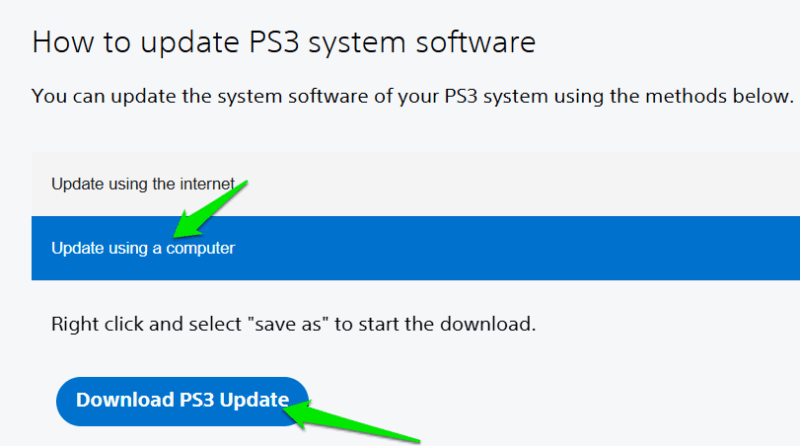
Antes de começar a jogar seus jogos, você precisa do firmware oficial do PS3 da Sony para fazer os jogos rodarem. Após instalar o aplicativo aPS3e, vá para a página de atualização do software do sistema PS3, toque em Atualizar usando um computador, e depois toque em Baixar Atualização do PS3 para baixar o firmware.
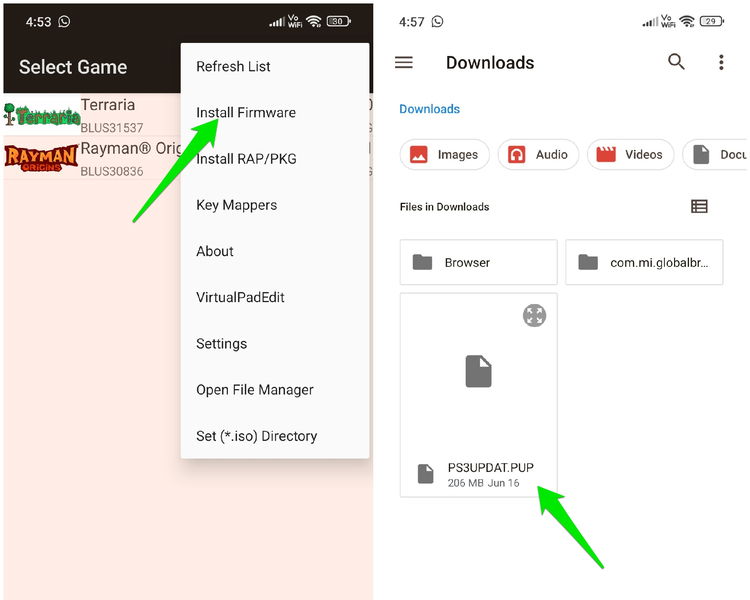
Depois, inicie o aPS3e, abra o menu no canto superior direito e toque em Instalar Firmware.
Isso abrirá o gerenciador de arquivos. Você precisa encontrar o arquivo baixado, que deve estar na pasta Downloads por padrão. Quando você selecioná-lo, levará alguns segundos para instalar o firmware. Você só precisa fazer isso uma vez quando instalar o aplicativo aPS3e pela primeira vez.
Como Obter Jogos de PS3
aPS3e suporta arquivos de jogos PKG e ISO decriptados. Para obter esses arquivos de jogos legalmente, você terá que extrair os jogos de PS3 que possui para criar arquivos ISO/PKG. Para criar um arquivo ISO, você precisará de um software de extração, uma unidade Blu-ray compatível e um computador.
Recomendamos o PS3 Disk Dumper para isso, pois é gratuito e de código aberto. A ferramenta também fornece uma lista de unidades Blu-ray compatíveis para garantir que você tenha acesso a uma. Uma vez que você tenha o arquivo ISO, transfira o arquivo do seu PC para o seu dispositivo Android.
Para jogos digitais, o processo é um pouco complicado. Você precisará de um console PS3 modificado (jailbroken), o que é contra os termos e condições da Sony. Depois, você pode instalar o multiMAN (gerenciador de arquivos) e o Apollo Save Tool (para obter licenças). Use-os para obter a pasta do jogo e suas licenças do seu console e transferi-las para o seu PC. Para a transferência, você pode usar um pen drive ou um cliente FTP.
Uma vez no seu PC, você pode usar o PS3 ISO Tools para converter a pasta do jogo em um arquivo .iso.
Instalando/Carregando Jogos de PS3 no aPS3e
O processo para instalar jogos é diferente para jogos PKG e ISO. Instalar o jogo PKG é fácil se você já tiver o arquivo PKG. Basta abrir o aPS3e e, no menu principal, tocar na opção Instalar RAP/PKG. Depois, selecione seu jogo PKG, e ele será instalado e aparecerá na lista de jogos.
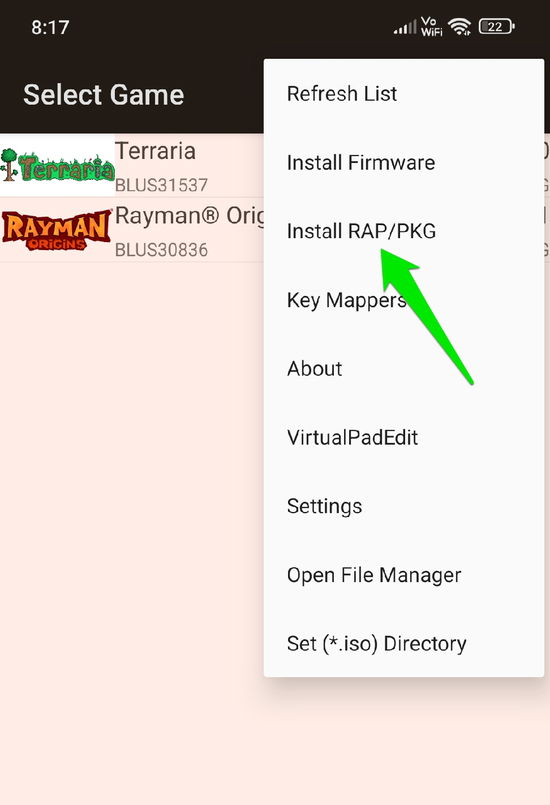
Jogos ISO requerem uma configuração rápida pela primeira vez. Primeiro, você precisa criar uma pasta dedicada para jogos usando o gerenciador de arquivos do seu telefone. Abra seu Gerenciador de Arquivos, vá para o armazenamento interno e crie uma nova pasta a partir do menu no canto superior direito. Nomeie essa pasta como “Jogos PS3”.
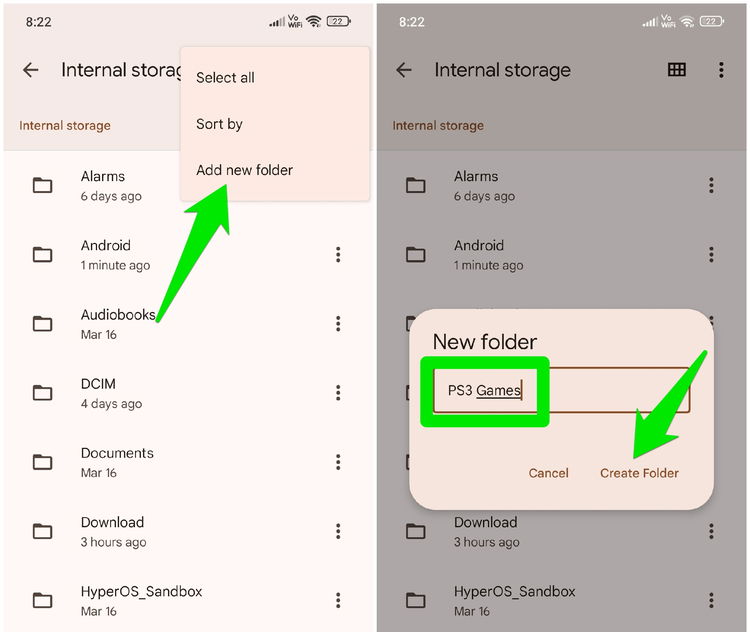
Abra o aPS3e e escolha Definir Diretório (*.iso) no menu principal. Agora você pode selecionar a nova pasta criada para defini-la como o diretório principal de ISO para o aPS3e. Para instalar o aplicativo, você só precisa mover o arquivo ISO (usando o gerenciador de arquivos) para essa nova pasta, e ele aparecerá automaticamente na lista de jogos do aPS3e.
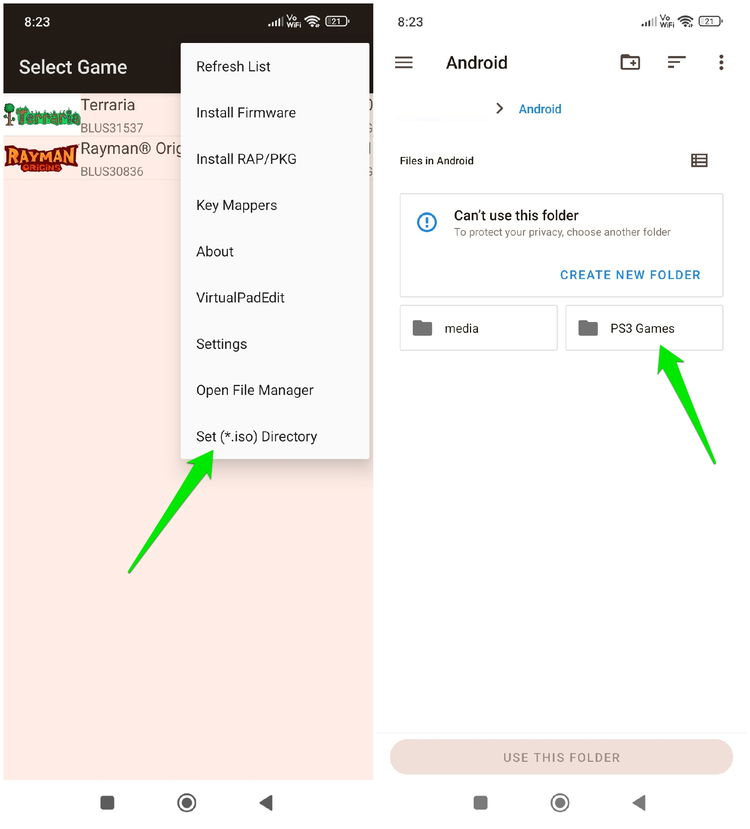
Uma vez que o jogo esteja na lista, você pode tocar nele para começar a jogar. Inicialmente, o emulador carregará os módulos do jogo, o que leva bastante tempo (10-15 minutos para um jogo de tamanho médio). Após o carregamento inicial, o jogo rodará em velocidade normal.
Configurando Controles
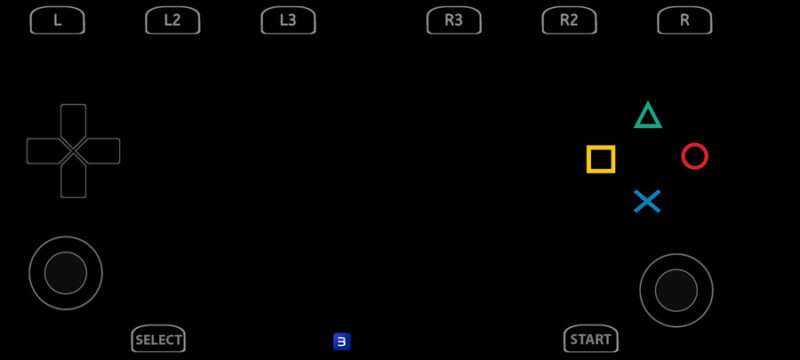
O emulador usa controles de toque para jogar. Ele tem todos os botões de controle do PS3 e um botão extra na parte inferior para acessar as configurações do aPS3e enquanto joga. Você também pode configurar os controles de toque. No menu principal, toque na opção VirtualPadEdit. Todos os botões na tela aparecerão, e você pode mover cada botão individualmente para ajustar sua posição.
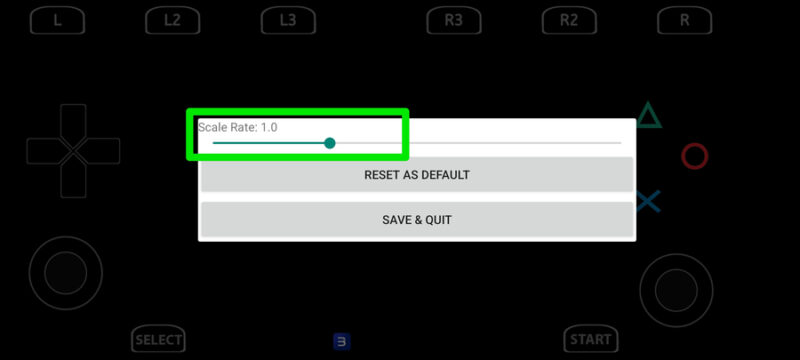
Para aumentar/diminuir o tamanho, pressione o botão de voltar no seu telefone, e uma barra de escala aparecerá que você pode usar para ajustar o tamanho do botão. O mesmo menu permitirá que você redefina as alterações para o padrão ou salve as alterações e saia.
aPS3e também tem suporte a controle, e ele o detectará automaticamente. Você só precisa conectar seu controle ao seu telefone Android e iniciar o jogo. Os controles de toque desaparecerão após alguns segundos, e você poderá controlar o jogo com seu controle.
Configurando Configurações de Desempenho
Você certamente enfrentará problemas de desempenho em jogos devido às demandas de emulação e às diferentes necessidades dos jogos. É importante saber quais configurações podem impactar diretamente sua experiência de jogo para que você possa ajustá-las quando enfrentar problemas. Abaixo, listamos algumas opções comuns que você encontrará nas configurações de Vídeo ou Core do aPS3e.
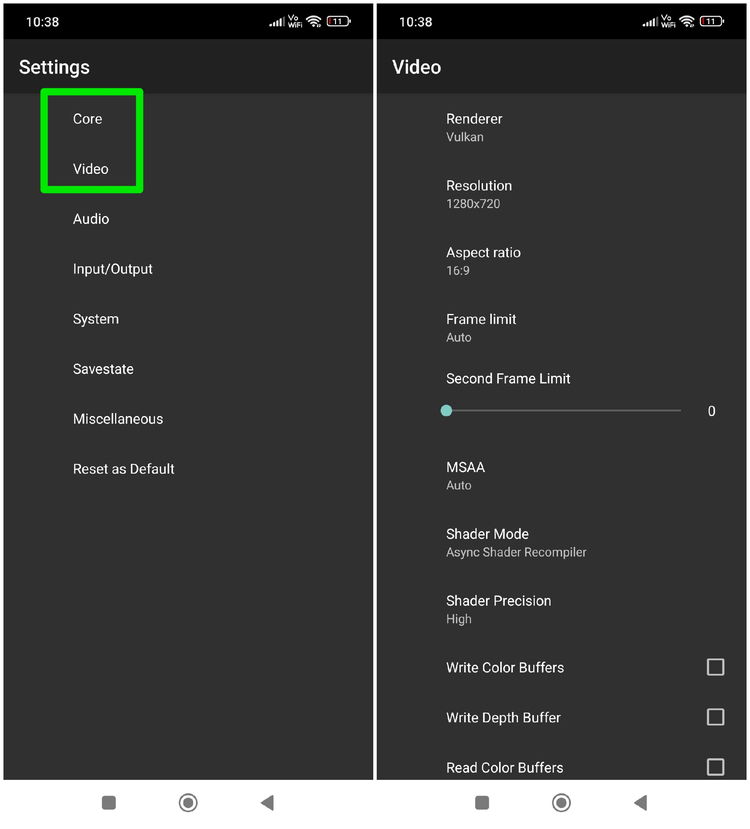
- PPU Threads: decide diretamente como o poder do seu CPU multi-core é usado para emular. Para desempenho, é melhor experimentar com o máximo de threads e diminuir o número se você enfrentar falhas ou problemas de desempenho.
- Resolução: aumente para melhor qualidade de imagem ou diminua para melhor desempenho. Geralmente, 1280×720 equilibra desempenho e qualidade de imagem.
- Precisão do Shader: decide a complexidade do cálculo do shader. Para desempenho, mantenha baixo, mas você pode tentar a opção Auto para deixar o emulador decidir se seu dispositivo pode lidar com isso.
- Usar escalonamento de textura da GPU: você pode habilitar isso para deixar a GPU lidar com o escalonamento de textura, o que é mais eficiente do que a CPU. No entanto, isso pode introduzir falhas visuais, então teste primeiro.
- Modo de Upload de Textura: Se seu telefone tem uma GPU poderosa, você pode selecionar GPU aqui para melhor desempenho.
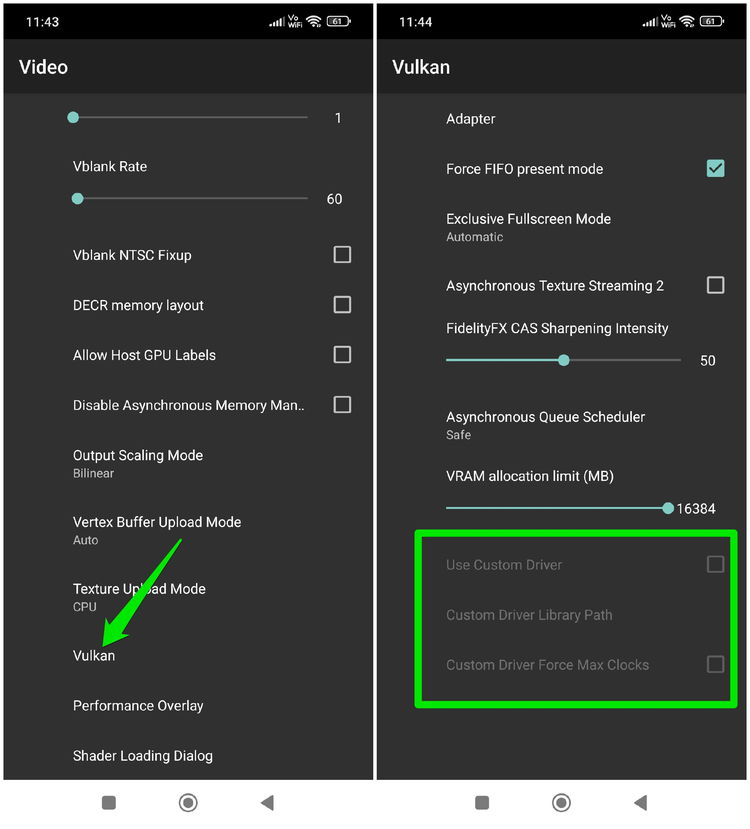
Se você tem um telefone com GPU Snapdragon 8 Gen 1+, também pode instalar drivers personalizados (driver Turnip) da Qualcomm para obter um grande aumento de desempenho no aPS3e. Basta baixar o driver Turnip mais recente (não descompacte) e depois ir para Configurações → Vídeo → Vulkan e tocar em Usar Driver Personalizado (disponível apenas com uma GPU suportada). Você pode então adicionar o local de download do driver para instalá-lo.
aPS3e ainda é novo e está em desenvolvimento contínuo. Se seu jogo favorito não estiver funcionando, volte mais tarde; há uma chance de que seu suporte seja adicionado em breve. Se você gosta de emulação no Android, não deixe de conferir os Emuladores de Game Boy Advance e nosso guia passo a passo sobre RetroArch para Android.







