






Como Configurar um Box de TV Roku

Nos dias de hoje, todos estão transmitindo conteúdo de vídeo pela Internet. Se você está pensando em cortar os laços com sua operadora de TV a cabo devido a pacotes caros, ou se você apenas precisa saber qual é a novidade sobre “Stranger Things”, provavelmente está considerando um dispositivo de streaming.
Com uma infinidade de dispositivos de streaming disponíveis, pode ser difícil separar o trigo do joio. Fazer compras sem dúvida fará com que você se depare com um bloco de plástico que se parece com um disco de hóquei brilhante. Este é um dispositivo de streaming pela Internet conhecido como Roku. Com uma interface simples e um desempenho fluido, o Roku é um dos mais populares e fáceis de usar.
Existem vários modelos diferentes de Roku no mercado. Embora todos tenham as mesmas funções básicas, faça sua pesquisa e escolha o que é melhor para você. Fez sua escolha? Ótimo. Uma nova fronteira de entretenimento doméstico o aguarda.
Desembalagem e Conexão a uma TV
Você acabou de comprar um Roku novinho em folha e está ansioso para começar a aproveitar todo o vídeo streaming que a Internet tem a oferecer. Antes de se acomodar no sofá e se deixar levar por uma maratona de Netflix, você precisa resolver algumas coisas. Primeira coisa – desembale seu novo Roku e conecte-o à sua TV.
Isso pode parecer óbvio, mas vá em frente e remova o Roku (e todas as peças incluídas) de sua embalagem. Dentro, deve haver o dispositivo Roku em si, um controle remoto, uma fonte de alimentação, um cabo A/V de definição padrão e um manual. Lembre-se de que existem alguns modelos diferentes de Roku no mercado, então o conteúdo da sua caixa pode variar.

Em seguida, você vai querer conectar o Roku à sua televisão. Existem algumas maneiras diferentes de fazer isso, incluindo o cabo A/V mencionado (o que tem conectores vermelho, branco e amarelo). Embora o cabo A/V cumpra a função, ele é limitado a vídeo de definição padrão. Conectar seu Roku via um cabo HDMI é o método preferido. O HDMI suporta vídeo em 1080p, o que significa que você terá uma resolução de imagem significativamente melhor. Além disso, o HDMI pode transportar tanto o sinal de áudio quanto o de vídeo por meio de um único cabo, reduzindo a desordem.
Por fim, conecte a fonte de alimentação ao seu Roku e plugue-a em uma tomada elétrica livre. Ligue o Roku com o controle remoto fornecido e certifique-se de que você selecionou a entrada correta (HDMI, A/V) através do menu da sua TV. Quando você ver a tela de apresentação do Roku, estará pronto para começar.
Configuração Inicial e Adicionando Canais
Siga o processo de configuração na tela. Isso inclui localizar sua rede Wi-Fi e inserir sua senha para permitir que o Roku acesse a Internet. Você também será solicitado a criar uma conta Roku. Para isso, é necessário um número de cartão de crédito válido; no entanto, você não será cobrado por nada, a menos que solicite conteúdo pago, como filmes sob demanda.
Uma vez que tudo isso esteja resolvido, você pode começar a procurar por “canais”. Use o controle remoto para navegar até a Loja de Canais. Daqui, você pode explorar todos os provedores de streaming que o Roku suporta. Você encontrará os populares como Netflix e Hulu, além de ofertas menos conhecidas. A quantidade disponível pode ser um pouco esmagadora, então prepare-se para filtrar por um tempo.

Instalar Canais Privados “Ocultos”
Por razões desconhecidas, nem todos os canais estão disponíveis através da Loja de Canais do Roku. Adicionar esses canais ocultos requer um pouco mais de esforço, mas é bastante simples. Acesse sites como Roku Guide, que têm listas curadas desses chamados “canais privados”. Encontre um canal que você deseja conferir e clique no botão “adicionar canal”. Você será redirecionado para a página do Roku onde deverá inserir seus dados de login. Isso gerará um código para esse canal, permitindo que você o adicione ao seu Roku.

Obter o App do Roku
O controle remoto do Roku é simples e fácil de usar; no entanto, você perceberá rapidamente que usar o controle remoto para navegar é um pouco complicado. Felizmente, o aplicativo Roku (Android e iOS) dá acesso a um teclado completo, permitindo que você digite suas buscas em vez de folhear páginas e páginas de conteúdo.
O aplicativo móvel do Roku também permite que você faça espelhamento ou exiba a tela do seu telefone ou tablet sem fio na sua TV. Seu dispositivo móvel e o Roku precisam estar conectados à mesma rede Wi-Fi para que esse recurso funcione. Desculpe, fãs do iOS, o espelhamento de tela não é suportado para iPhone ou iPad.

Transmitir Conteúdo Armazenado Localmente
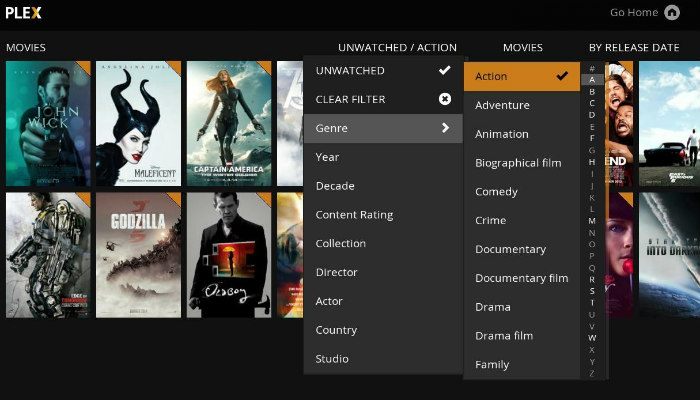
Se você tem uma tonelada de mídia digital armazenada em um disco rígido em rede ou computador, instale o Plex Media Server. Depois de configurar o Plex em seu computador ou NAS, cobre o canal Plex no seu Roku. O Plex organizará toda a sua mídia digital em uma interface fácil de usar que você pode acessar diretamente a partir do canal Plex do Roku. A configuração pode ser um pouco complexa, mas vale muito a pena. Resumindo, o Plex permitirá que você transmita toda a sua mídia local diretamente para a sua TV via Roku, criando sua própria Netflix personalizada.
Leia também: 8 Melhores Alternativas ao Kodi que Você Deve Conferir
Instalar Alguns Jogos
Embora o Roku tenha sido criado principalmente como uma forma de acessar música e vídeo pela Internet, você também pode jogar nele. Vá até a seção “Jogos” do menu para ver o que o Roku tem a oferecer. Você encontrará alguns clássicos, além de vários jogos móveis populares. Alguns modelos de Roku até suportam controles de movimento via controle remoto. Pode não ser um Xbox ou Playstation, mas se você estiver a fim de um entretenimento interativo, pode ser exatamente o que você está procurando.

Você usa um Roku? Quais são os recursos ou canais dos quais você não consegue viver? Deixe-nos saber nos comentários abaixo.







