






Como Configurar e-mail no aplicativo Outlook para Android
 Neste artigo
Toggle
- Configure o e-mail no aplicativo Outlook para Android
- Adicione outra conta ao aplicativo Outlook para Android
- Exclua a conta de e-mail do aplicativo Outlook
Quando você usa uma única conta de e-mail, é fácil gerenciá-la usando o aplicativo oficial. Torna-se difícil quando você precisa gerenciar várias contas de e-mail. É aqui que um aplicativo de e-mail é útil. Você pode configurar o e-mail no aplicativo Outlook para Android e gerenciar várias contas de e-mail de um só lugar.
Configurar e-mail no aplicativo Outlook para Android
Aqui está como você pode configurar o e-mail no aplicativo Outlook.
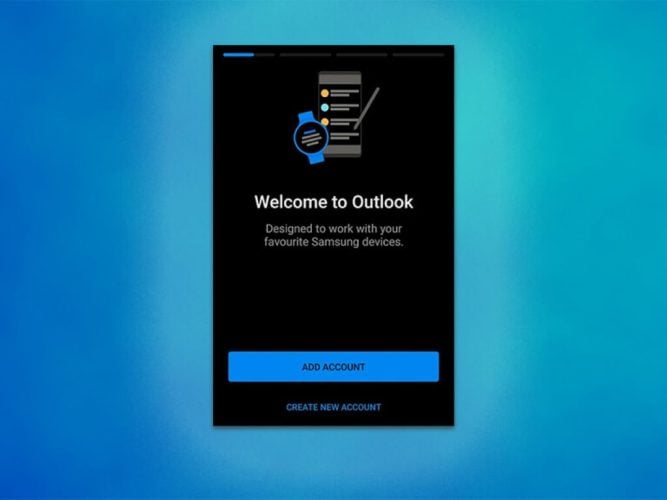
- Instale o aplicativo Microsoft Outlook no Android a partir da Play Store.
Algumas empresas de smartphones, como a Samsung, enviam alguns de seus modelos com o aplicativo Outlook pré-instalado. Você pode abri-lo após instalar qualquer atualização pendente do aplicativo.
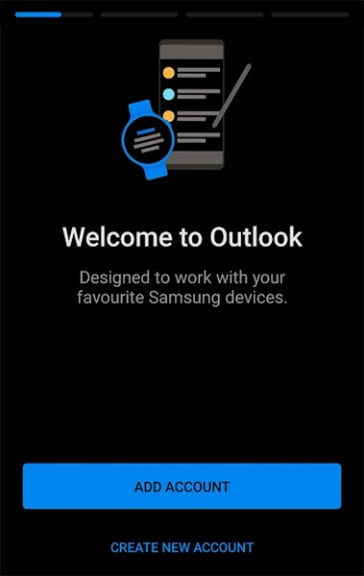
- Toque em adicionar conta para adicionar seu e-mail existente ao aplicativo Outlook.
Se você deseja criar uma nova conta de e-mail e usá-la no aplicativo, toque em criar nova conta.
- O aplicativo Outlook detectará quaisquer contas do Google ou Microsoft usadas no dispositivo. Marque as caixas para selecionar a conta e, em seguida, toque em Continuar para avançar.
Às vezes, pode não detectar as contas; então você pode adicionar uma conta de e-mail manualmente tocando em ignorar esta conta.

- Agora insira sua senha das contas de e-mail selecionadas e toque em entrar para prosseguir.

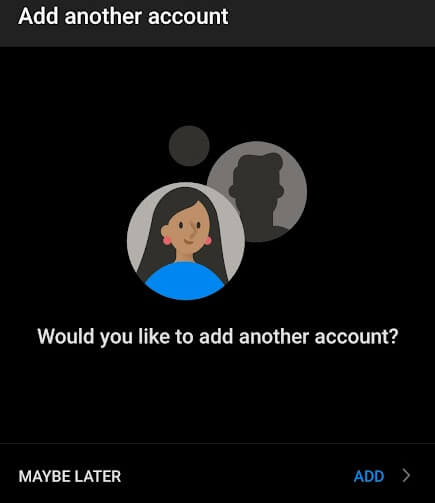
- Você pode adicionar outra conta de e-mail ou tocar em talvez mais tarde para pular o processo por enquanto. Você pode adicionar mais contas de e-mail mais tarde, o que aprenderemos a fazer na próxima seção.
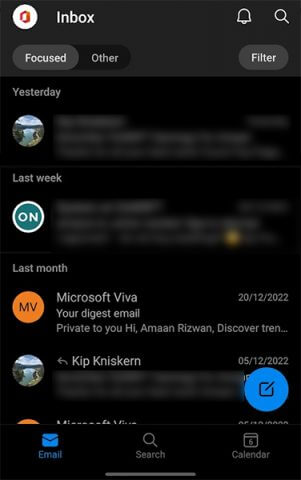
- A caixa de entrada e outras seções de sua conta de e-mail aparecerão após você ter configurado com sucesso o e-mail no aplicativo Outlook para Android. Você pode usá-lo para redigir, receber e gerenciar seus e-mails a partir do aplicativo.
Adicionar outra conta ao aplicativo Outlook para Android
Temos a opção de adicionar outra conta ao configurar o Outlook. No entanto, muitas vezes deixamos isso para mais tarde para entender melhor o cliente de e-mail antes de adicionar mais contas. Vamos aprender a adicionar outra conta no aplicativo Outlook para Android e aqui está como fazê-lo.
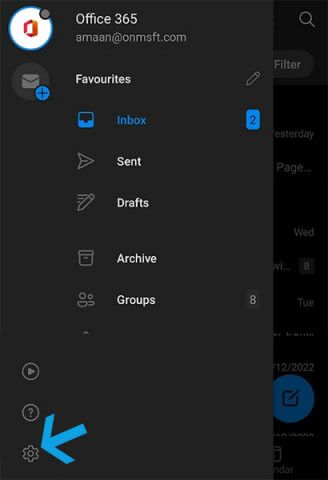
Toque na miniatura ao lado de onde está escrito Caixa de Entrada. Isso abrirá o menu lateral do lado esquerdo.
Encontre e toque no ícone da engrenagem na parte inferior do menu. Isso o levará à seção de configurações.
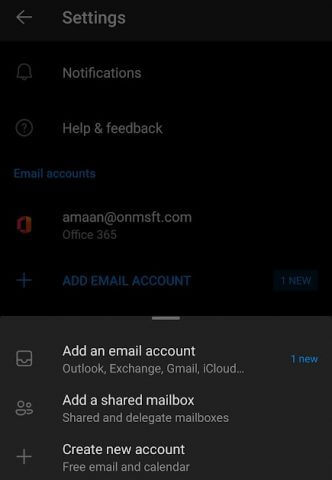
- Selecione ADICIONAR CONTA DE E-MAIL na seção Contas de E-mail, mostrando suas contas de e-mail existentes.

- Um aviso aparecerá na parte inferior. Selecione uma opção e vá para o próximo passo.
Adicione um e-mail de um provedor suportado e toque em continuar para avançar.
- Preencha sua senha se for do Outlook ou Hotmail.
Contas de e-mail de outros provedores abrirão no navegador para confirmar uma senha para adicionar ao aplicativo Outlook.

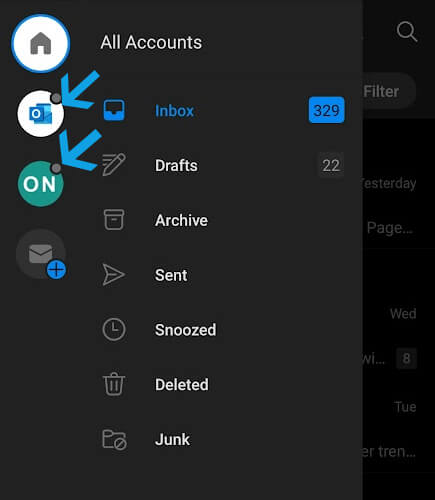
- Acesse suas contas de e-mail tocando no botão home na parte superior.
Excluir conta de e-mail do aplicativo Outlook
Quer remover uma conta de e-mail do aplicativo Outlook? Então você pode fazer isso facilmente desta maneira.
Vá para a seção de configurações.
Selecione a conta de e-mail da seção Contas de E-mail.

- Role para baixo em Informações da Conta e toque em Excluir Conta.

- Selecione excluir na confirmação para excluir permanentemente a conta de e-mail do aplicativo Outlook.

Você sempre pode adicionar as contas de e-mail de volta, conforme fizemos na última seção. O Outlook permite adicionar até 15 contas de e-mail não Microsoft, de acordo com o espaço em nuvem disponível para a conta. Não há limite para a tecnologia de sincronização da Microsoft (basicamente Outlook e Hotmail), mas dependerá do espaço disponível para sua conta.







