






Como Compartilhar uma Sessão de Terminal com Amigos
Se você é um viciado em linha de comando, provavelmente passou horas solucionando scripts quebrados ou escrevendo os seus próprios. Esse processo pode ser exaustivo para uma pessoa, e você provavelmente desejou uma maneira simples de compartilhar sua sessão de terminal com amigos para que eles pudessem ajudá-lo. Linux/Unix torna isso extremamente fácil com um simples programa de terminal chamado Byobu. Byobu é uma extensão dos multiplexadores de terminal GNU Screen ou TMUX, e permite que você compartilhe uma sessão de terminal com quantas pessoas quiser.
Instalação
Instalar o Byobu na maioria das distribuições Linux é incrivelmente fácil. Abra seu terminal e execute o comando apropriado para sua distribuição.
Debian/Ubuntu/Linux Mint (e outras distros baseadas em Debian ou Ubuntu):
sudo apt-get install byobu
CentOS/Red Hat Linux/Fedora:
sudo yum install byobu
ArchLinux:
sudo pacman -Sy byobu
Gentoo:
sudo emerge byobu
Mac OS X
A instalação no Mac OS X é quase tão simples. O único requisito é que você tenha o Homebrew instalado. O Homebrew é um gerenciador de pacotes não oficial para Mac OS X. Ele torna a instalação de utilitários de linha de comando extremamente fácil.
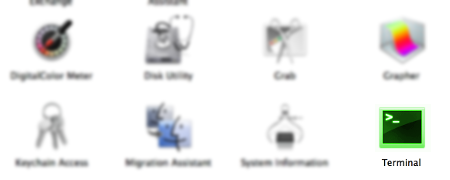
Para instalar o Homebrew, abra seu terminal navegando até “Finder -> Utilities” e localizando o ícone do terminal.
Cole o seguinte comando para iniciar a instalação e digite sua senha quando solicitado.
ruby -e"$(curl -fsSL https://raw.github.com/Homebrew/homebrew/go/install)"
Uma vez que a instalação esteja completa, você está pronto para instalar o Byobu.
sudo brew install byobu
Começando a Compartilhar
As opções de configuração padrão do Byobu permitirão que você compartilhe sua tela diretamente após a instalação. Uma vez que você tenha instalado o byobu, pode criar uma sessão instantaneamente digitando byobu.
byobu
Agora abra um segundo terminal e faça a mesma coisa. Você será imediatamente colocado na mesma sessão do byobu que a primeira.

Obviamente, conectar-se localmente a uma sessão do Byobu no mesmo computador é bastante inútil, mas o Byobu também funciona remotamente via SSH.
Se você estiver executando um servidor remoto, primeiro conecte-se a ele via SSH como de costume.
ssh user@somehost
Mais uma vez, digite byobu.
Repita esse processo com quantas pessoas você quiser. Instantaneamente, elas se conectarão à sua sessão do Byobu. Cada uma delas poderá visualizar e controlar a sessão.
Conexão remota do Byobu ao servidor a partir do primeiro cliente:

Conexão remota do Byobu ao servidor a partir do segundo cliente:
Recursos Extras
O Byobu possui muitos recursos adicionais que podem ser acessados via atalhos de teclado.
- Criar uma nova sessão de terminal dentro do Byobu:
f2 - Alternar entre sessões de terminal dentro do Byobu:
f4 - Desconectar da sessão do Byobu e sair:
f6 - Dividir a tela do Byobu verticalmente:
control + f2 - Dividir a tela do Byobu horizontalmente:
shift + f2 - Iniciar o menu de configuração do Byobu:
f9

A partir do menu de configuração, você pode alterar as notificações de exibição na parte inferior do terminal, bem como iniciar o Byobu na inicialização. Usuários mais avançados também podem definir uma sequência de escape alternativa que, por padrão, é “Ctrl + A”.
Para mais dicas e truques legais, como cores de fundo personalizadas, confira a documentação do Byobu do Ubuntu.







