






Como Compartilhar Áudio em uma Chamada Zoom
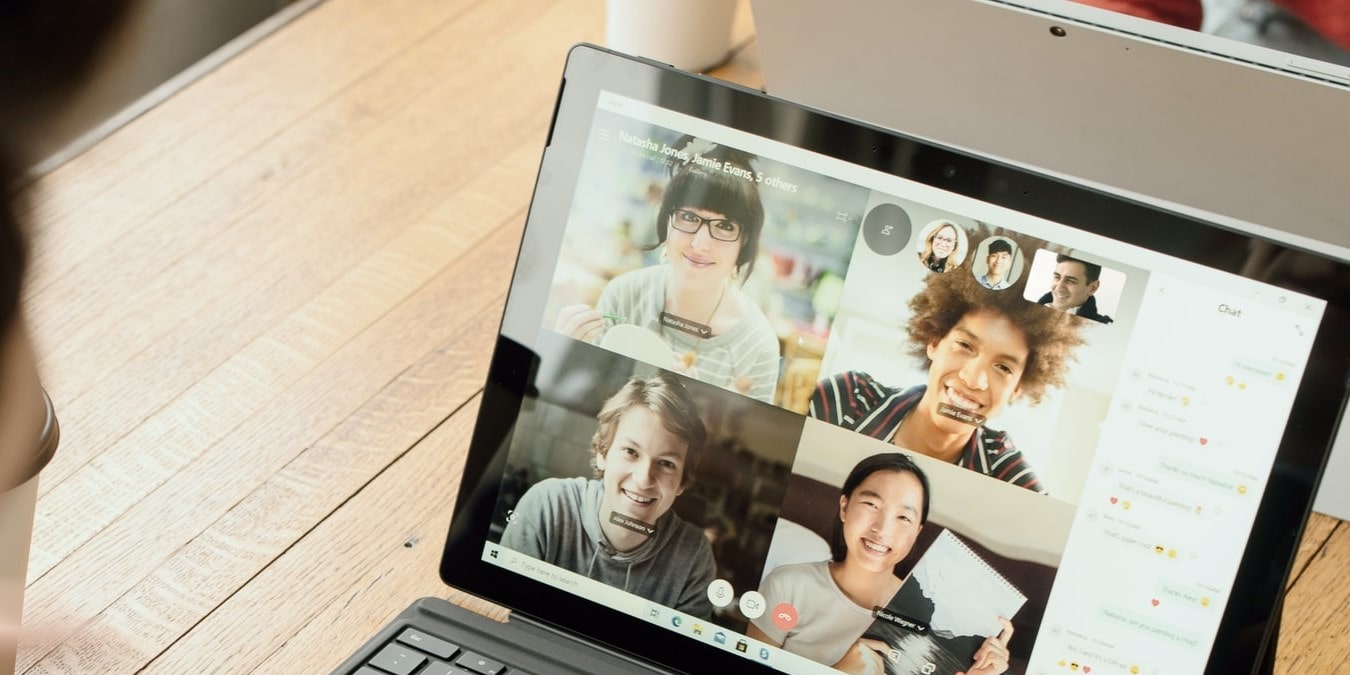
O Zoom permite que você compartilhe o áudio do seu computador com os participantes de uma chamada. Isso pode ser útil quando você deseja tocar alguma música de fundo durante o intervalo ou um vídeo para o seu grupo. Neste guia, mostramos várias maneiras de compartilhar áudio no Zoom.
Índice
- Como Compartilhar Áudio no Zoom via Compartilhamento de Tela no PC
- Como Compartilhar Áudio e Vídeo no Zoom no PC
- Como Compartilhar Apenas Áudio no Zoom no PC
- Como Compartilhar Áudio no Zoom do Android
- Como Parar de Compartilhar Áudio no PC e Android
- Perguntas Frequentes
Leia também: Como Usar o Recurso de Efeitos de Estúdio do Zoom
Como Compartilhar Áudio no Zoom via Compartilhamento de Tela no PC
Use a opção de compartilhamento de tela do Zoom quando quiser compartilhar toda a sua tela com os participantes da chamada do Zoom.
- Inicie o Zoom no seu computador e comece uma nova reunião. Se você não usou o compartilhamento de tela antes, pode fazer um teste antes que qualquer outra pessoa entre na reunião.
- Clique no botão verde “Compartilhar Tela” na parte inferior.

- Uma nova janela será aberta. Na aba “Básico”, selecione “Tela.”

- Marque a opção “Compartilhar som” no canto inferior esquerdo para compartilhar o áudio do seu computador.
- Tente pressionar a pequena seta para baixo ao lado de “Compartilhar som.” Você pode escolher entre qualidade de áudio “Mono” e “Estéreo (Alta-fidelidade).” A configuração padrão de qualidade de áudio é mono, mas você pode alterá-la a qualquer momento, mesmo durante uma chamada do Zoom.

- Por fim, clique no botão “Compartilhar” no canto inferior direito para começar a compartilhar toda a sua tela e o áudio do computador. Os participantes do Zoom poderão ver todas as ações que você realiza na tela compartilhada e ouvir o áudio transmitido do seu computador. A parte compartilhada será destacada com uma borda verde.

Esse método é o mais útil quando você vai fazer uma apresentação em PowerPoint que inclui um vídeo, por exemplo. Dessa forma, você pode compartilhar toda a sua tela e usar o recurso de compartilhamento de áudio para que os participantes tenham a experiência completa.
Como Compartilhar Áudio e Vídeo no Zoom no PC
Quando você deseja compartilhar tanto vídeo quanto áudio no Zoom, você tem várias opções. Estas são explicadas abaixo.
1. De Plataformas Online
Compartilhar áudio do YouTube permite que você discuta o conteúdo de um vídeo do YouTube em tempo real. Você pode compartilhar vídeos interessantes relacionados à sua apresentação, e isso pode ser útil se você estiver ensinando aulas online.
- Abra o YouTube (em um navegador) enquanto estiver em uma chamada do Zoom. Pesquise o vídeo que deseja compartilhar com seu público do Zoom.
- Clique no botão verde “Compartilhar Tela” conforme mostrado acima.
- Selecione a janela do YouTube nas opções de compartilhamento apresentadas.
Nota: se você tiver várias abas abertas no seu navegador, precisará selecionar a aba do YouTube para que ela apareça no Zoom.

- Marque a caixa ao lado de “Compartilhar som” no canto inferior esquerdo. Novamente, você pode selecionar entre qualidade de áudio “Mono” ou “Estéreo.”

- Clique em “Compartilhar.”

- Clique em reproduzir na aba do YouTube se o vídeo não estava tocando antes.

Leia também: Como Mudar o Fundo no Google Meet
2. De Arquivos Salvos Localmente no PC
Existem dois métodos para compartilhar seus vídeos offline com áudio no Zoom:
Compartilhar Vídeo e Áudio do VLC (ou Qualquer Reprodutor de Mídia)
- Abra o aplicativo Zoom e inicie sua reunião.
- Clique no botão verde “Compartilhar Tela.”
- Na aba “Básico”, selecione a janela do VLC nas opções de tile.
Nota: você precisará abrir o VLC anteriormente no seu PC para que ele apareça no Zoom.

- Marque a caixa “Compartilhar som” no canto inferior esquerdo.

- Clique em “Compartilhar” para começar a compartilhar seu vídeo offline.

- Volte para o VLC e clique em “Reproduzir.”
Leia também: Quanto de Largura de Banda o Chamadas de Vídeo Usam?
Compartilhar Seu Próprio Vídeo e Áudio do Zoom
O Zoom também permite que você reproduza vídeo e áudio locais nativamente. No entanto, você só pode usar arquivos .mp4 e .mov neste método.
- Inicie o aplicativo Zoom para começar uma nova reunião.
- Clique em “Compartilhar Tela.”
- Vá para a aba “Avançado” na parte superior da tela de compartilhamento.
- Clique na opção “Vídeo.”
Nota: o Zoom pode precisar instalar um plugin para que esse recurso se torne funcional. Permita que o serviço faça isso.

- Marque ambas as caixas no canto inferior esquerdo: “Compartilhar som” e “Otimizar para clipe de vídeo.”

- Clique duas vezes na opção “Vídeo”, depois escolha arquivos .mp4 e .mov do seu computador.
- Selecione o vídeo que deseja compartilhar e clique em “Abrir.”

- Toque em “Compartilhar” para que o vídeo comece a ser transmitido para os participantes.
Leia também: Como Fazer uma Chamada de Vídeo em Grupo no Móvel Usando os Aplicativos Mais Populares
Como Compartilhar Apenas Áudio no Zoom no PC
Você também pode optar por compartilhar apenas áudio em uma chamada do Zoom sem compartilhar o vídeo. Use esse recurso quando precisar compartilhar um podcast ou apenas tocar alguma música de fundo enquanto você sai rapidamente da chamada.
Inicie o Zoom e comece uma nova reunião.
Reproduza mídia no Spotify (ou YouTube ou um reprodutor de mídia) e procure a música ou a playlist que deseja compartilhar na chamada do Zoom.
Clique no botão “Compartilhar Tela” na parte inferior.
Vá para a aba “Avançado” e clique na opção “Áudio do Computador.”

- Você verá uma seta apontando para baixo que oculta as duas opções de qualidade de áudio que encontramos acima: “Mono” e “Estéreo.” Escolha a sua favorita.

- Clique em “Compartilhar” para começar a compartilhar apenas áudio.

- Clique em “Reproduzir” no Spotify ou no seu reprodutor de mídia.
Leia também: 10 das Melhores Dicas do Google Keep que Você Precisa Saber
Como Compartilhar Áudio no Zoom do Android
O Zoom também permite o compartilhamento de áudio de dispositivos Android. Siga os passos abaixo:
Inicie o aplicativo Zoom no seu telefone, faça login e comece uma nova reunião.
Toque no botão verde “Compartilhar.”

- Você verá uma lista de aplicativos que permitem compartilhar o áudio e a tela. Selecione “Tela” para compartilhar sua atividade na tela e áudio.

- Você verá um pop-up pedindo permissão para “Começar a gravar ou transmitir.” Isso significa que qualquer atividade ou conteúdo exibido na tela do seu telefone será visível para os participantes do Zoom. Clique em “Começar agora” para iniciar a sessão.

- Encontre a pequena seta no canto inferior esquerdo da tela e expanda-a para encontrar a opção “Compartilhar Áudio.” Clique nela para ativá-la.

- Vá para o aplicativo ou arquivo no seu dispositivo Android que inclui o áudio que você gostaria de compartilhar. Por exemplo, você pode tocar um vídeo no YouTube ou um do armazenamento do seu telefone.
Nota: você também pode silenciar ou ativar seu microfone ao compartilhar áudio em uma chamada do Zoom para todos os métodos que mencionamos acima.
Leia também: 9 dos Melhores Aplicativos de Chamada de Vídeo para Usuários Móveis
Como Parar de Compartilhar Áudio no PC e Android
Agora que você sabe como compartilhar áudio em uma chamada do Zoom, vamos examinar como parar de compartilhar áudio quando você terminar.
- Clique no botão vermelho “Parar Compartilhamento” na parte superior da sua tela se você estiver usando o aplicativo de desktop para Windows.

- Você também pode simplesmente pressionar o botão “Fechar (x)” no canto superior direito do reprodutor VLC, Windows Media Player, YouTube ou Spotify se estiver compartilhando áudio de um desses aplicativos ou plataformas.
- Em dispositivos Android, encontre novamente a pequena seta em ângulo reto.
- Toque na seta para encontrar o botão “Parar Compartilhamento.” Pressione-o para parar de compartilhar áudio e vídeo.

Leia também: 9 Aplicativos de Chamada para Fazer Chamadas Telefônicas Gratuitas de Qualquer Lugar
Perguntas Frequentes
Você pode tocar música na sala de espera do Zoom?
Sim, você pode tocar música enquanto os participantes estão na sala de espera, mas é um recurso pago. Para usar áudio na sala de espera do Zoom, visite o cliente web do Zoom e faça login com suas credenciais. Depois de acessar sua conta, vá para “Configurações -> Opções da sala de espera -> Personalizar sala de espera.” A partir daí, selecione “Um vídeo” na seção “Os participantes na sala de espera verão” e faça o upload do seu vídeo.
Quais são algumas configurações que você pode ajustar para melhorar a experiência de áudio no Zoom?
Você pode aprimorar a experiência de áudio do Zoom para seus ouvintes alterando suas configurações de áudio no Zoom. Vá para “Configurações -> Áudio” no aplicativo. Marque a caixa para “Mostrar opção em reunião para habilitar Som Original.” Também certifique-se de habilitar a opção “Modo de música de alta fidelidade” para otimizar o Zoom para música de alta fidelidade. Em alguns casos, você também pode tentar desativar “Ajustar automaticamente o volume do microfone” na seção Microfone.
Por que estou experimentando eco na minha reunião do Zoom?
A razão mais comum para eco em sua chamada do Zoom é que um participante entrou na reunião em vários dispositivos. Silencie um dos dois dispositivos para eliminar o eco. Daqui para frente, mantenha dispositivos com áudio ativo afastados uns dos outros.
Crédito da imagem: Unsplash Todas as capturas de tela por Dharini Udani







