






Como Começar um Jam no Spotify

A música é mais divertida quando compartilhada com amigos. O Spotify sabe disso, por isso oferece recursos como Blend, onde você pode combinar sua música com a de um amigo em uma playlist compartilhada. Mas e se você quiser ouvir em grupo? Para isso, existe o Jam, uma maneira de reunir sua turma e compartilhar suas músicas favoritas em tempo real. Este post cobre como criar seu próprio Jam no Spotify.
Bom saber: aprenda como criar uma playlist Blend usando o Spotify.
Começar um Jam no Spotify
Para criar um Jam no Spotify, você precisará de uma conta Premium. No entanto, isso não é necessário para entrar em um Jam existente. Mesmo que você tenha uma conta gratuita no Spotify, ainda pode ouvir a mesma faixa ao mesmo tempo.
Dito isso, há um ponto importante a ser discutido. Se você estiver na categoria gratuita do Spotify, poderá controlar a playlist durante uma sessão de Jam, mas o áudio só será tocado pelo dispositivo do host, não pelo seu. Portanto, a menos que você esteja próximo e possa ouvir as caixas de som deles, não será muito útil. Claro, se você tiver todo o grupo com você, a situação é totalmente diferente. O Jam dá a cada membro da sua turma a opção de selecionar e adicionar faixas para tocar enquanto você se diverte junto.
Para ouvir Jam de forma remota em um dispositivo convidado, você precisará fazer um upgrade para Premium. É claro que é possível mudar para ouvir uma faixa de um Jam em seu próprio dispositivo, mesmo com a conta gratuita, mas isso fará com que você saia automaticamente do jam.
Uma vez que você crie um Jam, pode convidar até 32 amigos para ouvir com você. Os participantes podem, então, pesquisar faixas e adicioná-las ao Jam, mas apenas se o host permitir.
Para começar seu primeiro jam no Spotify, abra o aplicativo móvel e comece a tocar uma faixa.
Toque no ícone do dispositivo na barra de Agora Tocando na parte inferior.

Selecione Começar um Jam na parte inferior.

Nota: se você quiser, pode ativar a opção Convidar pessoas próximas automaticamente na parte superior.
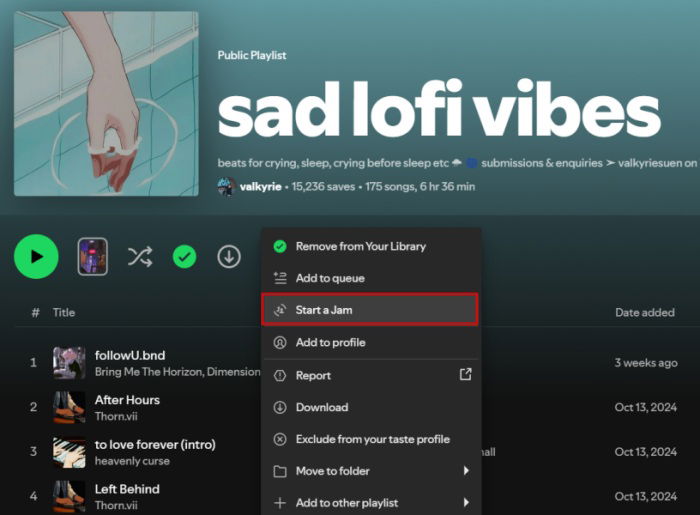
Você também pode começar um Jam a partir de uma playlist. Acesse uma playlist no seu Spotify e, em seguida, pressione os três pontos ao lado do botão Baixar.

Selecione Começar um Jam na lista de opções. Se você seguir por esse caminho, a fila do seu Jam incluirá principalmente músicas daquela playlist.

Se você estiver ouvindo no seu PC por meio do aplicativo de desktop do Spotify, comece a tocar uma música e pressione o botão do dispositivo na barra de Agora Tocando. Clique na opção Começar Jam à direita.

Você também pode começar um Jam a partir da página da playlist, pressionando os três pontos e selecionando Começar Jam.
Dica: aprenda como interagir com o DJ do Spotify para melhores recomendações musicais.
Convide Amigos para Juntar-se ao Seu Jam
Depois que você pressionar Começar um Jam, o Spotify gerará opções permitindo que você convide outras pessoas a se juntarem ao seu jam. Você tem várias opções para fazer isso:
Compartilhar link
Pressione o botão Compartilhar Link para enviar o link do seu Jam por meio de aplicativos de mensagens ou e-mail.

Dependendo do tipo de dispositivo móvel que você possui, você também pode usar opções como Compartilhamento Rápido ou AirDrop. Alternativamente, você pode copiar o link e depois compartilhá-lo manualmente com as pessoas que deseja convidar.

Convidar Pessoas Próximas Automaticamente
Essa opção apareceu na tela anterior, mas se você não ativou na hora, pode fazê-lo daqui.

Uma vez ativo, ele envia automaticamente convites para pessoas na sua rede Wi-Fi ou dispositivos próximos com acesso Bluetooth habilitado.
Compartilhar código QR
A última opção é compartilhar um código QR e pedir que as outras pessoas o escaneiem com seus dispositivos.

Você também pode tirar uma captura de tela do código e enviá-lo a eles por meio de um aplicativo de mensagens, se estiverem longe demais.
Apenas as opções de código QR e Compartilhar link estão disponíveis no aplicativo de desktop do Spotify.

FYI: veja nossas dicas sobre como gerenciar melhor os downloads do Spotify em seu dispositivo.
Adicionar ou Remover Músicas do Jam no Spotify
Como host do Jam, você pode facilmente adicionar novas músicas à playlist pressionando o botão Adicionar músicas.

O Spotify sugerirá faixas para adicionar com base no seu gosto, mas você também pode procurar outras músicas. Pressione o botão + para adicionar uma música ao seu Jam.

Uma vez adicionadas, a imagem de perfil do host aparecerá ao lado das músicas que eles adicionaram.
Por padrão, os convidados do Jam também podem mudar a ordem da fila, tocar, pausar e pular faixas. Como host, se você quiser desabilitar esse comportamento, toque em sua imagem de perfil no cartão do Jam.

Pressione em Configurações dos Convidados.

Desative a opção na parte inferior.

Nota: no celular, tanto o host quanto os convidados também podem Embaralhar, Repetir ou Iniciar um Timer.
No desktop, não é possível adicionar mais músicas mesmo sendo host. O que você pode fazer é mudar a música que está tocando com base no que o Spotify gera para você. Você pode permitir que outros participantes escolham o que está tocando ativando a opção Deixar outros mudarem o que está tocando.

Para remover uma música da playlist do Jam no celular, encontre a faixa em questão e arraste seu dedo para a esquerda.

Remover Amigos da Sessão do Jam
Se você precisar remover alguém do seu Jam, abra a barra do Jam. Pressione nas fotos dos perfis dos participantes do lado esquerdo no aplicativo móvel ou PC.

Encontre a pessoa em questão e pressione Remover.

Dica: fique por dentro de como remover duplicatas de sua playlist do Spotify.
Encerrar/Sair de uma Sessão de Jam
Como host, quando for hora de encerrar uma sessão de jam, abra o cartão do Jam e pressione o botão Encerrar à direita (no celular) ou embaixo do nome do Jam no PC. Isso fechará a sessão do Jam e todos que estão participando dela serão removidos automaticamente.

Como convidado, se você quiser encerrar a sessão musical, abra o cartão do Jam e pressione Sair. Quando um convidado sai, a sessão do Jam pode continuar sem eles, até que o host decida encerrá-la.

O Spotify não é apenas um lugar para descobrir música, também é o lar de uma grande biblioteca de podcasts. Dito isso, você pode querer ler nosso guia sobre como encontrar os melhores podcasts para você no Spotify. Alternativamente, se você tende a usar o Spotify antes de dormir, pode querer aproveitar esses recursos úteis para tornar a transição para o sono mais suave, dependendo de suas preferências.







