






Como Transmitir Seu Desktop e Jogos Não-Steam com Steam Link
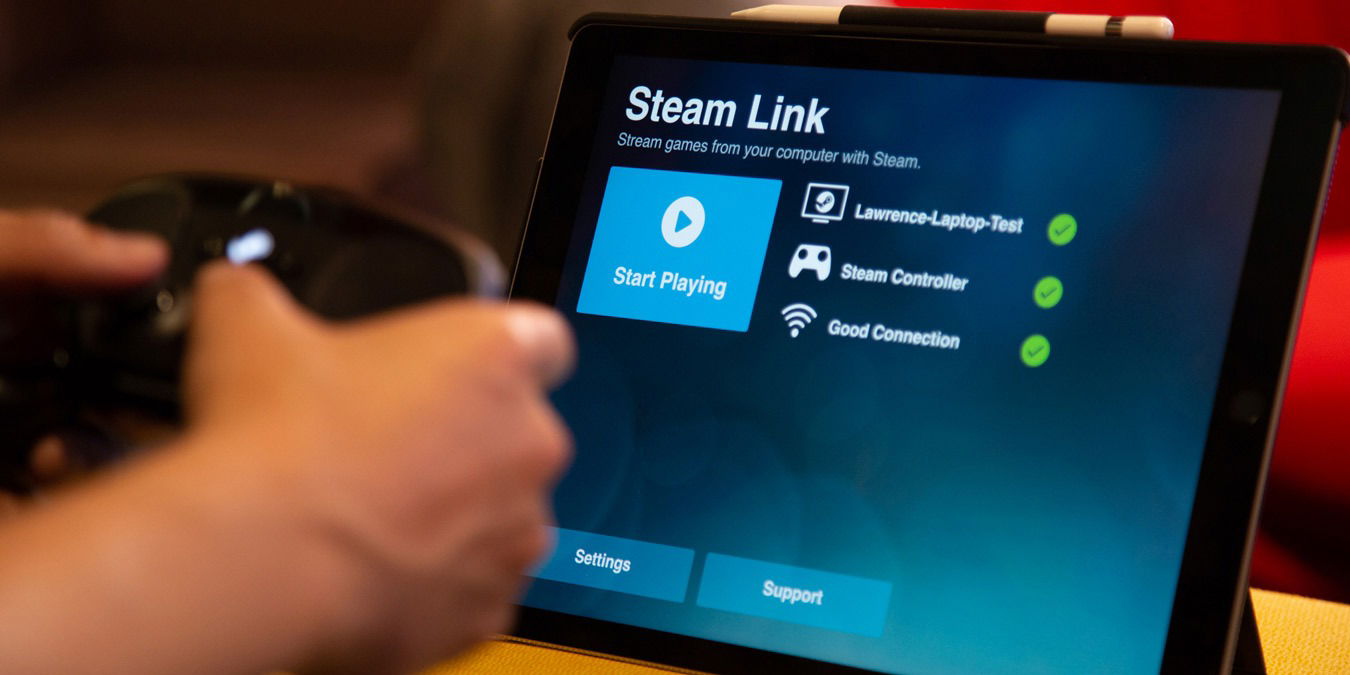
Além de transmitir toda a sua biblioteca Steam, o Steam Link também pode ser usado como um dispositivo de streaming geral em casa para transmitir Netflix, navegar na Web ou jogar jogos não-Steam através da interface “Big Picture” do Steam Link. O seguinte tutorial mostrará como transmitir seu desktop e jogos não-Steam com o Steam Link.
Leia também: 6 Ferramentas para Rastrear suas Estatísticas Steam, Ofertas, Gastos e Tempo de Jogo
Transmitir Jogos Não-Steam no Steam Link
Se você tem acesso ao desktop, pode rodar praticamente o que quiser no seu PC, mas se estiver confinado a um gamepad, então você vai querer se preparar para executar jogos não-Steam a partir do Modo Big Picture.
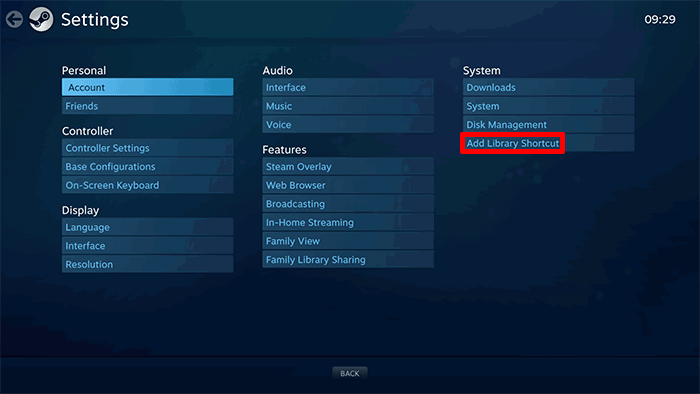
Isso não é muito difícil. Você pode até fazer isso a partir do modo Big Picture. Clique no ícone de engrenagem (Configurações) no canto superior direito, em seguida, sob o título Sistema, clique em “Adicionar Atalho da Biblioteca.” (A ação equivalente na versão desktop do Steam é clicar em “Adicionar um Jogo” no canto inferior esquerdo da janela Steam e, em seguida, “Adicionar um Jogo Não-Steam.”)
Desses listas, você pode adicionar praticamente qualquer jogo ou outro programa do Windows à sua biblioteca, e depois executá-lo usando o modo Big Picture e, por extensão, o Steam Link.
Leia também: Steam vs. Epic Games Store: Qual Cliente de Jogos para PC é Melhor Para Você?
Configurar Controles para Jogos Não-Steam
Embora a compatibilidade do Steam com vários gamepads signifique que ele faz um bom trabalho de automapeamento de controles, as coisas podem ser um pouco mais complicadas para jogos não-Steam – especialmente jogos mais antigos que não têm compatibilidade nativa com controladores.
Para configurar um teclado e mouse para usar um gamepad, abra esse jogo através do Steam Link, pressione o botão Xbox ou PS para abrir o menu do Steam e, em seguida, selecione “Configuração do Controle”.
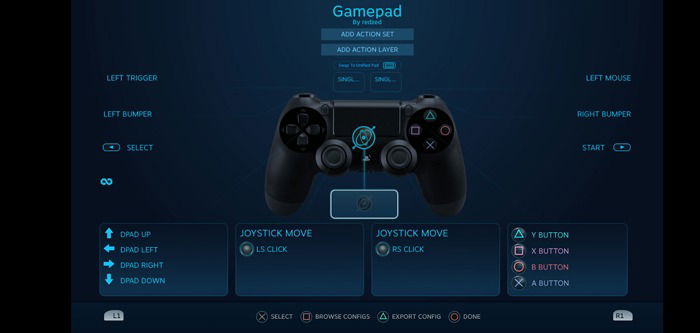
Aqui você poderá vincular diferentes teclas do teclado aos botões do seu gamepad. A interface leva um pouco de tempo para se acostumar, mas você pode fazer tudo, desde definir teclas personalizadas até a sensibilidade de usar o stick analógico como um mouse.
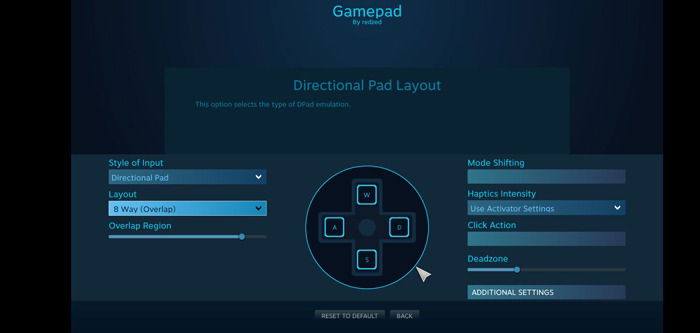
Para ajudar você, recomendamos que primeiro navegue até a página de mapeamento das teclas do jogo para que você possa rapidamente verificar qual tecla faz o quê com um toque do botão PS/Xbox antes de voltar para a Configuração do Controle.
Leia também: Como Compartilhar Jogos Steam com a Família
Transmitir Jogos Emulados no Steam Link
Infelizmente, a dica anterior não ajudará se você estiver tentando jogar seus jogos clássicos favoritos através de um emulador, pois o Steam Link não identificará seu controlador quando você tentar usá-los (ou seja, o Steam Link só reconhece seu controlador como um controlador de jogo com a interface Big Picture).
Transmitir jogos emulados é um pouco mais complicado, pois você precisará configurar parsers usando uma excelente ferramenta chamada Steam Rom Manager. Se você quiser fazer isso, confira nosso guia dedicado sobre como transmitir N64, PS1, SNES emulados e outros jogos através do seu Steam Link.
Leia também: Como Adicionar Jogos Não-Steam à Sua Biblioteca Steam
Transmitir Desktop através do Steam Link
Embora a Valve não tenha feito muito alarde sobre como é fácil sair do Steam Big Picture para o seu desktop do Windows (presumivelmente porque eles querem que você continue jogando e gastando em seu pequenino ecossistema), na verdade é muito simples – quer você esteja no seu telefone, TV ou em outro dispositivo.
Uma vez que você tenha conectado o Steam Link ao seu PC e esteja no modo Big Picture, clique no ícone de Voltar no canto superior esquerdo para sair da biblioteca e chegar à tela principal do Steam Big Picture.
A partir daqui, clique no botão de energia no canto superior direito, em seguida, “Minimizar Big Picture.”
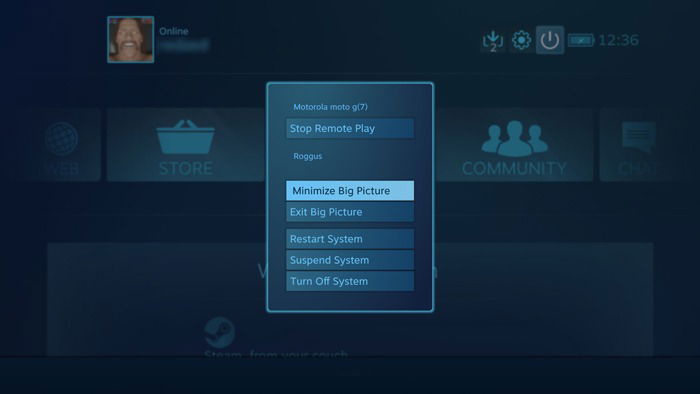
É isso! Você deve agora estar na sua área de trabalho do Windows e capaz de controlá-la usando a tela sensível ao toque do seu telefone, teclado ou controlador.
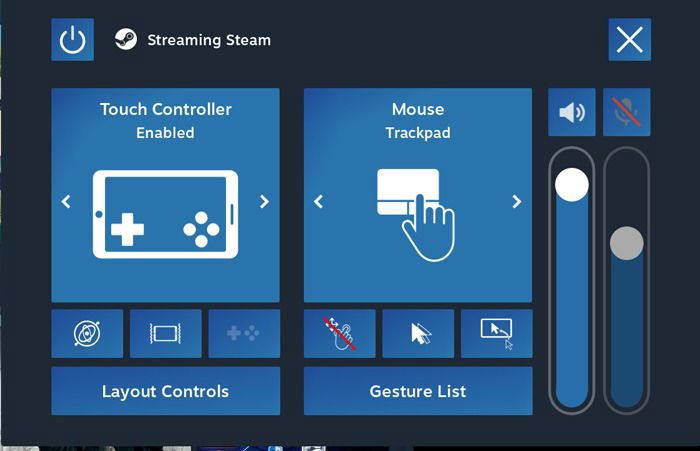
Se você estiver usando uma pequena tela sensível ao toque, talvez queira pressionar o ícone do trackpad do mouse no canto superior esquerdo e mudar de “Cursor Direto” para “Cursor do Trackpad” ou “Multi-Touch,” o que lhe dará controle direto sobre o mouse. Toque no ícone do teclado no canto superior direito quando quiser digitar algo.
Se você quiser voltar ao Steam Big Picture a partir do seu desktop em uma tela sensível ao toque, basta clicar no ícone do Steam no centro superior da sua tela. Se você estiver usando um gamepad, tente pressionar o botão Xbox, PlayStation ou equivalente no centro do seu gamepad.
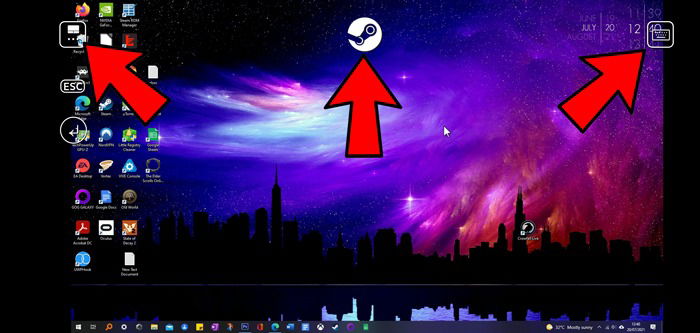
Se você não conseguir ver os ícones acima no seu telefone, tente sacudir o telefone para exibir os ícones.
Dica: se você está ficando sem jogos para jogar, saiba onde encontrar chaves Steam baratas.
Crie um Arquivo de Bloco de Notas se Você Não Puder Minimizar o Steam Link
Bastantes usuários relataram que o desktop do Windows não funciona após minimizar o modo Big Picture. Uma solução possível aqui é vincular um aplicativo externo (mesmo algo como o Bloco de Notas) ao Steam adicionando-o como um jogo não-Steam no seu Steam Link. Para fazer isso, siga as instruções acima para transmitir jogos não-Steam no Steam Link porque é exatamente o mesmo processo.
Leia também: Como Usar Controladores de Jogo Externos com Jogos Steam
O Steam Link cresceu em popularidade ao longo dos anos, e agora há muitas pessoas que o utilizam para transmitir seus jogos, desktops e muito mais entre seus vários dispositivos. Para mais coisas relacionadas ao Steam, veja nossa lista de soluções para quando o Steam não está funcionando e nosso tutorial para encontrar e alterar seu ID Steam.







