






Como Desativar Aplicativos em Segundo Plano no Windows 11
 Desativar aplicativos em segundo plano no Windows 11 pode ajudar a acelerar seu sistema, economizar bateria e reduzir o uso desnecessário de dados.
Você pode fazer isso através das Configurações ou da Política de Grupo, dependendo de qual versão do Windows você está usando. Siga os passos abaixo para desativar aplicativos em segundo plano em poucos minutos.
Como parar aplicativos de serem executados em segundo plano no Windows 11?
1. Use as configurações de aplicativos
Aplicativos indesejados podem ser facilmente impedidos de rodar em segundo plano no seu dispositivo através das Configurações de Aplicativos. Na lista de aplicativos, você poderá visualizar e configurar as definições de todos os aplicativos que têm permissão para rodar em segundo plano.
- Pressione a tecla do Windows, em seguida, abra o menu Configurações.

- Pressione a tecla do Windows, em seguida, abra o menu Configurações.
- Clique em Aplicativos, depois em Aplicativos e recursos.

- Clique em Aplicativos, depois em Aplicativos e recursos.
- Procure o aplicativo que você deseja desativar.
- Clique nos três pontos horizontais ao lado do aplicativo e selecione Opções avançadas.

- Clique nos três pontos horizontais ao lado do aplicativo e selecione Opções avançadas.
- Navegue até a seção Permissões de aplicativos em segundo plano.
- Em Permitir que este aplicativo seja executado em segundo plano, escolha a opção Nunca.

- Em Permitir que este aplicativo seja executado em segundo plano, escolha a opção Nunca.
- Repita os mesmos passos para cada aplicativo em segundo plano que você precisa desativar.
Se você deseja desativar todos os aplicativos em segundo plano no Windows 11, isso pode ser feito no seu dispositivo através das Configurações de Aplicativos. Na lista de aplicativos, você poderá visualizar e configurar as definições de todos os aplicativos que têm permissão para ser executados em segundo plano.
Note que alguns aplicativos são importantes de manter, como o aplicativo de clima, para receber informações em tempo hábil, ou o aplicativo de Alarmes e Hora, que ajuda você a receber lembretes de eventos importantes, entre outros.
2. Tente a ajuda das Configurações da Bateria
- Pressione simultaneamente Windows + I para abrir o menu Configurações, vá em Sistema, depois clique em Energia e bateria.

- Clique na seção Uso da bateria.

- Sob a seção Uso da bateria por aplicativo, procure o aplicativo em segundo plano necessário, clique nos três pontos ao lado dele e, em seguida, selecione Gerenciar atividade em segundo plano.

- Você será redirecionado para a página Aplicativos e recursos. Lá, sob a seção Permissões de aplicativos em segundo plano, escolha novamente a opção Nunca.
Tenha em mente que esta opção funcionará apenas se o seu PC tiver bateria. Por exemplo, não estaria disponível se você estiver executando o Windows 11 em uma máquina virtual.
3. Navegar até o Gerenciador de Tarefas
- Pressione Ctrl + Shift + Del para abrir o Gerenciador de Tarefas, e em seguida vá até a aba Inicialização.

- Procure pelo aplicativo que você deseja desativar, clique nele e, em seguida, pressione o botão Desativar.

Com o Gerenciador de Tarefas, você pode desativar apenas programas de desktop tradicionais de serem executados em segundo plano.
4. Use o Editor de Política de Grupo Local
- Pressione Windows + R para abrir o comando Executar, digite gpedit.msc, e em seguida clique em OK.

- Expanda a seção Configuração do Computador, depois a seção Modelos Administrativos.

- Abra a seção Componentes do Windows.

- Ali, clique em Privacidade de Aplicativos, depois olhe para o lado direito da janela e clique duas vezes em Permitir que os aplicativos do Windows sejam executados em segundo plano.

- Marque a opção Desabilitado.

- Clique em Aplicar, depois em OK.
Esta opção só será bem-sucedida se você estiver logado como um administrador. Você pode facilmente desativar aplicativos em segundo plano no Windows 11 usando o Registro e ajudar programas a usar os recursos do computador.
5. Desativar aplicativos em segundo plano no Windows 11 via Registro
- Pressione a Tecla do Windows + R e digite regedit. Pressione Enter ou clique em OK para abrir o Editor do Registro.

- Navegue até a seguinte chave e verifique se você tem AppPrivacy sob Windows. Se não, você terá que criar uma:
HKEY_LOCAL_MACHINE\SOFTWARE\Policies\Microsoft\Windows - Clique com o botão direito em Windows e escolha Novo, seguido de Chave, e nomeie-a como AppPrivacy.
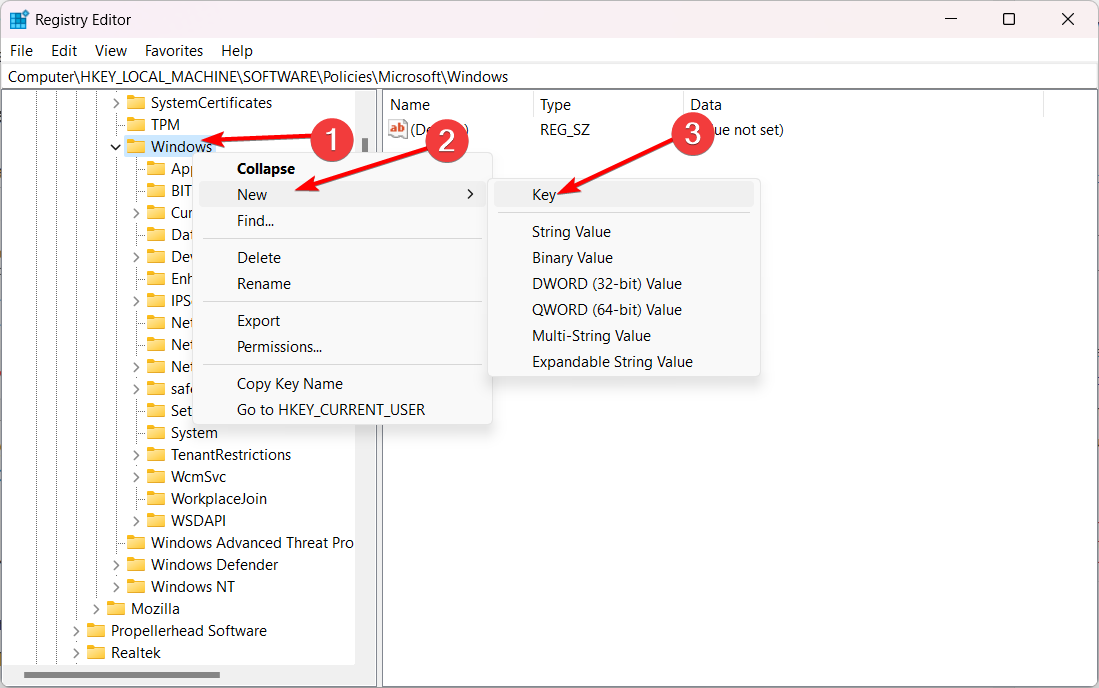
- Em seguida, clique com o botão direito na chave AppPrivacy, escolha Novo, seguido de DWORD e nomeie-o como LetAppsRunInBackground.

- Clique com o botão direito no valor LetAppsRunInBackground e selecione Modificar. Defina os dados de Valor como 2, salve as alterações feitas e reinicie seu PC.
Como habilitar aplicativos em segundo plano?
Se você de repente mudar de ideia e quiser reativar seus aplicativos em segundo plano no Windows 11, note que você pode fazê-lo com facilidade. Para executar essa ação, o menu de Configurações ou o Editor de Registro também seriam suportes essenciais.
Para aqueles momentos em que você deseja ativá-los, você deve conferir esses métodos acessíveis para tornar o Windows 11 mais rápido e responsivo.
Como vejo quais aplicativos estão sendo executados em segundo plano no Windows 11?
Pressione Ctrl + Shift + Esc para abrir o Gerenciador de Tarefas e ver quais aplicativos em segundo plano estão em execução. 
Conclusão
Essas são as maneiras mais fáceis de desativar aplicativos em segundo plano no Windows 11.
Se você está lidando com desaceleração geral do sistema, você pode querer verificar como corrigir muitos processos em segundo plano no Windows para ajustes mais aprofundados.
E se a opção estiver faltando ou estiver cinza, verifique nossas soluções para aplicativos em segundo plano do Windows 11 em falta ou aplicativos em segundo plano cinzentos no Windows 10. Tem perguntas ou dicas? Deixe-nos saber nos comentários, adoraríamos ouvir você.







