






Como Transformar Websites em Aplicativos de Desktop no Windows

Muitos desenvolvedores web hoje não veem um benefício tangível em desenvolver aplicativos para Windows para seus websites, uma vez que os usuários podem acessá-los através de um navegador. Se você prefere fazer as coisas de maneira diferente, pode facilmente transformar esses websites em aplicativos de desktop.
Índice
- Vantagens dos Aplicativos de Desktop
- Microsoft Edge
- Google Chrome
- WebCatalog
- Com Nativefier
- Perguntas Frequentes
Leia também: 10 das Maneiras Mais Fáceis de Desbloquear Websites
Vantagens dos Aplicativos de Desktop
Um aplicativo de desktop leva você ao website mais rápido, e você pode convenientemente adicionar seu atalho à barra de tarefas, menu Iniciar ou área de trabalho. Websites dentro de um contêiner de aplicativo também ocupam toda a moldura da janela ou, opcionalmente, toda a tela, sem ter elementos distrativos como uma barra de ferramentas do navegador ou barra de endereço.
1. Microsoft Edge
O Microsoft Edge oferece a maneira mais rápida de transformar websites em aplicativos, pois vem pré-instalado com o Windows. Quando você instala um website como um aplicativo, o Edge separa o website do navegador, cria seu próprio ícone e instância na barra de tarefas, e remove a barra de ferramentas para que o website pareça mais um aplicativo. Além disso, o Edge ainda alimentará todo o aplicativo, permitindo que você use quaisquer extensões habilitadas e preencha automaticamente formulários com quaisquer dados que você salvou.
No navegador Edge, visite o website que você deseja transformar em um aplicativo.
Clique no ícone de três pontos horizontais na barra de ferramentas do Edge (ou pressione Alt + F).
Vá para “Aplicativos” e clique em “Instalar este site como um aplicativo.”

- Altere o nome do aplicativo se desejar e clique em “Instalar” para adicionar o aplicativo à lista de aplicativos do Edge.

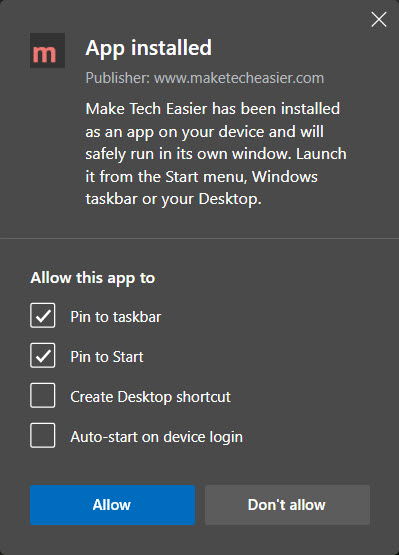
- Configure as permissões do aplicativo conforme necessário e clique em “Permitir” para aplicar essas alterações.
Prós
- Rápido e fácil de configurar
- Funciona com qualquer website
- Menu de aplicativo conveniente para iniciar quaisquer aplicativos convertidos
- Tem acesso a uma barra lateral, permitindo que você faça pesquisas na Web
- Atualizações automáticas
Contras
- Consome mais memória
- Limitado a uma única sessão
- Sem suporte a sincronização
2. Google Chrome
Se você não quiser que o Microsoft Edge alimente seus aplicativos, pode tentar o Google Chrome em vez disso, pois os passos para a conversão são semelhantes.
No Chrome, visite o website que você deseja transformar em um aplicativo.
Clique no ícone de três pontos na barra de ferramentas do Chrome (ou pressione Alt + F).
A partir daí, vá para “Mais ferramentas” e clique em “Criar atalho.”

- Altere o nome do aplicativo se desejar, marque a caixa “Abrir como janela” e clique em “Criar” para finalizar a conversão.

Dica: esta também é a maneira mais fácil de criar um aplicativo de desktop do Gmail.
Prós
- Rápido e fácil de configurar
- Suporta extensões do Chrome e preenchimento automático para formulários
- Funciona com qualquer website
- Aplicativos sincronizam entre instalações do Chrome no desktop através da sua conta do Google
- Página de aplicativos dedicada mais limpa com ícones maiores
Contras
- Consome mais memória
- Limitado a uma única sessão
Leia também: 15 Websites Seguros para Baixar Software para Windows
3. WebCatalog
O WebCatalog é um aplicativo de terceiros que contém uma biblioteca de websites populares que você pode instalar como aplicativos de desktop. Ao contrário do Microsoft Edge, cada aplicativo é autônomo em seu próprio mecanismo de navegador chamado Photon.
O Photon roda na estrutura baseada em Chromium, Electron, que isola os aplicativos do WebCatalog uns dos outros e de outros navegadores, mantendo uma boa compatibilidade com a maioria dos websites.
Isso torna o WebCatalog mais seguro, pois quaisquer compromissos potenciais no seu navegador padrão não afetarão nenhum dos aplicativos do WebCatalog, uma vez que cada um dos aplicativos tem seus próprios cookies, cache e sessões únicas. O WebCatalog também oferece a opção de criar várias sessões de um website sem exigir que você troque de perfis de navegador.
- Depois de instalar o programa, abra o WebCatalog e use a barra de pesquisa para procurar um website que você deseja instalar como um aplicativo.
- Clique em “Instalar” sob o ícone do website e deixe o WebCatalog criar o aplicativo. O WebCatalog também adicionará um atalho na seção “Aplicativos” do menu Iniciar.

- Se o WebCatalog não listar o website que você deseja converter em seu catálogo, clique no tile “Criar Aplicativo Personalizado” para abrir um diálogo onde você pode personalizar o aplicativo.

- Nomeie o aplicativo e insira o endereço do website no campo URL. Especifique um ícone do website usando qualquer uma das opções abaixo do campo URL e clique em “Instalar” para configurar o aplicativo.

Prós
- Catálogo embutido permite que você descubra novos websites e serviços
- Sessões isoladas
- Sem rastreamento do Chrome ou Edge
- Interface personalizável
- Atualizações automáticas
- Bloqueador de anúncios e rastreadores embutido na versão completa
Contras
- Consome mais espaço em disco do que aplicativos do Edge ou Chrome
- Versão gratuita limitada a 10 aplicativos e duas sessões por aplicativo
Leia também: Como Usar o WhatsApp Web no Desktop e Chrome
4. Com Nativefier
Assim como o WebCatalog, o Nativefier depende do Electron para colocar websites em contêineres isolados para melhor segurança. No entanto, o Nativefier não oferece nenhuma interface gráfica ou catálogo, forçando você a usar a linha de comando para converter sites em aplicativos.
A falta de recursos adicionais torna o Nativefier uma boa escolha para computadores com pouca RAM. Como não há um hub central ligando os aplicativos alimentados pelo Nativefier, você tem total liberdade para colocar esses aplicativos e pode copiá-los ou movê-los para um dispositivo de armazenamento portátil. O Nativefier também é de código aberto, e você pode criar quantos aplicativos quiser sem pagar a mais.
O Nativefier requer mais etapas para instalar, mas uma vez instalado, você pode criar aplicativos alimentados pelo Nativefier em um único passo a partir da linha de comando.
- Instale a versão LTS mais recente do Node.js no seu PC.
Nota: não altere nenhuma configuração no instalador.

- Abra o menu Iniciar ou a Pesquisa do Windows e procure por “Terminal.”
- Clique em “Executar como Administrador” no painel lateral dos resultados da pesquisa para abrir a janela do Terminal do Windows com privilégios de administrador.

- Clique na pequena seta apontando para baixo na barra de título do Terminal do Windows e vá para “Configurações” (ou pressione Ctrl + ,).

- Em “Inicialização,” defina o “Perfil Padrão” como “Prompt de Comando,” pois esta etapa simplificará o processo de criação de aplicativos Nativefier.

- Clique em “Salvar” para aplicar as alterações.
- Pressione o pequeno ícone “+” na barra de título para abrir uma janela de Prompt de Comando no Terminal.

- Digite o seguinte comando no Terminal para instalar o Nativefier.
npm install -g nativefier - Aguarde o Gerenciador de Pacotes Node baixar as dependências que o Nativefier requer para funcionar.

- Abra o Windows Explorer e navegue até a pasta onde você deseja colocar os aplicativos Nativefier.
- Clique com o botão direito na pasta enquanto segura a tecla Shift e clique em “Abrir no Terminal.”

- Para criar um aplicativo básico do Nativefier, digite este comando usando o seguinte formato:
nativefier --name "Nome do Website" https://www.websitename.comNota: substitua “Nome do Website” entre aspas pelo nome do website que você está convertendo e substitua “websitename.com” pelo endereço do site. Aguarde o Nativefier baixar quaisquer arquivos necessários e construir o aplicativo.

- Volte para a janela do Explorer e abra a pasta contendo seu aplicativo recém-criado.
- Execute o único arquivo executável lá, depois fixe o aplicativo na barra de tarefas ou no menu Iniciar da mesma forma que você faria com qualquer outro aplicativo do Windows.

Prós
- Cria quantos aplicativos e sessões isoladas você quiser
- Sem rastreamento do Chrome ou Edge
- Leve em recursos
- Totalmente portátil
- Arquitetura de código aberto
Contras
- Sem interface gráfica do usuário
- Aplicativos devem ser atualizados manualmente
- Alguns sites como serviços do Google têm problemas de compatibilidade
- Consome mais espaço em disco do que aplicativos do Edge ou Chrome
Leia também: Como Vincular Seu Telefone Android ao Windows
Perguntas Frequentes
Posso tentar todas as soluções no mesmo computador?
Sim! Microsoft Edge, Google Chrome, WebCatalog e Nativefier podem coexistir no Windows. Na verdade, você pode ter quatro aplicativos diferentes, cada um contendo o mesmo website com suas próprias sessões e cookies separados.
Como posso construir um aplicativo Nativefier com configurações personalizadas?
Abra o Terminal e digite este comando para listar todos os parâmetros da linha de comando do Nativefier para personalizar ainda mais o aplicativo: nativefier --help.
Como vejo todos os aplicativos convertidos que fiz?
No Microsoft Edge, clique no ícone de três pontos na barra de ferramentas, vá para “Aplicativos” e clique em “Gerenciar aplicativos.” No Google Chrome, clique no botão “Aplicativos” na barra de “Favoritos.” Se você não conseguir ver a barra de “Favoritos” ou o ícone, vá para o seguinte endereço da Web: chrome://apps/. Para ver todos os aplicativos que você fez usando o WebCatalog, inicie o WebCatalog a partir do menu Iniciar e clique em “Instalados” na barra lateral esquerda. O Nativefier não mantém registro dos aplicativos que você fez.
Crédito da imagem: Uxwing. Todas as capturas de tela por John Ruiz







