






Como Atualizar os Drivers Gráficos da AMD no Windows

A AMD é uma das gigantes gráficas no PC. Embora a Nvidia esteja à frente em termos de vendas reais, se você deseja um bom custo-benefício e desempenho comparável, a AMD pode ser o caminho a seguir. Atualizar os drivers gráficos geralmente deve ser um processo simples, mas há maneiras melhores e piores de fazê-lo.
Às vezes, seguir a rota de atualização padrão da GPU pode levar a um cartão gráfico com mau funcionamento. Este artigo mostra como atualizar seus drivers AMD para que eles funcionem corretamente após a atualização tanto no Windows 10 quanto no 11.
Índice
- Atualizar Drivers AMD – Método Básico
- Atualizar Drivers AMD através do Explorador de Arquivos
- Atualizar Drivers AMD com DDU
Leia também: Configurações do Software AMD Radeon – O que elas significam?
Atualizar Drivers AMD – Método Básico
Você provavelmente já está familiarizado com isso, mas só para ter certeza, vamos rapidamente explicar como atualizar seus drivers AMD da maneira padrão.
Basta abrir o Software Radeon, clicar na engrenagem de Configurações no canto superior direito e, em seguida, “Verificar Atualizações” na nova tela.

Dependendo de você ter selecionado “Recomendado” ou “Recomendado + opcional” na versão do software preferido, você pode ver diferentes versões de software surgindo. Uma atualização opcional geralmente significa que essa versão ainda está sendo testada e pode não funcionar 100% de forma confiável. (Por outro lado, pode estar melhor otimizada para jogos mais novos.)
A atualização recomendada é a melhor opção se você deseja estabilidade, então basta clicar nessa se você não tiver certeza e seguir as instruções.
Atualizar Drivers AMD através do Explorador de Arquivos
Se você já tem os drivers da GPU AMD instalados no seu PC e deseja atualizá-los de uma maneira alternativa, você pode fazer isso através do Explorador de Arquivos do Windows.
Navegue até o diretório de instalação da AMD (C:\Program Files\AMD por padrão) e, em seguida, vá para as pastas “CIM -> Bin64.”
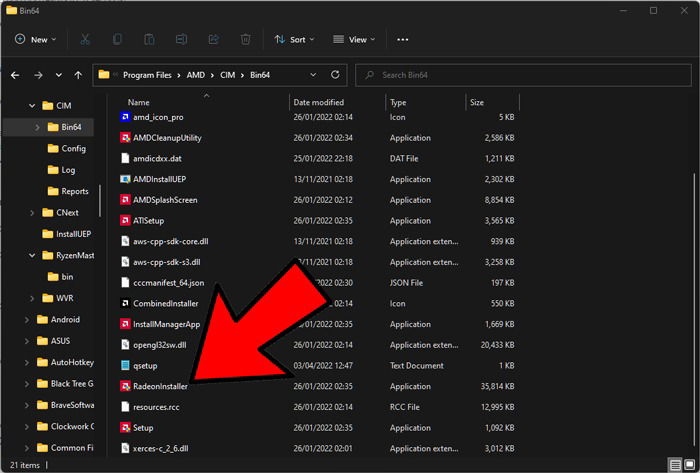
Nesta pasta, você encontrará um arquivo executável chamado “RadeonInstaller.” Clique duas vezes nele para atualizar seus drivers. (Você pode receber um erro se não houver atualizações disponíveis.)
Atualizar Drivers AMD com DDU
Se você perceber que suas atualizações de drivers AMD tendem a não sair como planejado, com seus drivers travando ou não funcionando como deveriam, você deve realizar uma instalação limpa dos drivers atualizados. Para fazer isso, recomendando uma ferramenta chamada DDU (Display Driver Uninstaller).
- Baixe a versão mais recente do DDU e extraia-a para um local de sua escolha. Em seguida, inicie o Windows em Modo Seguro. (O método mais simples é segurar a tecla Shift enquanto clica no botão “Reiniciar” no Windows 10 e 11, em seguida, vá para “Solução de Problemas -> Opções Avançadas -> Ver mais opções de recuperação -> Configurações de Inicialização -> Reiniciar.”)
- Selecione “Ativar Modo Seguro” e certifique-se de que seu PC está desconectado da Internet.
- Uma vez no Modo Seguro, abra o Display Driver Uninstaller. No menu suspenso “Selecionar tipo de dispositivo”, selecione GPU, e no menu suspenso abaixo, certifique-se de que diz “AMD.”

- Vá para Opções no DDU e, sob “Opções Específicas da AMD”, certifique-se de que todas as caixas estejam marcadas.

- Finalmente, clique em “Limpar e reiniciar” e deixe o DDU fazer sua mágica.
- Uma vez que seu PC reiniciar, o Windows deve iniciar. (Pode estar em baixa resolução – não entre em pânico!) Vá à página de drivers da AMD em seu navegador e selecione os drivers correspondentes à sua placa gráfica (Alternativamente, você pode baixar a ferramenta de Detecção Automática perto do topo da página, que detectará sua GPU e os drivers corretos para você.)

- Clique em “Enviar” assim que tiver inserido as informações da sua GPU. Na próxima página, selecione o driver relevante que deseja baixar. (Geralmente, você tem duas opções aqui – o número da versão mais alto sendo o driver “Opcional” menos estável que mencionamos anteriormente.)

- Selecione o que você deseja, e agora você deve ter um driver de GPU AMD limpíssimo pronto para uso!
Há uma maneira fácil de atualizar seus drivers AMD, mas também há uma maneira mais complexa e abrangente. Se você não está enfrentando nenhum problema usando o método integrado da AMD, então não precisa se preocupar com o DDU, embora tenhamos percebido que ocasionalmente podem ocorrer atualizações com bugs.
A boa notícia é que agora você sabe como usar o DDU, que também é útil se estiver instalando uma nova placa gráfica.
Para testar sua GPU atualizada, veja nosso guia sobre como executá-la em um benchmark no Windows. Também confira nossa lista de soluções para quando sua placa gráfica não está funcionando.







