






Como atualizar o BIOS na Lenovo [Guia seguro]
 O BIOS (Sistema de Entrada/Saída Básica) é um pequeno pedaço de código contido em um chip na placa do seu sistema. O BIOS funciona como uma ponte entre o hardware do seu sistema e o sistema operacional durante o processo de inicialização.
Semelhante a outros laptops, os laptops Lenovo também vêm equipados com BIOS que permite alterar a ordem do processo de inicialização e diferentes configurações de hardware.
Atualizar o BIOS da sua placa-mãe pode ajudar de várias maneiras. A atualização pode trazer novos recursos e funcionalidades, suportar novos CPUs, corrigir bugs e atualizar um ambiente UEFI corrompido.
Este artigo explora algumas maneiras de atualizar o BIOS em laptops e desktops Lenovo com facilidade.
Como atualizo o BIOS em laptops e desktops Lenovo?
1. Atualizar o BIOS através de arquivo executável do Windows
- Abra seu navegador de Internet e vá para o Suporte da Lenovo.
- Digite o nome do seu produto, número de série ou tipo de máquina na caixa de pesquisa e, em seguida, selecione o modelo do seu computador na lista suspensa. Certifique-se de que você selecionou o sistema correto.
- Abra a aba Drivers e software para trazer uma lista de drivers disponíveis para o seu sistema.
- Clique no menu suspenso rotulado Sistema Operacional e selecione seu SO.
- Clique no menu suspenso Componentes e selecione o BIOS/UEFI na lista. Ele mostrará uma lista de arquivos de BIOS disponíveis para download.
- Clique no botão Download ao lado da atualização mais recente e baixe o BIOS para o seu computador.
- Clique com o botão direito no arquivo BIOS baixado e selecione Executar como Administrador.
- Quando as janelas de autoextração aparecerem, clique no botão Instalar.
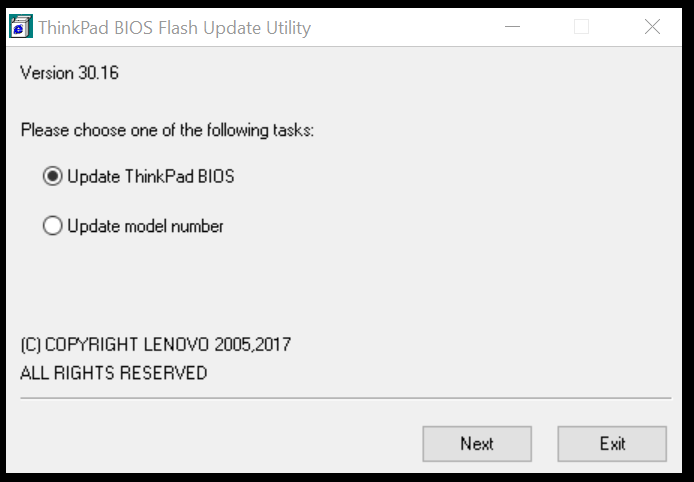
- Clique no botão Flash BIOS. Certifique-se de que esteja conectado a uma fonte de energia confiável.
- Clique no botão OK, e o programa de atualização do BIOS será executado automaticamente.
Nota: Quando o BIOS é atualizado com sucesso, o sistema será reiniciado automaticamente.
Atualizar o BIOS da Lenovo executando Windows 10 usando o arquivo executável é fácil.
No entanto, às vezes, este método pode falhar. Você pode conferir maneiras alternativas de atualizar o BIOS nos próximos passos.
2. Atualizar o BIOS usando a Atualização do Sistema Lenovo
 Nota: certifique-se de executar uma atualização do Windows e instalar as atualizações pendentes antes de executar a Atualização do Sistema em um sistema Lenovo.
- Abra seu navegador web e vá para a página de Suporte da Lenovo.
- Digite o nome do seu produto ou número de série e selecione seu sistema na lista suspensa.
- Clique na aba Drivers e Software no painel esquerdo. Isso mostrará a lista de atualizações disponíveis para o seu sistema.
- Role para baixo e localize Atualização do Sistema.
- Clique no ícone de seta para baixo para baixar Atualização do Sistema.
- Execute o instalador da Atualização do Sistema e siga as instruções durante a instalação até que a atualização esteja completamente instalada.
- Após o processo de instalação, você pode excluir o arquivo da Atualização do Sistema com segurança.
3. Atualizar o BIOS através do Lenovo Vantage
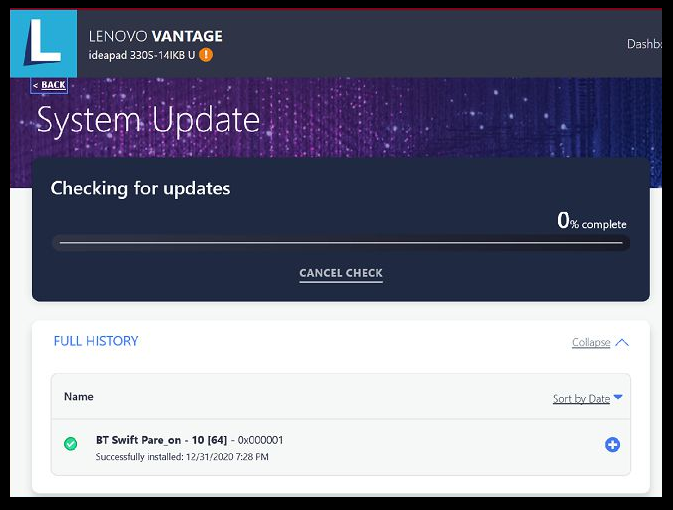
- Inicie o aplicativo Lenovo Vantage no seu sistema. Se você não tiver o aplicativo instalado, baixe-o no site da Lenovo aqui.
- Na opção Dispositivo, clique na opção Atualização do Sistema. Se você não ver a opção, altere o botão de menu e selecione Atualização do Sistema.
- Clique no botão Verificar Atualizações para ver quaisquer atualizações pendentes disponíveis para o seu sistema.
- Assim que a verificação estiver completa, role para baixo e localize a atualização do BIOS.
- Pressione o botão Instalar Atualizações Selecionadas.
- Clique em OK para reiniciar o computador e instalar a atualização.
- O Lenovo Vantage irá baixar a atualização e iniciar o processo de instalação.
- Selecione a opção de atualização do BIOS no Utilitário Flash Update.
- Uma vez concluído, você será solicitado a reiniciar o computador. Clique em Reiniciar e siga as instruções na tela.
O Lenovo Vantage é uma ferramenta útil. Além de permitir que você baixe e instale uma atualização do sistema, o aplicativo ajuda você a aproveitar ao máximo o seu dispositivo.
Você também pode ajustar a otimização da bateria, carga rápida, sempre carregar via USB e verificar a saúde do seu sistema usando o aplicativo.
É seguro atualizar o BIOS?
 Existem alguns riscos envolvidos na atualização do BIOS e exige que o usuário tome precauções extras ao atualizar o BIOS.
Os fabricantes de sistemas oferecem ferramentas dedicadas para atualizar o BIOS do sistema. Certifique-se de usar a ferramenta recomendada para atualizar seu BIOS.
Na maioria dos casos, você pode não precisar atualizar seu BIOS com frequência. No entanto, caso algumas funcionalidades do sistema parem de funcionar, você pode usar os métodos listados neste artigo para atualizar seu BIOS.
Aí está—três maneiras de atualizar o BIOS no seu laptop e desktop Lenovo.
Se você deseja atualizar o BIOS da Lenovo para Linux ou Windows, é importante fazer isso corretamente. Certifique-se de seguir as etapas deste artigo cuidadosamente para atualizar seu BIOS da Lenovo para laptops e desktops.







