






Como Atualizar o Armazenamento do seu PS4
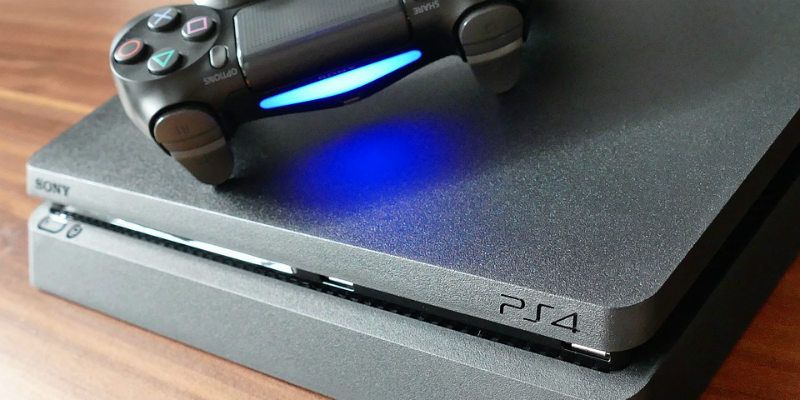
Com os jogos ocupando gigabytes na casa dos dois dígitos, DLCs para download e muitos patches, o espaço de armazenamento nos consoles modernos de videogame é bastante limitado. Felizmente, o espaço de armazenamento do PS4 pode ser atualizado de forma relativamente fácil. Aqueles que estão desesperados por um pouco mais de espaço têm duas opções. A assustadora (não é tão assustadora) é abrir seu PS4 e substituir o disco rígido interno. A segunda opção, um pouco mais fácil, é conectar um disco externo. Vamos explicar como fazer ambas as opções de forma segura neste artigo.
Substituir o Disco Rígido Interno

Substituir o disco rígido interno parece difícil, mas não é tão complicado. No entanto, há alguns passos necessários para uma transição suave. Primeiro, antes de remover o disco atualmente dentro do seu PS4, você vai querer fazer backup dos dados para poder transferi-los para o novo disco assim que ele estiver instalado. Para fazer isso, basta seguir este guia da Sony. Alternativamente, você pode fazer backup dos dados do seu PS4 na nuvem se for assinante do Playstation Plus.
Nota: substituir o disco rígido interno do seu PS4 NÃO anula a garantia.
O que Você Vai Precisar
- Chave de fenda Phillips
- Pen drive USB
- Disco rígido interno SATA de 2,5 polegadas (9,5 mm ou mais fino)
- Sistema operacional do Playstation 4
Trocar os Discos Rígidos
Para remover o disco rígido existente dentro do seu PS4, você deve desconectar seu PS4 da tomada. Em seguida, remova a capa no canto superior esquerdo do console simplesmente deslizando-a para a esquerda. Se você tiver um PS4 Classic, pode abrir a porta do disco rígido na frente da máquina. Alternativamente, se você tiver um PS4 Pro, estará removendo a capa na parte de trás da máquina. Uma vez removida a capa, você deverá ver o disco rígido e o suporte. Localize os parafusos que prendem o suporte do disco rígido no lugar e remova-os. Isso permitirá que você retire o suporte do console.

Em seguida, você vai querer retirar os parafusos que seguram o disco rígido ao suporte. Com o disco antigo removido, coloque o novo e maior disco rígido no suporte e prenda-o com os parafusos. Por fim, reverta o processo de remoção para instalar o novo disco rígido no seu PS4.
Instalar o Sistema Operacional do Playstation 4
Com o novo disco rígido instalado, você está pronto para colocá-lo em funcionamento. A primeira coisa que você precisa fazer é baixar o software do sistema operacional para o seu computador na página de suporte do Playstation. Após baixar o sistema operacional do PS4, conecte um pen drive USB e formate-o para FAT32. Se você usou um USB para fazer backup dos dados do seu PS4, NÃO use esse USB. Você deve usar um USB diferente para o sistema operacional.

Nota: formatar um disco apagará todos os dados atualmente no disco.
Uma vez que o USB esteja formatado para FAT32, crie uma pasta no diretório raiz do USB chamada “PS4.” Dentro da pasta “PS4” crie outra pasta chamada “UPDATE.” Esteja ciente de que tanto as pastas “PS4” quanto “UPDATE” precisam ser nomeadas em maiúsculas. Por fim, transfira o sistema operacional do Playstation para a pasta “UPDATE.” Em seguida, conecte seu PS4 novamente e inicie-o em modo seguro. Você pode fazer isso segurando o botão de Power por aproximadamente 8 segundos. Selecione “Inicializar PS4 (Reinstalar Software do Sistema)” e relaxe enquanto ele faz o seu trabalho.
Restaurar Dados de Backup
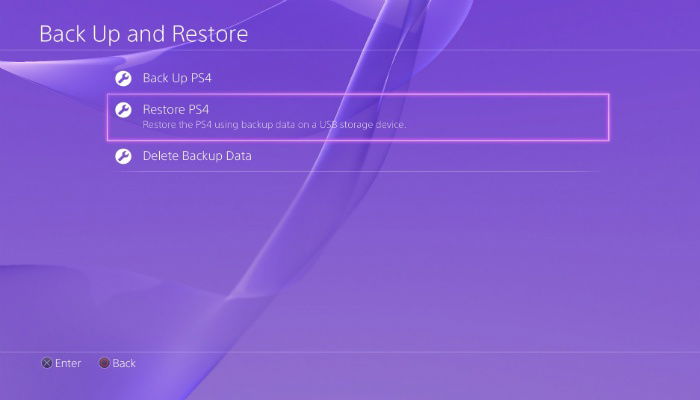
Agora que seu PS4 está funcionando, você precisará restaurar todos os seus dados. Se você fez backup dos seus dados em um USB, conecte o USB e selecione “Sistema -> Backup e Restauração.”
Para restaurar seus dados da nuvem, vá para Configurações e selecione “Gerenciamento de Dados Salvos de Aplicativos.” A partir daqui, escolha “Dados Salvos em Armazenamento Online.” Finalmente, selecione “Baixar para Armazenamento do Sistema” e siga as instruções.
Conectar um Disco Externo
Se abrir seu PS4 lhe causa ansiedade, não se preocupe. Uma atualização de firmware no ano passado finalmente permitiu que os proprietários do PS4 usassem discos rígidos externos para aumentar o espaço de armazenamento do console. Para usar um disco rígido externo com o seu PS4, você precisa garantir que ele seja USB 3.0 e tenha uma capacidade de armazenamento entre 250 GB a 8 TB. Você pode usar tanto um disco rígido portátil quanto um tipo desktop que requer uma fonte de energia externa.

Para começar, conecte seu disco externo. Em seguida, vá para “Configurações -> Dispositivos -> Dispositivos de Armazenamento USB” e selecione o disco rígido externo. A partir daqui, selecione “Formatar como Armazenamento Estendido” e siga as instruções na tela. Uma vez que o processo de formatação esteja concluído, você está pronto para começar!
Como Mover Dados do Interno para o Externo

Para liberar espaço no seu disco interno movendo dados para o disco externo, vá para “Configurações -> Armazenamento -> Armazenamento do Sistema.” Em seguida, selecione “Aplicativos.” Pressione “Opções” e escolha “Mover para Armazenamento Estendido.” Finalmente, selecione os jogos que você deseja mover pressionando X, e então selecione “Mover.” É tão simples quanto isso!
Você já atualizou o espaço de armazenamento do seu PS4? Se sim, você optou por um disco rígido mecânico ou um SSD? Quais são suas impressões? Quão fácil é fazer isso? Deixe-nos saber nos comentários!







