






Como Fazer Upgrade para o Windows 11 Sem Perder Dados [5 Passos]

Cada vez mais usuários parecem estar interessados em atualizar seu sistema operacional. Nesse sentido, frequentemente perguntam se é possível instalar o Windows 11 sem perda de dados, e a resposta é sim!
Antes de qualquer coisa, certifique-se de fazer isso corretamente, então não hesite em conferir nosso guia completo sobre como baixar o Windows 11.
No entanto, se você notar que seu PC não consegue rodar o Windows 11, descubra alguns métodos de como resolver esse erro com facilidade.
A perda de dados é um problema sério, especialmente no ambiente de negócios, pois consome tempo e, às vezes, até dinheiro para restaurar ou recuperar informações. Mas vamos dar uma olhada em algumas causas populares de perda de dados.
Quais são os motivos mais comuns para a perda de dados?
Vários fatores diferentes podem causar a perda de dados, e cada um apresenta um problema único para a recuperação de dados:
- Erros humanos – Todos nós cometemos erros, alguns maiores do que outros. Sem perceber, você pode sobrescrever arquivos importantes ou excluir informações essenciais.
- Malware e vírus – Esses podem, às vezes, corromper seu sistema operacional, roubando dados importantes. Assim, você deve manter seu software antivírus constantemente atualizado.
- Danos ao hardware – Muitos casos de perda de dados ocorreram devido a falhas de hardware. A falha do disco rígido é a explicação mais comum para isso, e existem sinais que você deve considerar, como falhas frequentes do disco rígido, velocidades de processamento lentas, arquivos que não abrem ou que estão sendo corrompidos aleatoriamente.
- Corrupção de software – Parece que encerramentos inesperados ou inadequados do software podem causar sérios problemas para seus dados. Isso levará à corrupção de dados ou simplesmente excluirá seu progresso, desperdiçando tempo e perdendo informações valiosas.
- Formatação do disco rígido – Por último, mas não menos importante, considere que você pode acidentalmente formatar seu disco rígido, o que causa instantaneamente a perda de dados. Observe que a reformatção também pode ocorrer durante atualizações do sistema e resultar em problemas relacionados.
Antes de entrar nos passos sobre como instalar o novo sistema operacional sem perder dados, você deve verificar se seu PC é elegível para o Windows 11.
Temos um excelente guia sobre como baixar a ISO do Windows 11 ou atualizar do Windows 10 que também ajudarão você a descobrir se seu PC está pronto para o novo sistema operacional.
Além disso, embora as soluções que fornecemos aqui tenham sido testadas e funcionem, existem muitos outros problemas que você pode encontrar, então, antes de começar, você deve criar um backup de todos os seus dados para ficar na parte segura.
Dito isso, vamos mostrar algumas maneiras fáceis de instalar o Windows 11 sem perda de dados.
Como posso fazer upgrade para o Windows 11 sem perder dados?
1. Use o Windows Update para atualizar o Windows 10 para 11
- Clique no botão Iniciar e selecione Configurações.

- Clique no botão Iniciar e selecione Configurações.
- Selecione Atualização e Segurança.

- Selecione Atualização e Segurança.
- Clique no botão Verificar atualizações.
- Localize a atualização do Windows 11.
- Clique para baixar e instalar. Começará a baixar e, depois, a instalação será iniciada. Você também será solicitado a reiniciar.
- Observe o processo com atenção e, quando perguntado se deseja manter seus arquivos, você deve continuar nesse caminho.
A maneira mais fácil de atualizar do Windows 10 para o Windows 11 sem perder dados é através do Windows Update. Basicamente, você precisa ir à seção de Atualizações do Windows e instalar o Windows 11 a partir dela como se fosse uma atualização regular do Windows 10.
2. Baixar a ISO do Windows 11
- Navegue até a página oficial de Downloads do Windows 11 e clique em Selecionar download de Baixar imagem do disco do Windows 11 (ISO), em seguida, escolha Windows 11.

- Agora clique no botão Baixar.

- Selecione o idioma, depois clique no botão Confirmar. Você receberá um link de download e poderá clicar no botão Baixar 64 bits para obter a ISO do Windows 11.

- Agora você pode criar um USB ou DVD inicializável, ou simplesmente clicar com o botão direito na ISO e selecionar a opção Montar.

- Você verá uma unidade virtual na janela do Explorador de Arquivos. Basta clicar nela e, em seguida, clicar duas vezes no arquivo setup.exe para iniciar o processo de instalação.

O processo de instalação começará e, ao longo do caminho, será perguntado se você deseja manter seus arquivos, então é isso que você precisa escolher.
3. Use o Assistente de Instalação do Windows 11
- Vá para a página de Downloads do Windows 11 e clique em Baixar agora logo abaixo de Assistente de Instalação do Windows 11.

- Você receberá um arquivo executável e executá-lo iniciará o processo de instalação. Selecione Aceitar e instalar após ler os termos de acordo.
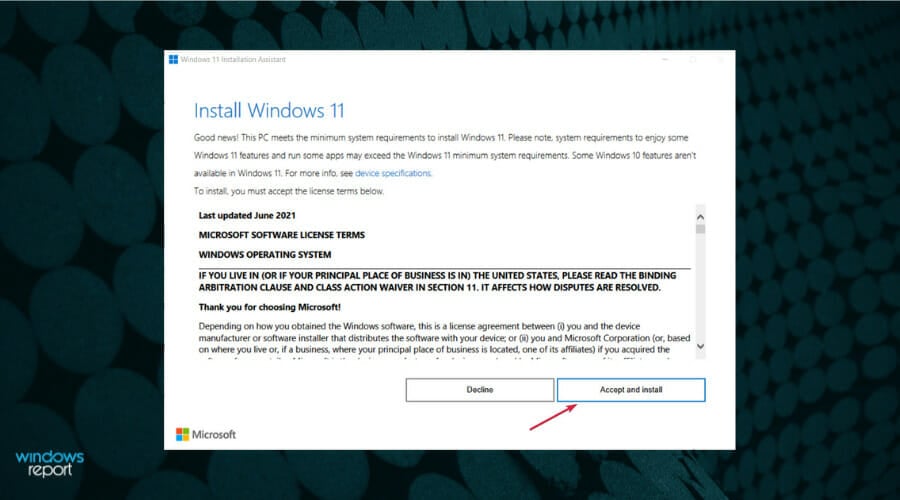
- O Windows 11 começará a baixar e instalar, então aguarde pacientemente até que o processo termine, e siga as instruções na tela para finalizar.

Esta é a maneira mais fácil de instalar o Windows 11 se o seu PC atender a todos os requisitos, pois o Assistente de Instalação realizará todas as tarefas para você.
No entanto, durante o processo de instalação, será perguntado se você deseja manter seus arquivos, então certifique-se de fazer isso para preservar seus dados.
Temos também um guia sobre como instalar o Windows 11 sem usar o Assistente, então se você tiver algum motivo para evitar esse caminho, descobrirá como fazê-lo.
4. Use a Ferramenta de Criação de Mídia
NOTA Para esta solução, é necessário um pen drive com pelo menos 8 GB de espaço livre.
- Acesse a página de Downloads do Windows 11 e clique em Baixar agora em Criar Mídia de Instalação do Windows 11, para obter a Ferramenta de Criação de Mídia do Windows 11.

- Execute o arquivo para iniciar o aplicativo Ferramenta de Criação de Mídia e aceite os termos de licença para prosseguir.

- Desmarque a caixa Usar recomendado se quiser mudar o idioma do Windows, depois clique no botão Próximo.

- Em seguida, você pode escolher se deseja criar uma unidade USB inicializável ou apenas salvar a ISO do Windows 11 e usá-la mais tarde. Se você selecionar a primeira opção, certifique-se de inserir uma unidade USB antes de clicar em Próximo. Selecionaremos a primeira opção porque você já sabe como baixar a ISO do Windows 11 a partir do passo anterior.

- A única coisa que resta a fazer é selecionar a unidade que você preparou e clicar no botão Próximo.

- O aplicativo começará a baixar o Windows 11, depois verificará o download e, por fim, criará sua mídia inicializável do Windows 11 que você pode usar para instalar o novo sistema operacional.
Embora já tenhamos mencionado isso nos passos anteriores, não podemos enfatizar o suficiente o fato de que durante a instalação será perguntado se você deseja manter seus arquivos, então você deve seguir esse caminho.
Se o seu PC não estiver preparado com TPM 2.0 e Inicialização Segura, esta solução não funcionará para você, porque quando a instalação começa, esses requisitos serão verificados.
No entanto, temos um guia completo sobre como instalar o Windows 11 sem TPM e Inicialização Segura que ajudará você a evitar esse problema.
5. Use um software de Máquina Virtual
- Baixe o VMware Workstation.

- Instale-o seguindo as instruções na tela, depois reinicie seu PC.
- Use a ISO do Windows 11 que você baixou na Solução 2.
- Configure sua Máquina Virtual.

- Abra o Prompt de Comando para verificar a virtualização do seu PC e, em seguida, habilite-a.

- Instale o Windows 11 na sua Máquina Virtual e ligue-a.

Esta é apenas uma breve explicação de como passar pelo processo. Para informações mais detalhadas, consulte este guia sobre como executar o Windows 11 em VM e testá-lo ao máximo.
Leia mais sobre este tópico
- A Microsoft Substitui JScript por JScript9Legacy para Melhor Segurança no Windows 11
- Windows 11 Build 27898 Adiciona Ícones de Barra de Tarefas Menores, Recuperação Rápida, Compartilhamento Mais Inteligente
Como atualizar o Windows 7 para o Windows 11 sem perder dados?
Temos medo de que não temos boas notícias nesse departamento. Se você ainda estiver usando o Windows 7, não pode apenas migrar para o Windows 11 imediatamente.
Infelizmente, você terá que proceder com uma instalação limpa do Windows 11. Não é possível até mesmo atualizar gratuitamente para o Windows 10.
No entanto, você pode comprar o Windows 10 e, em seguida, atualizar para o Windows 11 gratuitamente, mas se você deseja que as coisas ocorram de maneira suave, aconselhamos fortemente a troca direta para o novo sistema operacional.
Temos um guia sobre como atualizar seu PC do Windows 7 para o Windows 11 que fornecerá mais detalhes sobre este assunto.
Como posso prevenir a perda de dados no Windows 11?
Você viu no início deste artigo alguns dos motivos mais comuns para a perda de dados, então aqui está como prevenir essas situações chatas:
➡ Use software antivírus – Certifique-se de usar e atualizar constantemente o software antivírus no seu sistema operacional. Se você não consegue decidir qual é o mais eficiente, confira essas opções de antivírus para Windows 11 que você deve experimentar hoje.
➡ Sempre mantenha seu computador limpo e seco – Como mencionamos antes, você pode estar perdendo dados devido a falhas no hardware e no disco rígido. Portanto, para mantê-los seguros e funcionando corretamente, você deve garantir que seu PC evite qualquer líquido ou sujeira.
➡ Faça backup dos seus dados – Esta opção pode ser a mais útil, pois garante sucesso em qualquer situação, não importa quão assustadora seja. Existem várias maneiras de fazê-lo, como usar um pen drive, um disco rígido externo ou armazenamento em nuvem.
Além disso, podemos sugerir que você percorra nossa lista com o melhor software local de backup de dados e mantenha seus arquivos seguros a todo momento.
Como você pode ver, existem algumas maneiras disponíveis e simples de instalar o Windows 11 sem perder dados importantes. Garantimos fornecer apenas as opções mais seguras, para que você não tenha problemas.
Caso você esteja em uma distribuição Linux, temos um guia sobre como mudar do Endless OS para o Windows 11 que pode ajudar você a fazer a transição.
Algumas outras considerações relacionadas a este assunto? Se sim, não hesite em deixar um comentário na seção abaixo.







