






Como Usar um Controle de Jogo como um Mouse no Windows
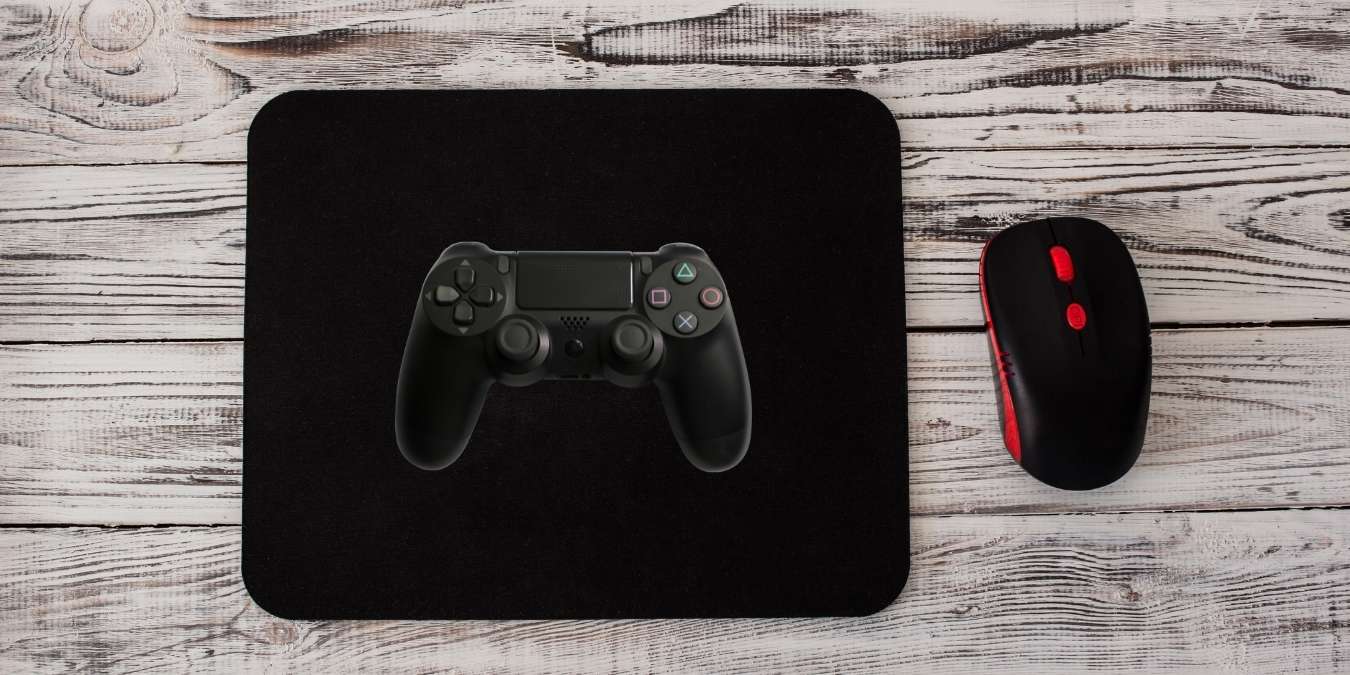
Controles de jogo (também conhecidos como gamepads) são a forma mais popular de jogar vídeo games, mas não é só isso que eles são bons. Você pode usar um controle para agir como um mouse, abrindo uma gama de possibilidades interessantes, como veremos neste artigo.
Índice
- Por que Usar um Controle como um Mouse
- Usando a Solução do Steam
- Alternativas ao Steam
- Como Emular Xinput Com DS4Windows
- Perguntas Frequentes
Leia também: Alternativas de Controle PS4/PS5 para Quem Prefere o Controle Xbox One
Por que Usar um Controle como um Mouse
A razão mais óbvia para transformar seu controle em um mouse é se você quiser usar seu computador como um console. Embora seja perfeitamente aceitável controlar seu PC com Windows usando um mouse e teclado sem fio do sofá, não é a solução mais elegante. Se seu gamepad também pode agir como um mouse, isso significa que você pode navegar pelo sistema operacional entre os jogos sem deixar o controle de lado.
Mesmo que você não seja um gamer, pode ter um HTPC e preferir a natureza mais compacta de um controle do que um mouse e teclado sem fio. Também há um caso de uso de acessibilidade a considerar. Como o Controle Adaptativo Xbox simplesmente aparece como um controle padrão do Xbox para seu PC, é mais uma maneira de alguém com necessidades especiais controlar seu computador.
Os gamepads também são uma ótima alternativa aos numerosos dispositivos usados para controlar apresentações remotamente. Você não precisa comprar um controle especial para seu trabalho, conferência ou apresentação na escola. Se você já tem um controle de jogo à mão, pode usá-lo para controlar uma apresentação, teleprompter ou qualquer outra utilidade gratuitamente.
Leia também: Como Usar o Modo Co-Pilot do Seu Xbox
1. Usando a Solução do Steam
O Steam é a loja digital de jogos mais popular no PC e, se você é um gamer, provavelmente já tem o cliente instalado em seu computador. Se você não é, no entanto, ainda pode simplesmente abrir uma conta e instalar o cliente sem precisar realmente comprar nada.
- Depois que o Steam estiver instalado em seu computador, vá para “Steam-> Configurações”.
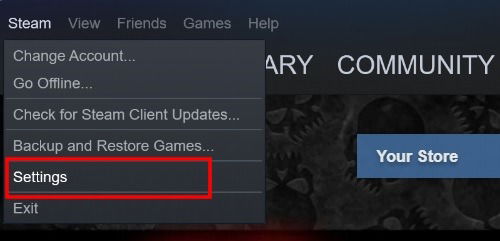
- No menu lateral, selecione “Controle”.
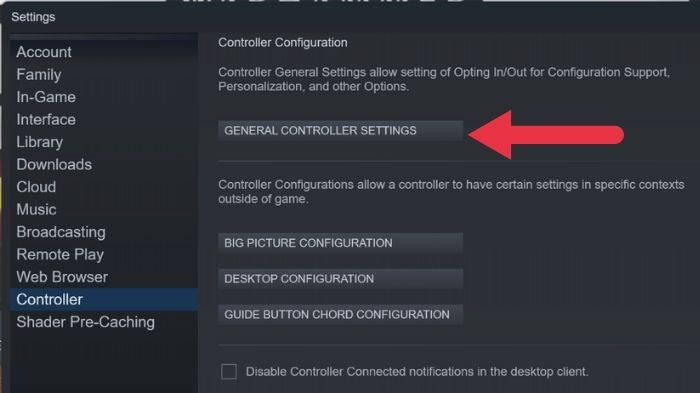
Agora, clique em “Configurações Gerais do Controle”
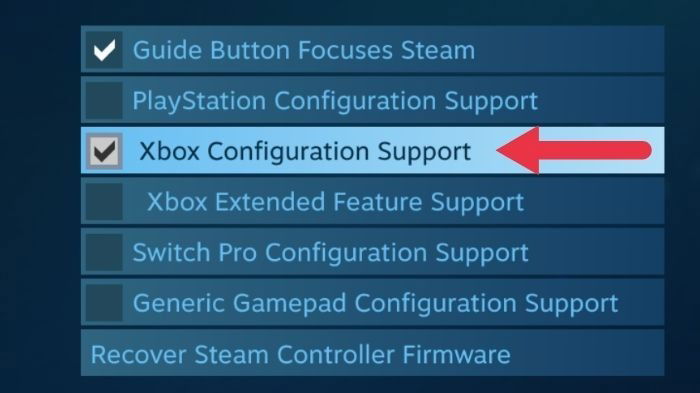
Marque a caixa que corresponde ao tipo de controle que você está usando. Neste caso, estamos usando um controle Xbox, então selecionaremos “Suporte à Configuração do Xbox”. Feche a janela.
- Volte para Configurações e, sob “Controle”, clique em “Configuração de Área de Trabalho” desta vez.
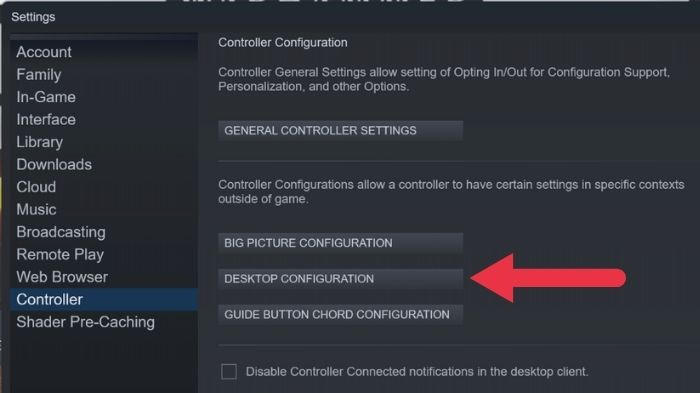
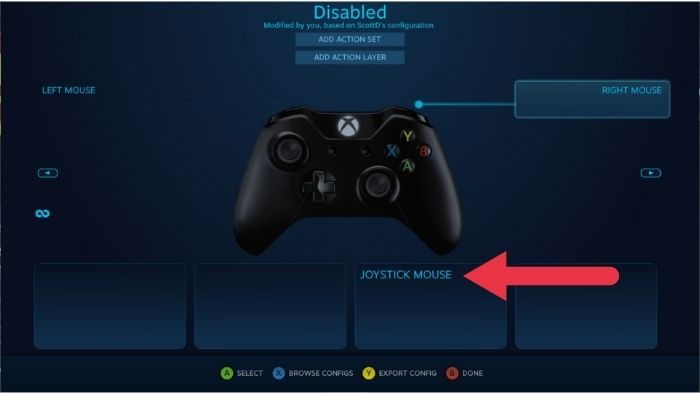
- Aqui você pode personalizar qual pressionamento de tecla ou ação do mouse os botões e sticks do controle irão emular. Clique em cada controle que você deseja personalizar e atribua uma função.
Leia também: Melhores Jogos iOS e Android Com Suporte a Controle
- Neste caso específico, configuramos o gatilho direito para clique com o botão direito, o gatilho esquerdo para clique com o botão esquerdo e o stick direito foi definido como “Mouse Joystick” sob “Estilo de Entrada”. Isso significa que o stick direito agora faz o ponteiro do mouse se mover.
Claro, você deve escolher uma configuração que seja mais confortável e intuitiva para você.
Se você tiver um controle DualShock 4 da Sony ou um controle DualSense do PlayStation 5, pode configurar os touchpads do controle para agir como um mouse.
- Volte para “Configurações Gerais do Controle” como mostramos acima.
- Desta vez, marque a opção “Suporte à Configuração do PlayStation”.
- Volte para “Configuração de Área de Trabalho” para começar a mapear os novos controles.
- Agora selecione o touchpad no diagrama no Steam.
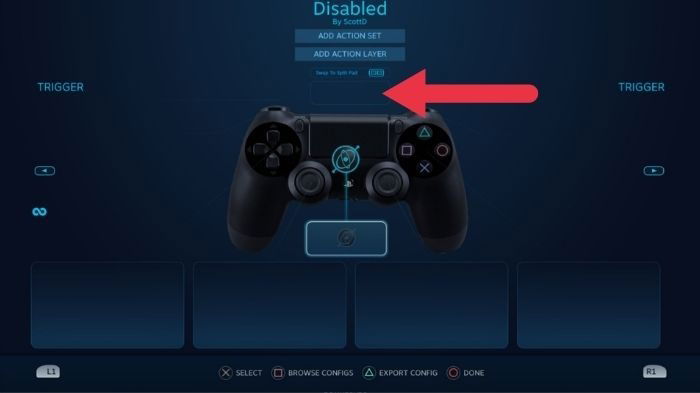
- Simplesmente mude o estilo de entrada para “Mouse”.
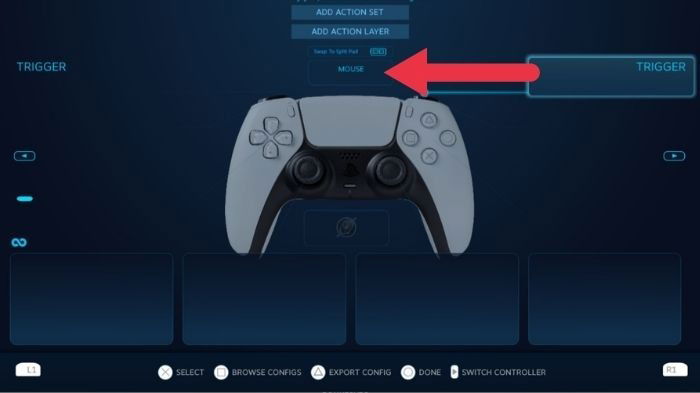
2. Alternativas ao Steam
Se você não quer instalar toda uma loja digital para ter acesso a essa funcionalidade, existem uma série de utilitários alternativos que fazem o mesmo trabalho.
Leia também: Como Verificar as Deadzones do Controle no Windows
Gopher 360
O Gopher360 é um utilitário gratuito popular que transforma instantaneamente qualquer controle Xinput em um mouse. Xinput é o padrão nativo que todos os controles do Xbox usam, e o Gopher360 funciona com os controles Xbox 360, Xbox One e da família Xbox Series. É possível usá-lo com controles do PlayStation, mas você precisará usar outro aplicativo que traduza essas entradas para o formato Xinput (como mostrado abaixo).
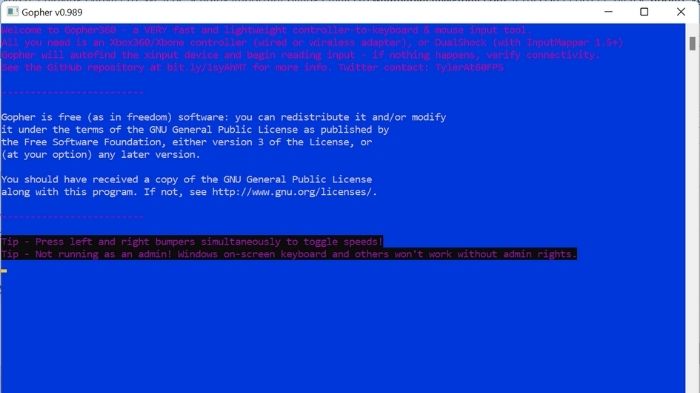
Usar o Gopher360 é tão fácil quanto baixar o arquivo .exe e executá-lo. Uma vez feito isso, a janela de terminal parecida com DOS será aberta. Basta minimizá-la e pegar seu controle. Esses são os controles padrão:
- A: Clique do Mouse à Esquerda
- X: Clique do Mouse à Direita
- Y: Ocultar terminal
- B: Entrar
- D-pad: Teclas de seta
- Analógico Direito: Rolar para cima/baixo
- Clique do Analógico Direito: F2
- Analógico Esquerdo: Mouse
- Clique do Analógico Esquerdo: Clique do mouse do meio
- Voltar: Atualizar navegador
- Iniciar: Tecla Windows à Esquerda
- Iniciar + Voltar: Desligar Gopher360 para quando você quiser jogar
- Iniciar + DPad para Cima: Alternar a configuração de vibração do Gopher360
- LBumper: Navegar para o anterior no navegador
- RBumper: Navegar para o próximo no navegador
- Bumper + RBumper: Ciclar velocidade
- LTrigger: Espaço
- RTrigger: Retroceder
O Gopher360 gera um arquivo “Config” na mesma pasta onde você salvou o executável antes de executá-lo pela primeira vez. Você pode editar esse arquivo para personalizar os controles padrão. Se você danificar o arquivo “Config”, basta excluí-lo. Um novo padrão será criado quando você executar o aplicativo na próxima vez.
Keysticks
Você também pode se interessar em experimentar o Keysticks, que é um aplicativo mais polido do que o Gopher360, com uma interface gráfica intuitiva. Você pode usar o Keysticks para controlar seu PC em geral ou para jogar jogos de PC que não suportam nativamente controle.
Depois de instalar o Keysticks, você verá uma imagem útil de um controle Xbox (para um DualShock, será necessário instalar um aplicativo tradutor primeiro) aparecer no canto inferior direito da área de trabalho. Isso mostra quais botões no controle irão emular quais entradas de mouse ou teclado. Você pode personalizar essas atribuições de teclas nas configurações do software.
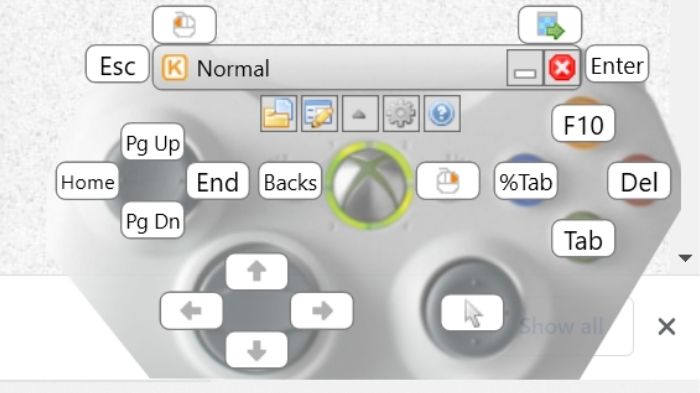
No entanto, por padrão, você pode mover o ponteiro do mouse usando o stick analógico direito. O clique à esquerda é atribuído ao gatilho esquerdo e o clique à direita é atribuído ao botão de iniciar. Esse é o pequeno botão à direita do grande botão do Xbox no meio do controle, conhecido como botão “Guide”.
Para ativar o Keysticks, clique duas vezes no ícone na bandeja de notificação. Se você ver a janela de controle e tiver um controle Xinput (compatível com Xbox) conectado ao seu PC, então você pode fazer todas as coisas que normalmente faz com seu mouse, exceto que agora está usando um gamepad!
Leia também: Como Usar Controles Externos com Jogos do Steam
Como Emular Xinput Com DS4Windows
O aplicativo DS4Windows permite que você emule Xinput a partir de um controle DualShock 4 ou DualSense, fazendo com que o Windows (e jogos) vejam um controle Xinput onde não há nenhum.
Isso permite que você use um controle do PlayStation 4 ou 5 como se fosse um controle do Xbox. Especificamente, ambos os programas descritos acima funcionarão se você também executar o DS4Windows ao mesmo tempo. Veja como configurá-lo.
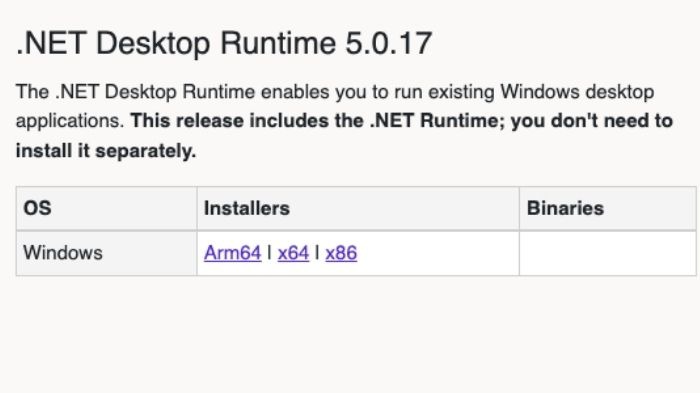
- Primeiro, baixe o aplicativo e instale-o. Se você ainda não o tiver em seu computador Windows, precisará do .NET Desktop Runtime.
- Não use o link sugerido pelo aplicativo DS4Windows, em vez disso baixe-o desta página na seção “.NET Desktop Runtime 5.0.17”. Escolha a versão que corresponde à sua instalação do Windows, que deve ser x64 para a maioria das pessoas.
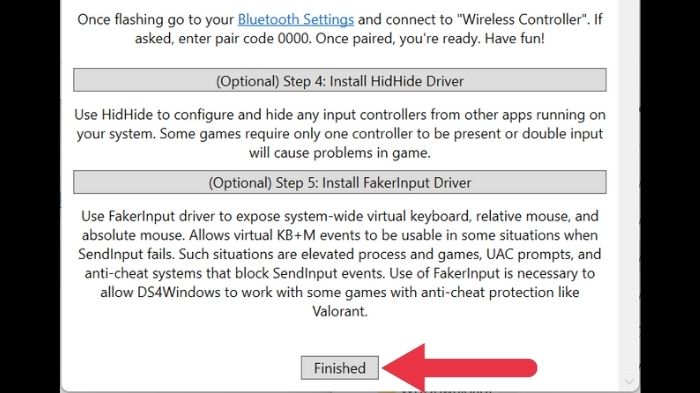
- Depois de ter o DS4 Windows em execução, você verá a configuração inicial. Apenas “Passo 1” é obrigatório.
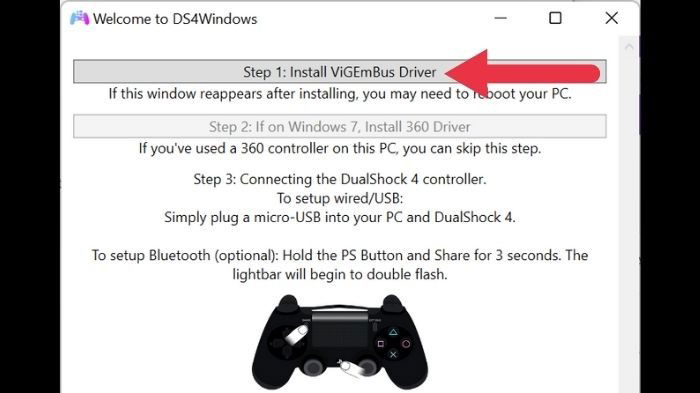
- Depois de concluir a instalação do ViGEmBus, clique em “Finalizado”.
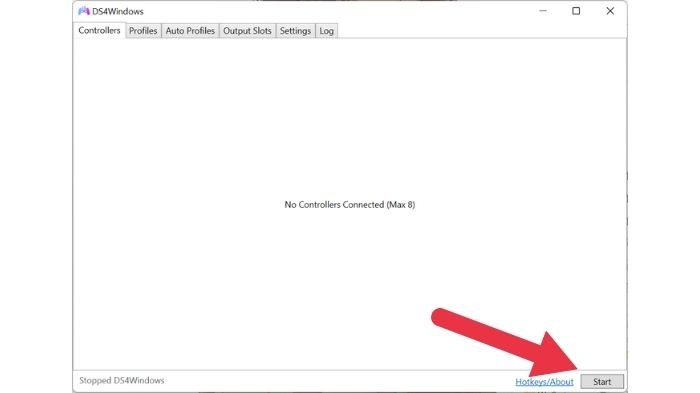
- Então, na tela principal do DS4Windows clique em “Iniciar” no canto inferior direito.
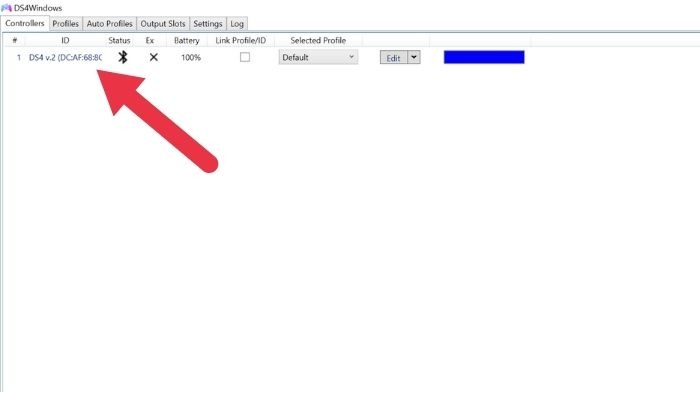
- Você deve ver seu controle do PlayStation aparecer na guia “Controles”.
Agora você pode usar seu controle com Gopher360 e Keysticks!
Leia também: Como Corrigir Deriva no Controle Joy Con e Outros Controles de Jogo
Perguntas Frequentes
Os jogos ainda funcionarão normalmente ao usar meu controle como um mouse?
Usando o método do Steam, seu controle deve alternar automaticamente entre o modo normal e o modo mouse, mas apenas para jogos do Steam. Se você quiser que isso aconteça para outros jogos, vá para “Jogos-> Adicionar um Jogo Não-Steam à Minha Biblioteca” no cliente Steam. Em seguida, procure o arquivo executável do jogo e adicione-o. Se você iniciar a partir do Steam, a mudança automática deve acontecer.
Como desligo os controles?
Não é muito óbvio como desligar esses controles sem um console. Para fazê-lo, basta segurar o botão Guide do Xbox ou o botão PS até que as luzes do controle se apaguem. Você pode ter que segurá-los por mais de 10 segundos, mas não solte até que as luzes se apaguem.
E se meu computador não tiver Bluetooth?
Se você tiver um computador sem Bluetooth e não quiser usar uma conexão com fio com seu controle, você pode comprar um dongle USB (geralmente baseado em USB) ou, no caso de controles Xbox oficiais, você pode usar o Adaptador Sem Fio do Xbox para Windows. Você obterá uma experiência de controle praticamente sem lag e acesso ao áudio através da porta de fone de ouvido do controle.







