






Como Usar Formatação Condicional no Microsoft Excel

Você não precisa formatar manualmente seus dados com cores e estilos para que se destaquem. Com a formatação condicional no Microsoft Excel, você pode formatar automaticamente seu conjunto de dados com base em condições. Além disso, o Excel oferece cinco opções de formatação condicional predefinidas para tornar essa tarefa mais fácil.
Nota: tenha em mente que, com todas as regras de formatação condicional abaixo, se você alterar os dados da célula e eles não atenderem mais aos critérios, a formatação será removida.
Índice
- Regras de Destaque de Células
- Aplicar Regras de Topo ou Fundo
- Usar Barras de Dados
- Adicionar Escalas de Cores
- Inserir Conjuntos de Ícones
- Como Editar uma Regra de Formatação Condicional
- Como Excluir uma Regra de Formatação Condicional
- Perguntas Frequentes
Regras de Destaque de Células
Usar regras para destacar células com base em um valor, texto ou data é provavelmente o tipo mais popular de formatação condicional no Excel. Com esta opção, você pode fazer coisas como destacar células com valores que são maiores ou menores que outro, texto que contém algo em particular, uma data ocorrendo em um determinado período ou valores duplicados.
Destacar Valores
Se você estiver usando valores como números, moedas ou porcentagens em sua planilha, pode destacar valores em relação a outros. Você pode formatar vendas maiores que ou estoque menor que um determinado valor.
- Selecione as células que deseja testar, vá para a guia “Página Inicial”, abra o menu suspenso “Formatação Condicional”, selecione “Regras de Destaque de Células” e, em seguida, escolha a condição que deseja usar.
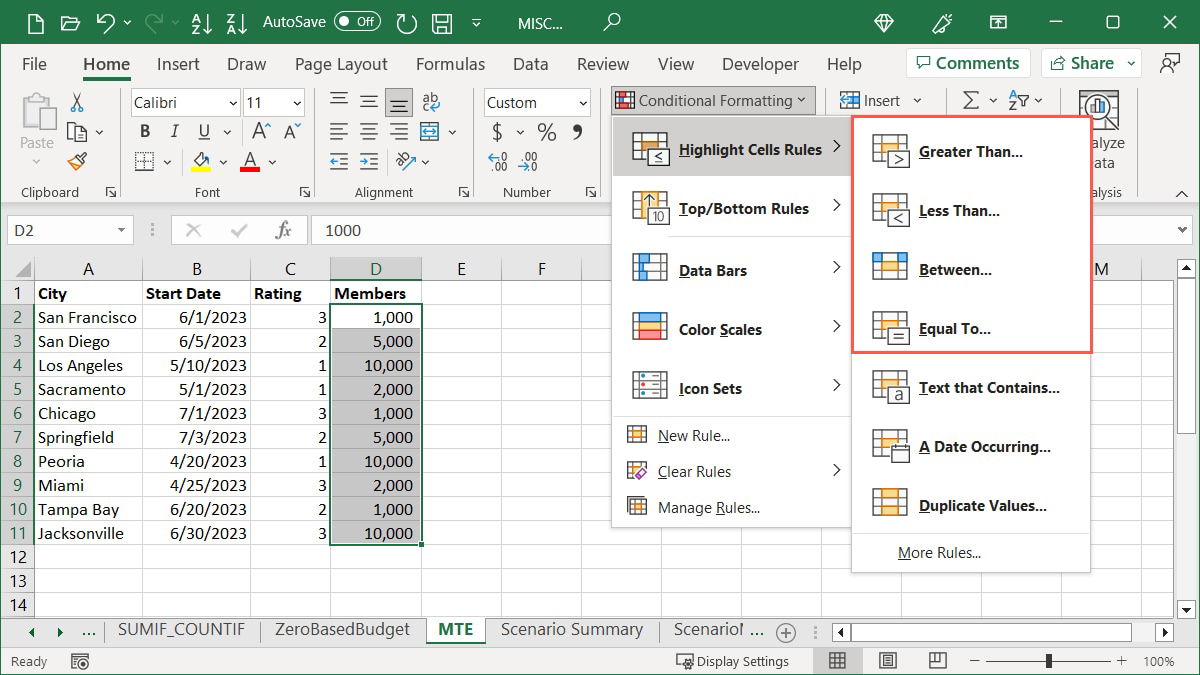
- Insira o valor de comparação no campo à esquerda da caixa pop-up. Alternativamente, insira uma referência de célula contendo esse valor. Por exemplo, estamos destacando células em nosso intervalo selecionado que são maiores que “3.000”.

- Escolha o destaque a ser aplicado na lista suspensa à direita. Estamos escolhendo “Preenchimento Vermelho Claro”.

- Clique em “OK” para aplicar e salvar a formatação.

Destacar Texto
Talvez seja um texto específico em suas células que você deseja destacar. Você pode usar uma palavra ou até mesmo uma única letra para sua condição. Você pode formatar nomes de funcionários, cidades ou estados, ou notas de letras.
- Selecione as células que deseja verificar, vá para a guia “Página Inicial”, abra o menu suspenso “Formatação Condicional”, selecione “Regras de Destaque de Células” e escolha “Texto que Contém”.

- Insira o texto no campo à esquerda da caixa pop-up. Por exemplo, estamos destacando células que contêm a nota “A”.

- Escolha o destaque na lista à direita. Estamos escolhendo “Preenchimento Verde com Texto Verde Escuro”.
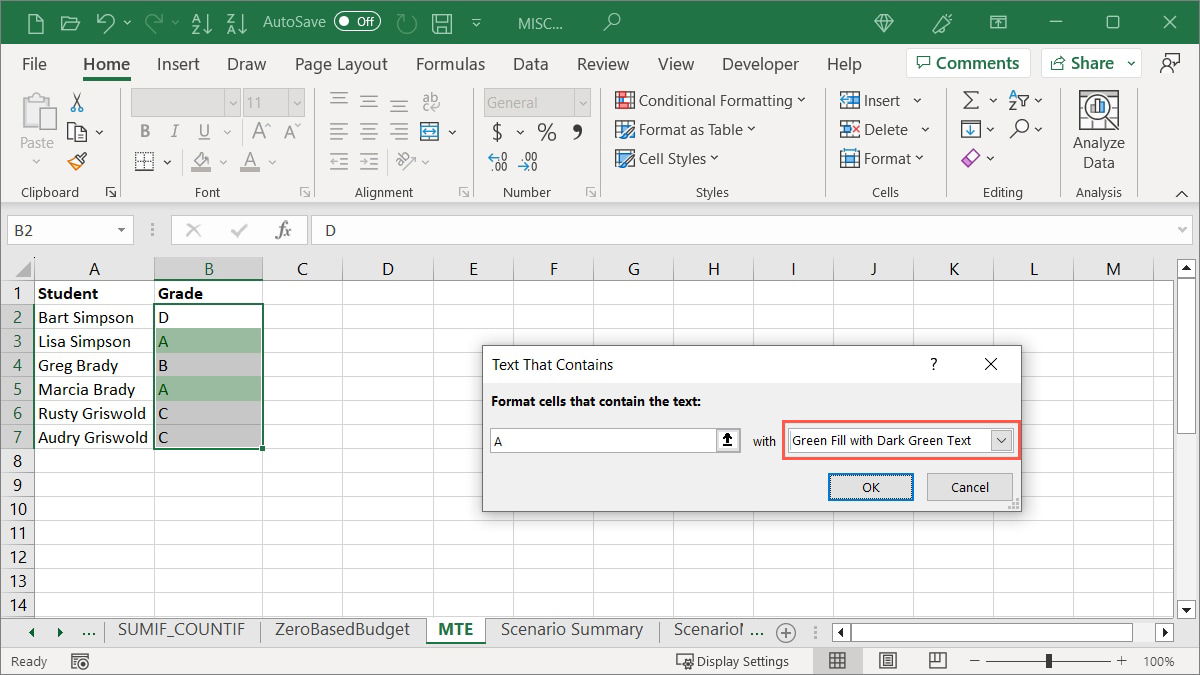
- Clique em “OK” para aplicar sua formatação.

Destacar Datas
Outra maneira de destacar valores é usando datas. Você pode escolher uma cor específica para datas de vencimento de contas ou tarefas com datas do passado.
- Selecione as células que deseja verificar, vá para a guia “Página Inicial”, abra o menu suspenso “Formatação Condicional”, selecione “Regras de Destaque de Células” e escolha “Uma Data Ocorre”.
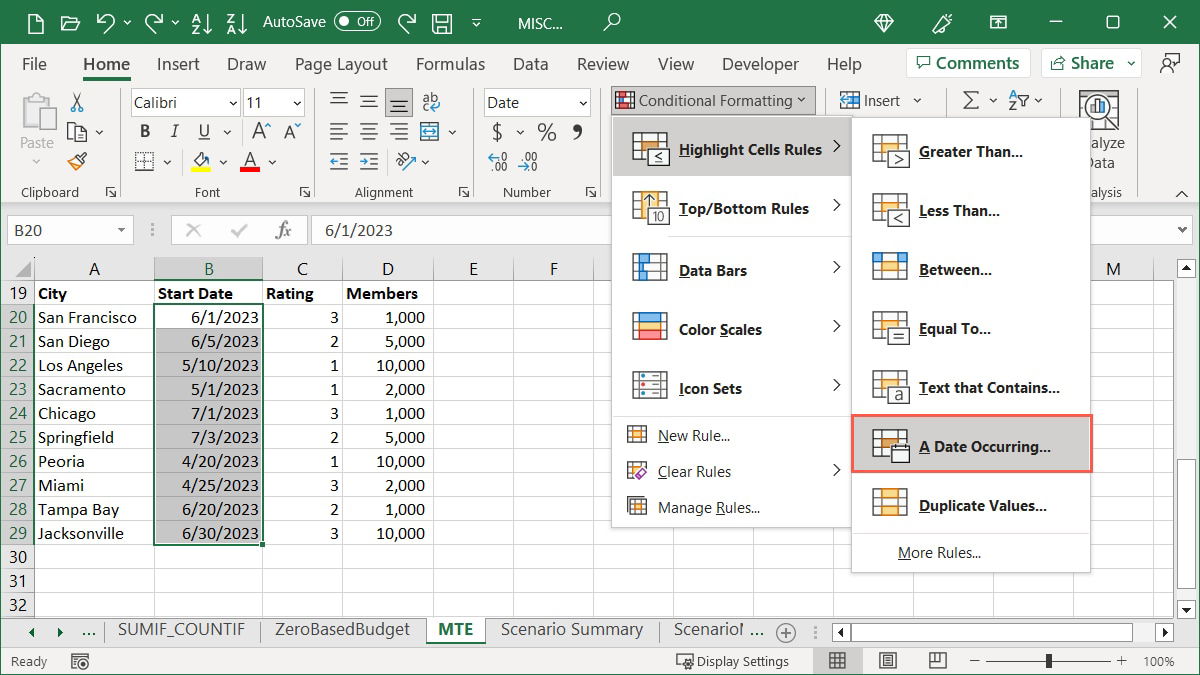
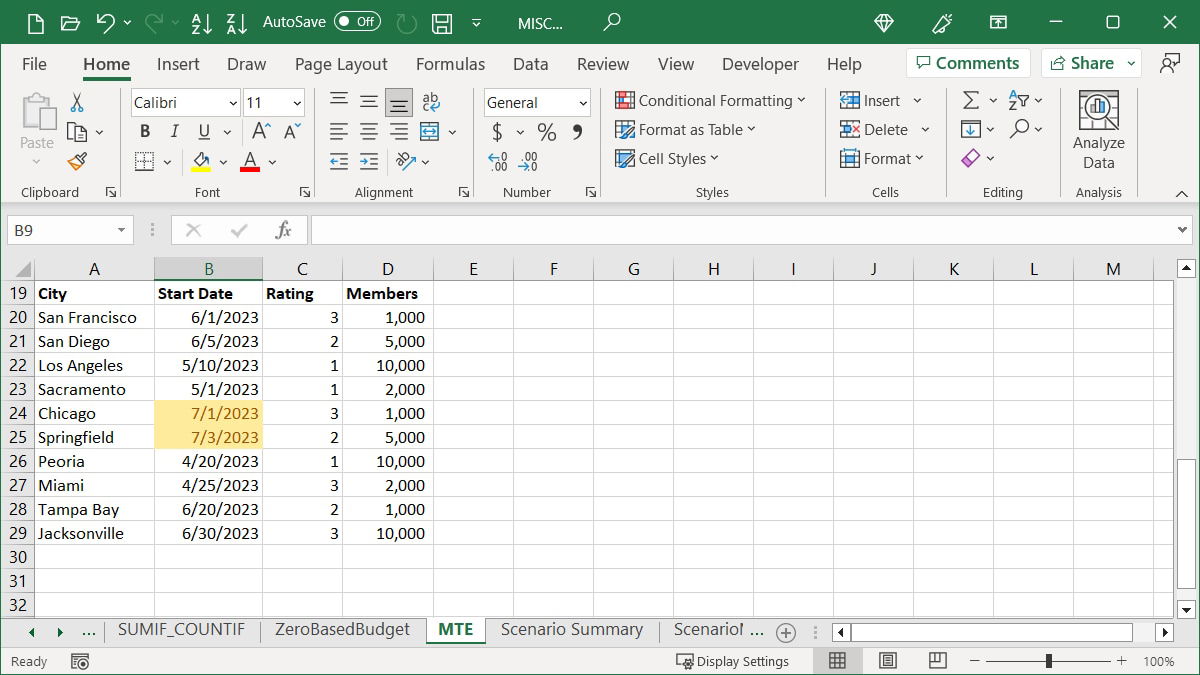
- Escolha um período de tempo na caixa pop-up. Como exemplo, estamos escolhendo “Este Mês”.

- Escolha o destaque na lista à direita. Estamos selecionando “Preenchimento Amarelo com Texto Amarelo Escuro”.
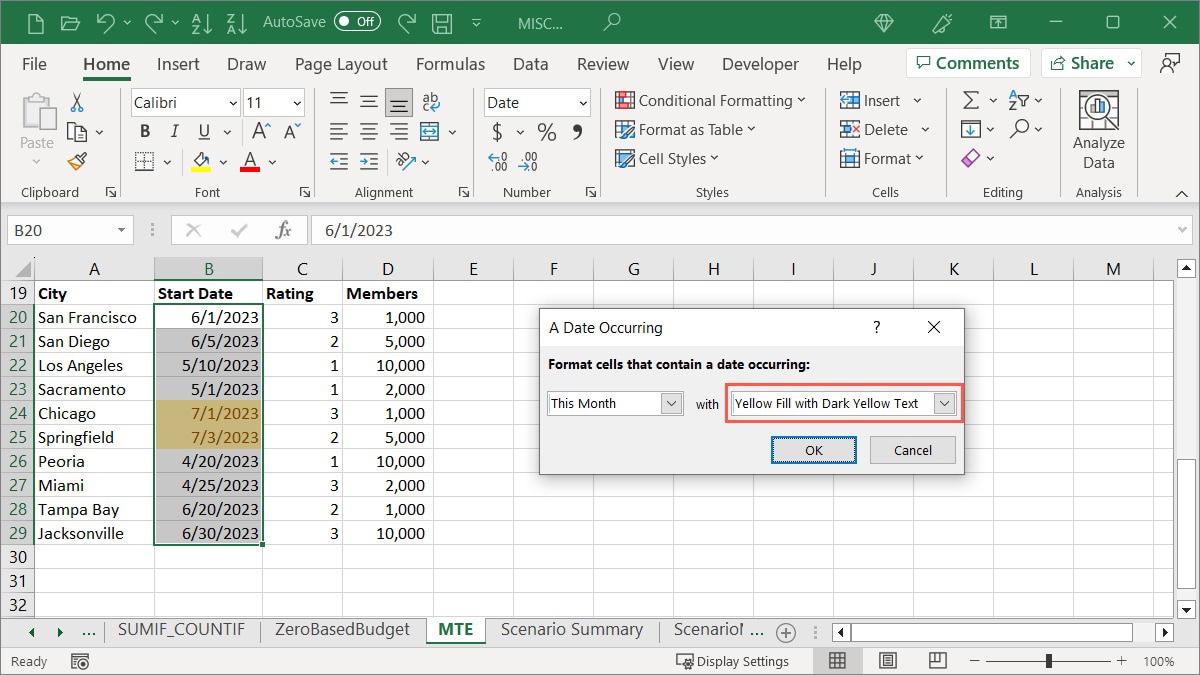
- Clique em “OK” para salvar a formatação.
Dica: se você estiver interessado em destacar valores duplicados em sua planilha usando essa opção de formatação condicional, confira nosso guia completo para encontrar e remover duplicatas no Excel.
Aplicar Regras de Topo ou Fundo
Se você deseja destacar coisas como as melhores vendas, as piores notas de teste ou lucros trimestrais acima da média, pode usar a opção de formatação condicional Regras de Topo ou Fundo.
Destacar uma Percentagem Superior
Talvez você esteja procurando os melhores números de um grupo de células. Você pode destacar uma porcentagem superior e ajustar essa porcentagem se desejar.
- Selecione as células que deseja testar, vá para a guia “Página Inicial”, abra o menu suspenso “Formatação Condicional”, vá para “Regras de Topo/Fundo” e escolha “Top 10%”.

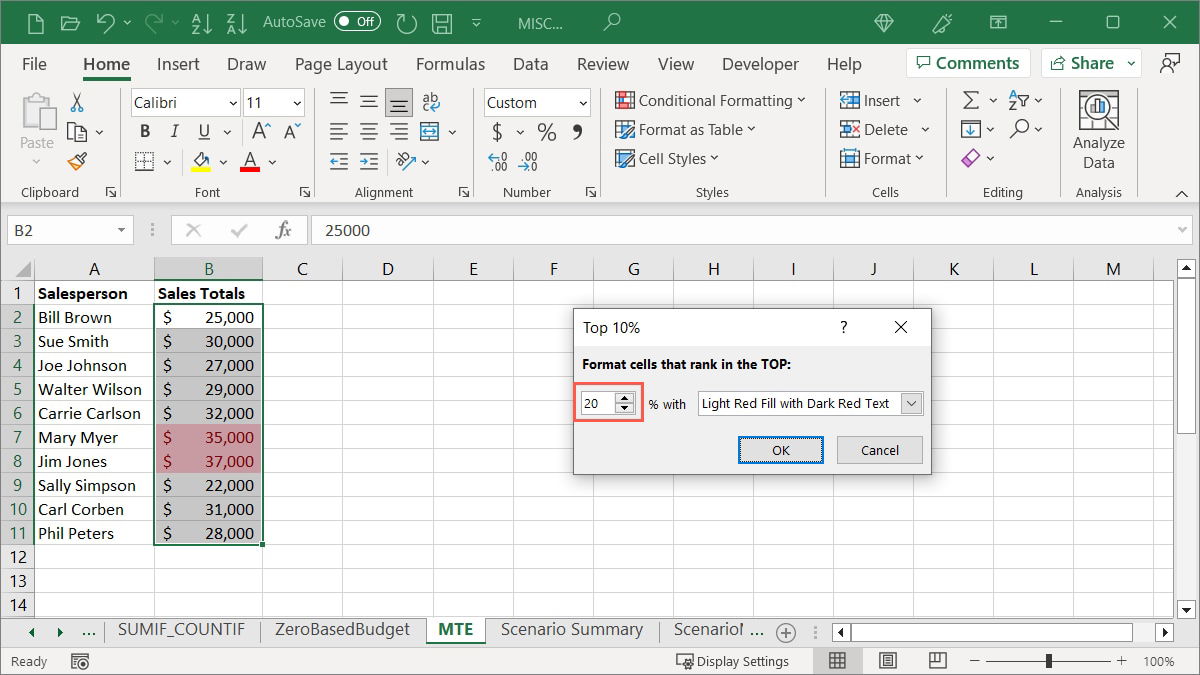
- Deixe o número “10” no campo à esquerda da caixa pop-up ou ajuste essa porcentagem inserindo um número ou usando as setas. Por exemplo, estamos mudando para visualizar os “20” por cento superiores.
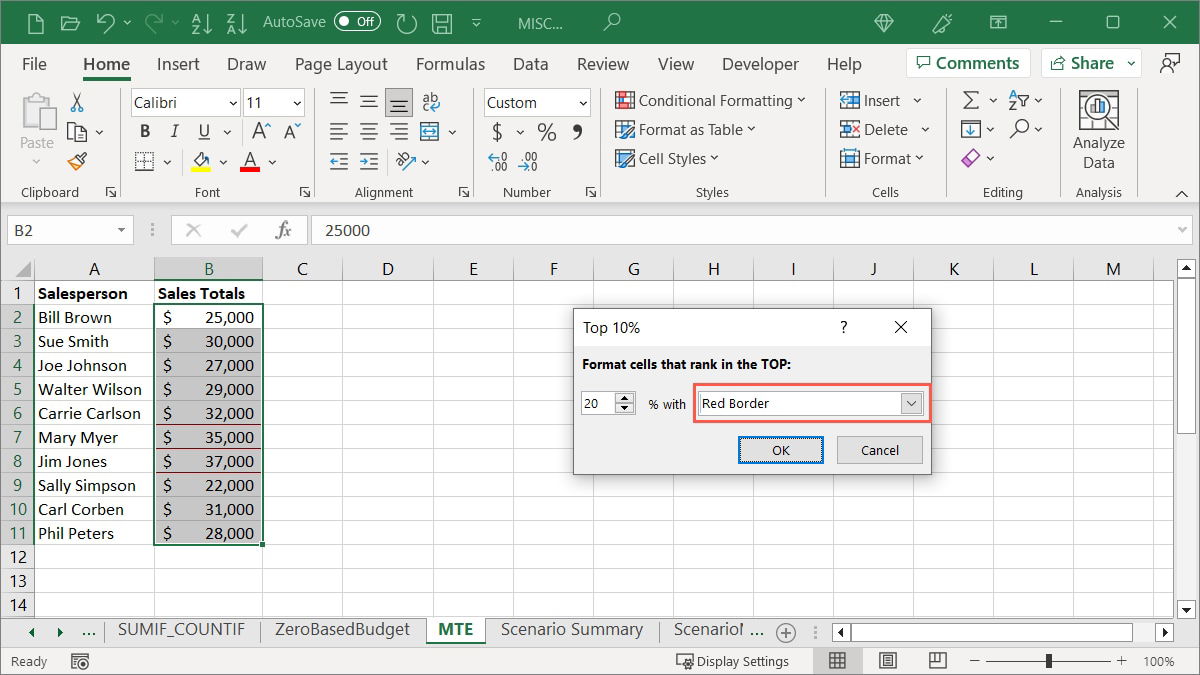
- Escolha a formatação que deseja aplicar na lista à direita. Estamos escolhendo “Borda Vermelha”.
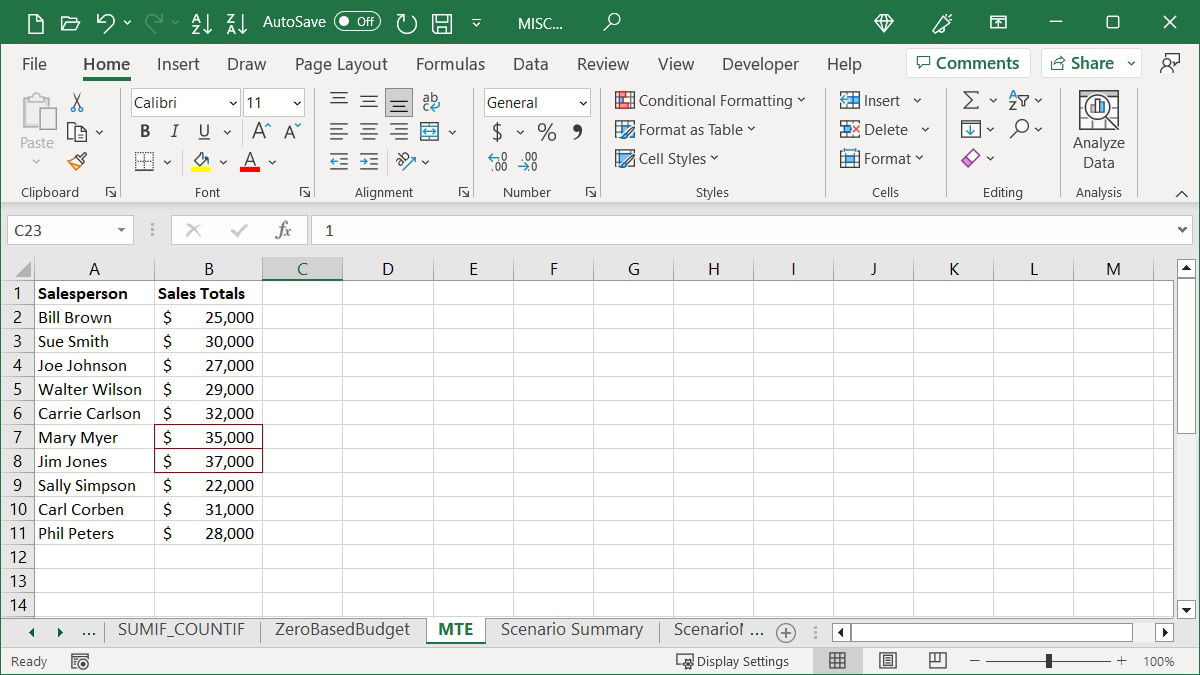
- Clique em “OK” para salvar e aplicar a formatação após ver uma pré-visualização.
Destacar Abaixo da Média
Você também pode destacar os valores abaixo da média.
- Selecione as células, vá para a guia “Página Inicial”, abra o menu suspenso “Formatação Condicional”, vá para “Regras de Topo/Fundo” e escolha “Abaixo da Média”.
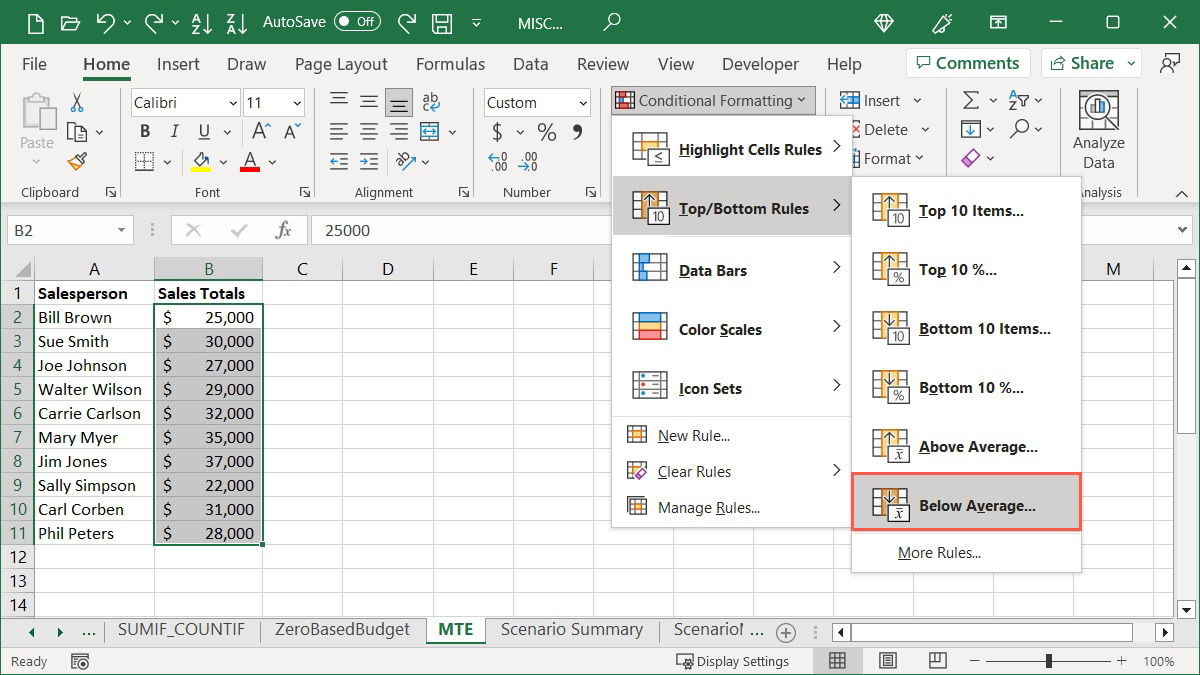
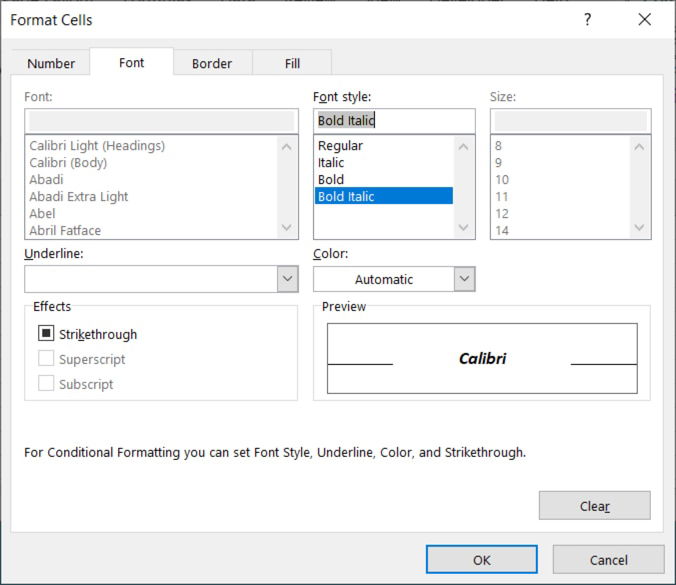
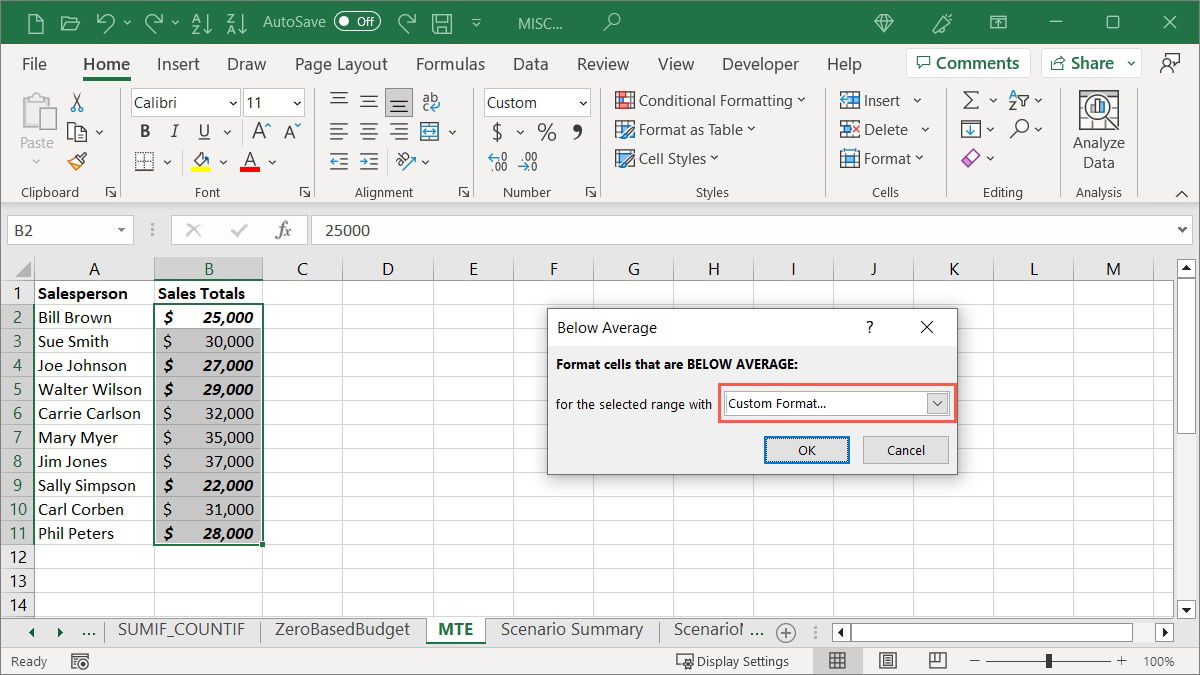
- Escolha a formatação que deseja aplicar e clique em “OK”. Estamos escolhendo “Formato Personalizado” e, em seguida, selecionando “Negrito Itálico” na próxima janela.
- Selecione “OK” para salvar a formatação que você vê na pré-visualização.
Dica: você sabia que também pode usar a formatação condicional no Microsoft Outlook para fazer certos e-mails se destacarem? Dê uma olhada em nosso guia para configurar isso.
Usar Barras de Dados
Outra formatação condicional útil no Excel são as Barras de Dados. Você pode aplicar barras coloridas às suas células, onde o comprimento de cada barra representa o valor da célula. Isso oferece uma visão rápida de números altos e baixos, como a população de uma cidade, o estoque de produtos ou a receita por localização.
- Selecione as células que deseja formatar, vá para a guia “Página Inicial”, abra o menu suspenso “Formatação Condicional” e selecione “Barras de Dados” para ver opções de preenchimento sólido e gradiente.
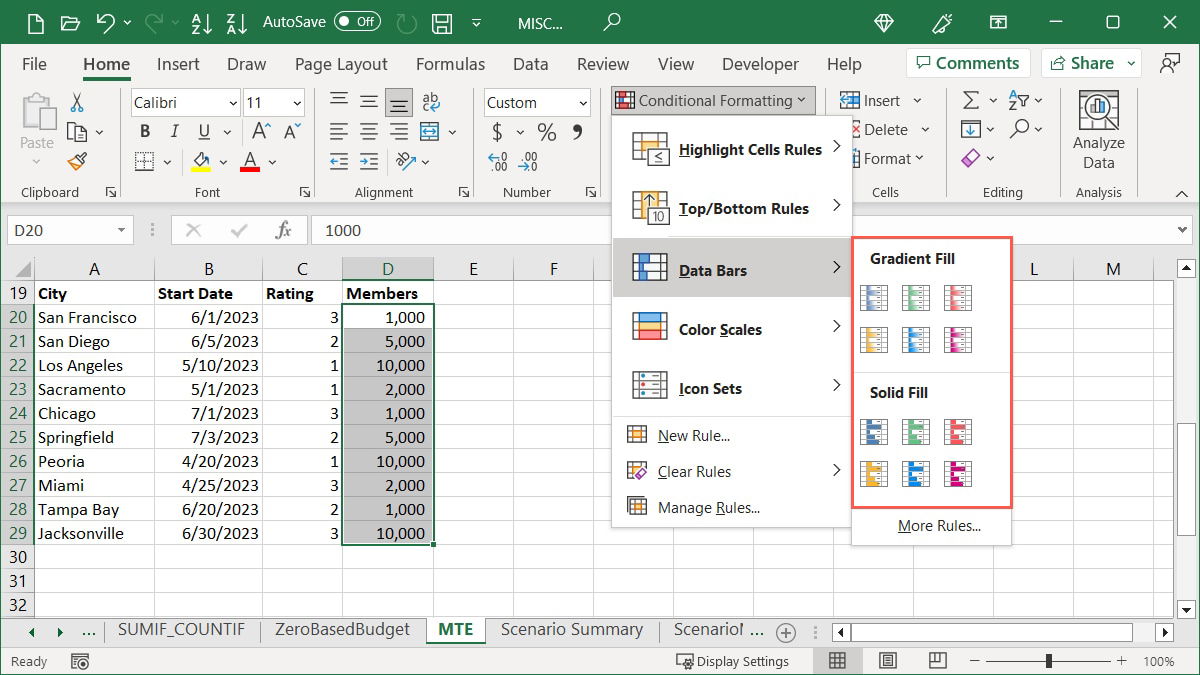
- À medida que você passa o cursor sobre cada opção de Barra de Dados, verá uma pré-visualização em suas células selecionadas.
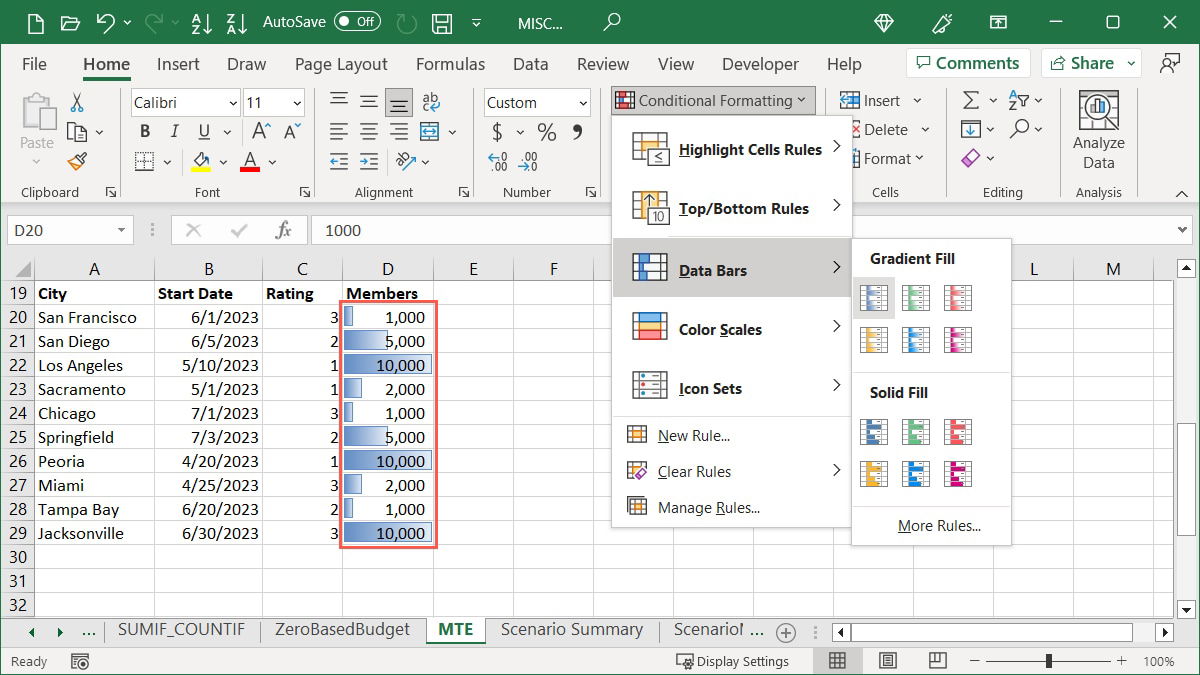
- Clique no estilo e na cor que deseja usar.
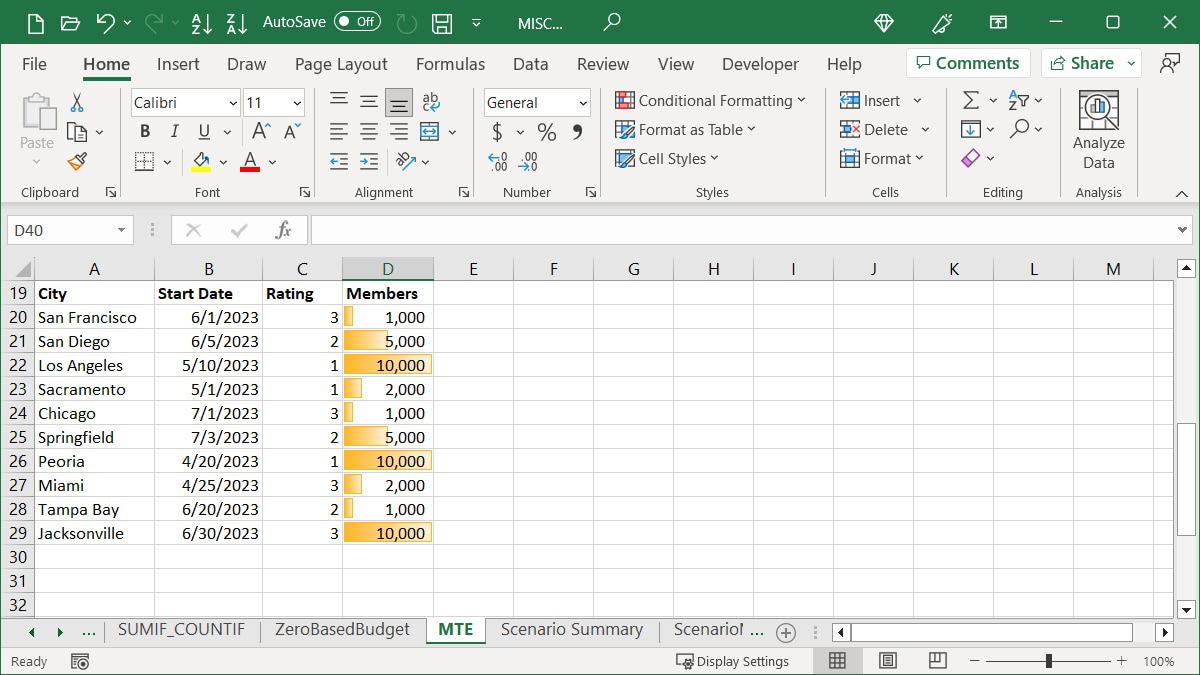
Nota: em vez de barras de dados, você pode usar os sparklines do Excel para identificar uma tendência em seus dados. Sparklines são mini gráficos de uma única célula que visualizam um conjunto de dados em um intervalo.
Adicionar Escalas de Cores
Talvez você goste do toque de cor para identificar rapidamente os valores, mas prefira cores diferentes para representar os valores. Com as Escalas de Cores, as cores mudam de acordo com quão altos ou baixos os valores são.
Esse tipo de formatação é usado com mapas de calor mostrando temperaturas, populações ou renda por região, mas você pode usá-lo facilmente para vendas, receita ou despesas.
- Selecione as células que deseja formatar, vá para a guia “Página Inicial”, abra o menu suspenso “Formatação Condicional” e selecione “Escalas de Cores” para ver as opções de cores.

- Passe o cursor sobre cada Escala de Cor para ver uma pré-visualização e, em seguida, faça sua seleção. Você pode usar uma escala de duas ou três cores, dependendo do número de itens que está comparando.

A primeira cor na escala representa o maior valor do grupo. Grandes grupos de itens mostrarão diferentes tonalidades das cores conforme as diferenças entre os valores. Como exemplo, estamos selecionando a opção “Vermelho Amarelo Verde”.

Os maiores valores estão em vermelho, os valores intermediários em amarelo e os menores valores em verde, com os valores intermediários em diferentes tonalidades dessas cores.

Dica: se você está tendo dificuldades para obter os resultados certos porque sua planilha está bagunçada, tente limpar seus dados primeiro.
Inserir Conjuntos de Ícones
Outra opção de formatação condicional que você verá no Excel são os Conjuntos de Ícones. Esse tipo de formatação coloca ícones ao lado das células em seu grupo, com base em seus valores.
A coleção de ícones que você usa depende de você, mas o Excel oferece alguma assistência categorizando-os como Direcionais, Formas, Indicadores e Avaliações. Além disso, você notará que alguns conjuntos contêm diferentes números de ícones, o que também é útil na seleção de um conjunto.
Selecione as células que deseja usar, vá para a guia “Página Inicial”, abra o menu suspenso “Formatação Condicional”, selecione “Conjuntos de Ícones” e, em seguida, selecione o conjunto de ícones que deseja.
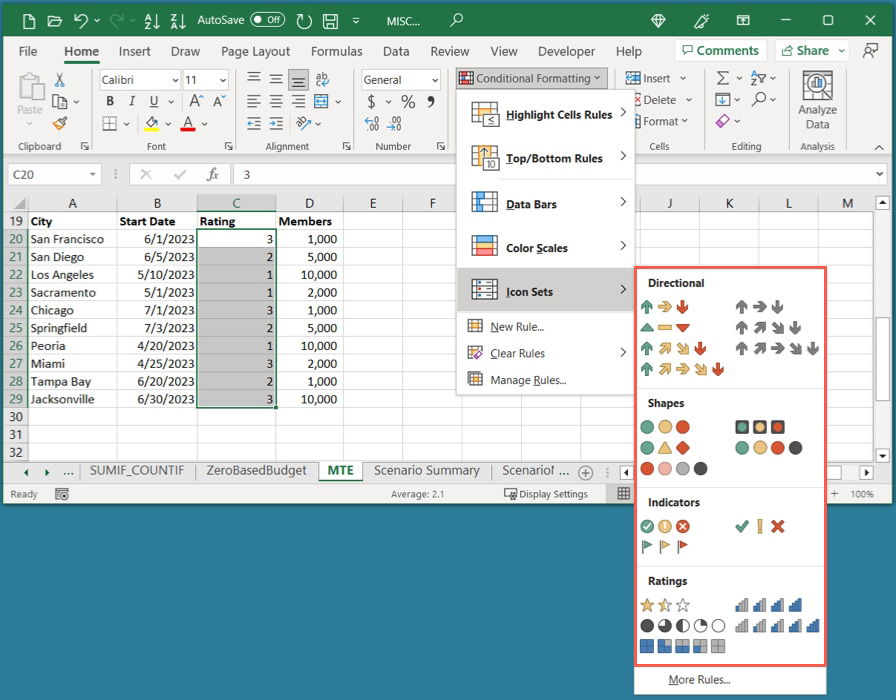
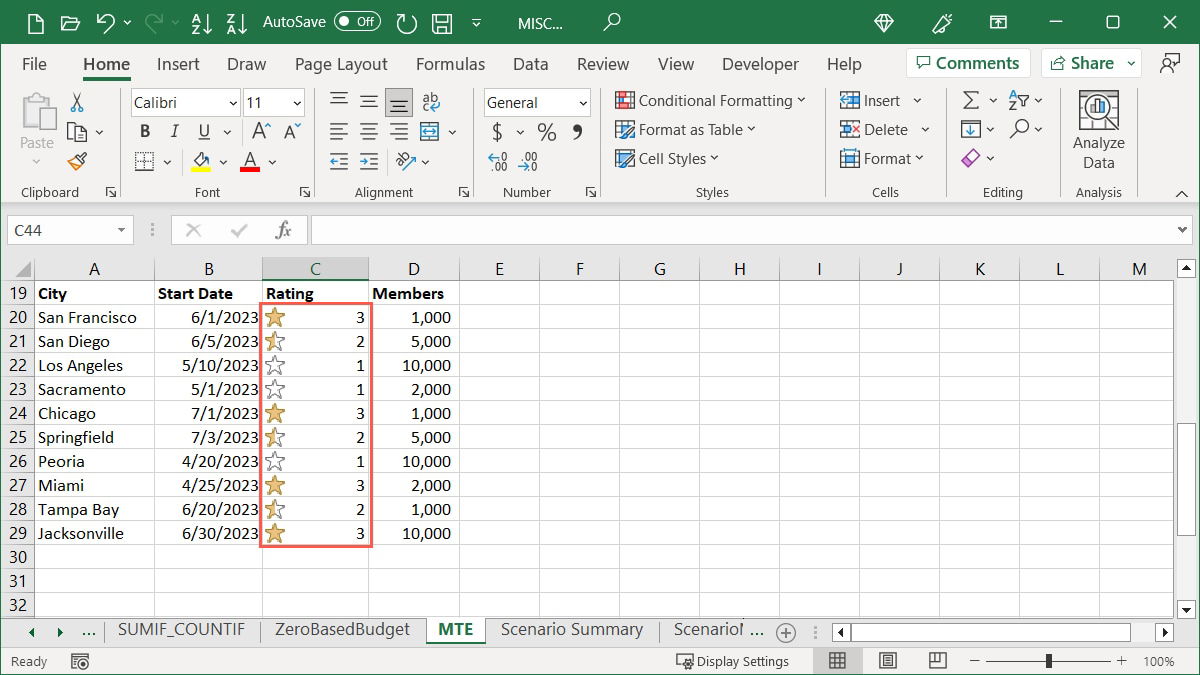
Como exemplo, temos uma faixa de avaliações para nossas cidades, então estamos selecionando um dos conjuntos de “Avaliações”. Como nossas avaliações estão em uma escala de um a três, o conjunto “3 Estrelas” é ideal.
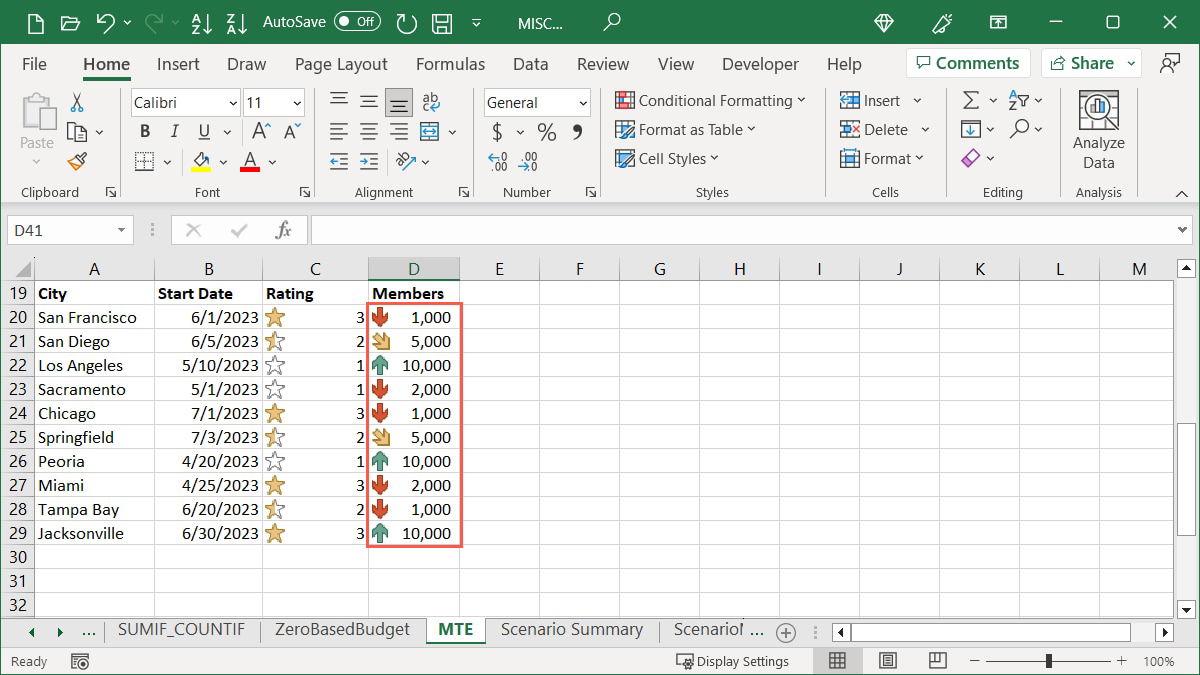
Em outro exemplo, temos o número de membros em cada uma de nossas cidades e queremos identificar rapidamente os maiores e os menores. Estamos escolhendo o conjunto “Direcional” e a opção “3 Triângulos” para ver os maiores números com uma seta verde apontando para cima, os números intermediários com um retângulo amarelo e os menores números com uma seta vermelha apontando para baixo.

Como Editar uma Regra de Formatação Condicional
Uma vez que você aplica a formatação condicional à sua planilha do Excel, pode querer fazer uma alteração. Se você está fazendo uma alteração no intervalo de células ou na formatação em si, pode editar uma regra existente facilmente.
- Vá para a guia “Página Inicial”, abra o menu “Formatação Condicional” e selecione “Gerenciar Regras”.

- Use a caixa suspensa na parte superior para escolher as regras que deseja ver. Você pode visualizá-las para células selecionadas, a planilha atual ou uma planilha específica no livro de trabalho.
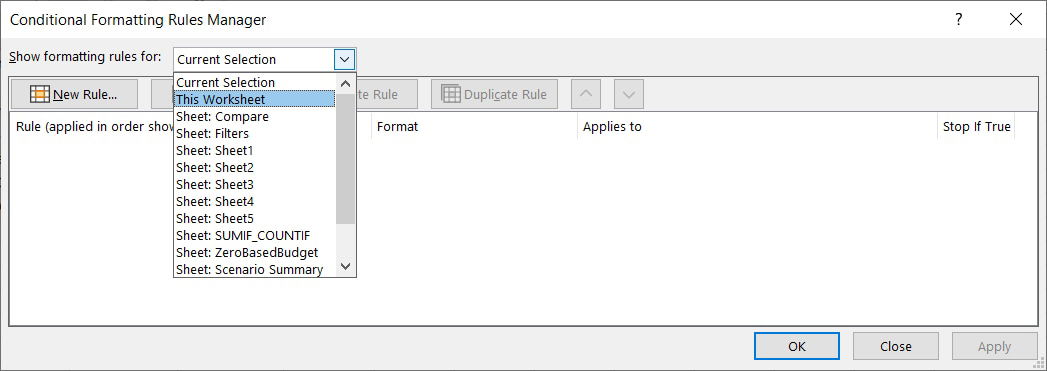
- Se você apenas deseja ajustar o intervalo de células, faça isso no campo correspondente abaixo de “Aplica-se a”. Caso contrário, clique em “Editar Regra” na parte superior.
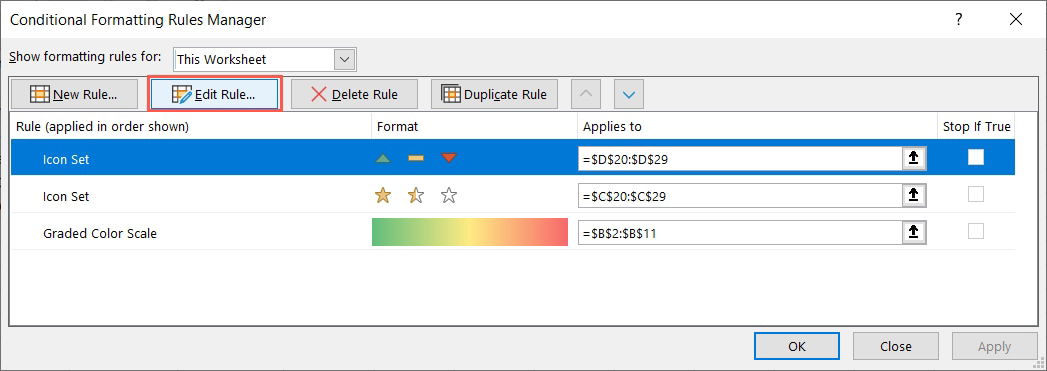
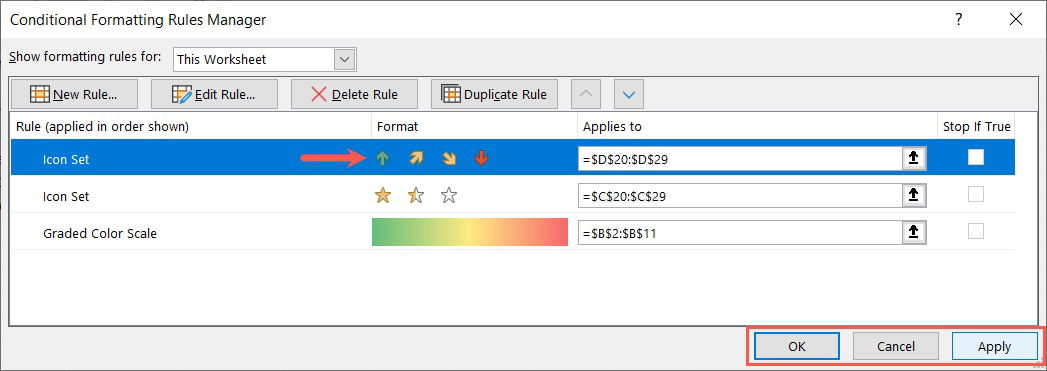
- Faça suas alterações na caixa “Editar Regra de Formatação” que se abre e clique em “OK”. No nosso exemplo, estamos mudando o Estilo do Ícone.

- Clique em “OK” e depois em “Aplicar” para salvar suas alterações.
- Sua planilha será atualizada com suas edições.
Como Excluir uma Regra de Formatação Condicional
Caso você decida que não deseja mais uma regra de formatação condicional que configurou, pode excluí-la de duas maneiras.
Usar o Gerenciador de Regras de Formatação Condicional
Você pode remover uma regra no Gerenciador de Regras de Formatação Condicional com o clique de um botão.
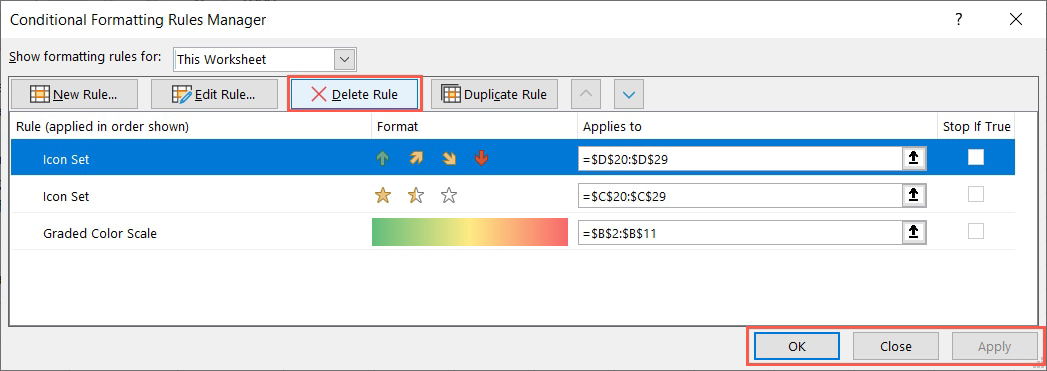
Vá para a guia “Página Inicial”, abra o menu “Formatação Condicional” e selecione “Gerenciar Regras”.
Selecione a regra, selecione “Excluir Regra” na parte superior e clique em “OK” e “Aplicar”.
Usar a Opção Limpar Regras
Outra maneira de remover uma regra de formatação condicional é usando a opção Limpar Regras.
- Vá para a guia “Página Inicial”, abra o menu suspenso “Formatação Condicional”, vá para “Limpar Regras” e escolha limpar as regras de células selecionadas, da planilha inteira, de uma tabela ou de uma tabela dinâmica. Observe que, se você não tiver uma regra configurada para uma ação específica, ela ficará esmaecida.

- Sua regra será removida.

Perguntas Frequentes
Posso ter duas regras de formatação condicional para as mesmas células?
Você pode aplicar várias regras de formatação condicional ao mesmo conjunto de células, se desejar. Por exemplo, você pode querer destacar datas do mês passado em texto vermelho e datas do próximo mês em texto verde. Siga os mesmos passos que você vê aqui para adicionar mais regras às suas células selecionadas, mas tenha cuidado para não fazer suas regras entrarem em conflito umas com as outras.
Se for possível que todas as regras possam se aplicar, mas isso pode causar um problema de formatação, selecione a primeira regra para o intervalo de células no Gerenciador de Regras de Formatação Condicional e marque a caixa “Parar se Verdadeiro”. Isso impede que as regras restantes sejam executadas, caso também se apliquem.
Posso criar minha própria regra de formatação condicional?
Além das regras de formatação condicional predefinidas mostradas aqui, você pode configurar a sua própria. Selecione as células que deseja usar, vá para a guia “Página Inicial” e clique em “Formatação Condicional -> Nova Regra”. Escolha um tipo de regra na parte superior, configure o restante da regra na seção na parte inferior e clique em “OK” para salvá-la.
Posso usar formatação condicional para destacar uma linha ou coluna inteira?
Você pode configurar uma regra de formatação condicional além de um intervalo específico de células. Portanto, sim, você pode destacar uma linha ou coluna inteira com base em condições. Selecione a linha ou coluna e, em seguida, configure sua regra conforme descrito acima. Lembre-se de que, se você tiver células vazias, pode não ver a formatação com base em valor, texto ou data.
Crédito da imagem: Pixabay. Todas as capturas de tela por Sandy Writtenhouse.







