






Como Usar Sugestões do Copilot na Pesquisa da Página do Microsoft Edge
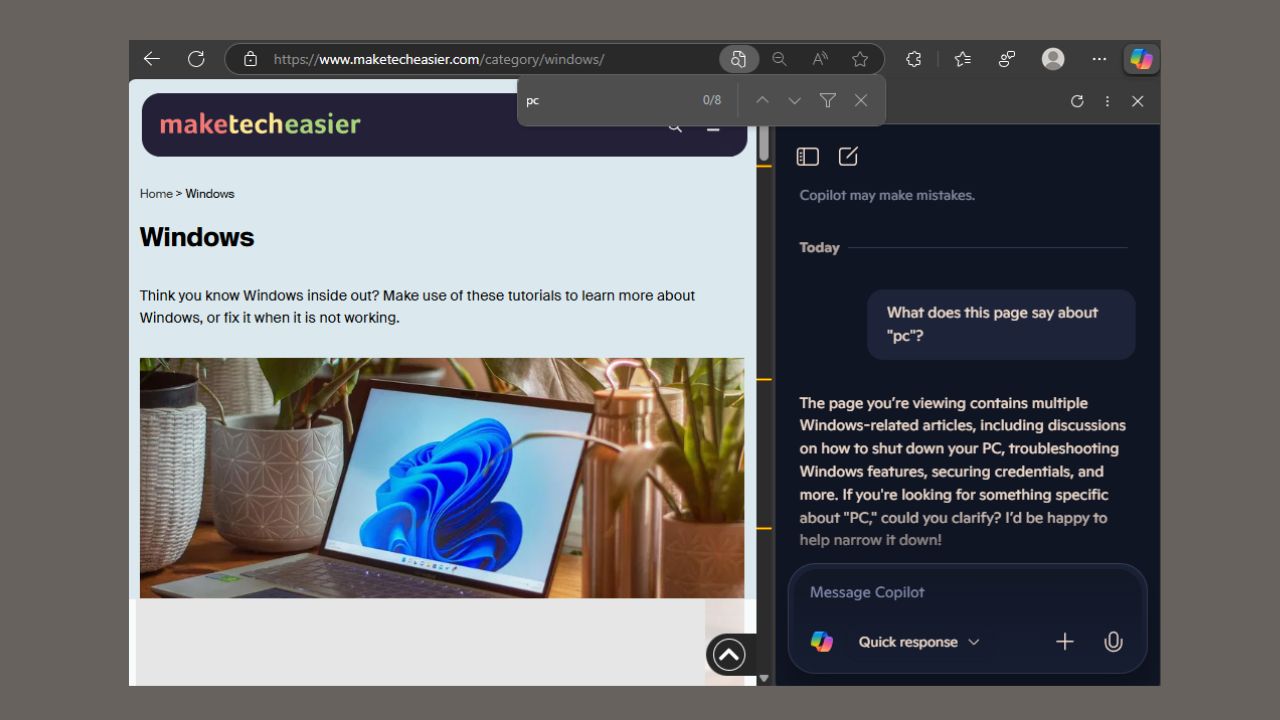
Fazer uma pesquisa específica em uma página da web pode às vezes parecer como encontrar uma agulha em um palheiro. Mas com o recurso de Pesquisa na Página do Edge, isso se tornou gerenciável. E agora, a Microsoft está tornando isso ainda mais fácil ao adicionar sugestões do Copilot no recurso de Pesquisa na Página do Edge. Esta ferramenta alimentada por IA aprimora suas pesquisas com ideias inteligentes. Vamos explorar o que é e como habilitá-la e usá-la.
O Que São Sugestões do Copilot na Pesquisa na Página?
Inicialmente, Ctrl + F é usado para abrir e pesquisar uma página da web no Microsoft Edge. No entanto, com as Sugestões do Copilot na Pesquisa na Página do Edge, você não recebe apenas destaques de palavras; você também recebe perguntas inteligentes.
Por exemplo, digite telefone em um site de tecnologia e pode sugerir perguntas como: “ Sobre o que é esta página sobre telefones? ” “ O que esta página diz sobre o seu tipo de telefone? ”

Além disso, essas sugestões aparecem na barra de pesquisa e, se você clicar em uma, informações extras aparecem com detalhes no Copilot.
Esse recurso parece ter um amigo que sabe tudo sobre a página explicando para você. No entanto, ainda não está disponível em navegadores regulares. Você só pode acessá-lo no Edge Canary e usá-lo é como dar uma espiada nos truques legais do Microsoft Copilot.
Como Habilitar Sugestões do Copilot
Se você quiser experimentar as sugestões do Copilot na Pesquisa na Página do Edge, baixe o Edge Canary no site da Microsoft Insider. É o aplicativo de teste para novos truques do navegador da Microsoft e não afeta o navegador Edge principal no seu dispositivo. Embora você possa personalizar seus navegadores Edge para deixá-los legais como a versão Canary.
Agora, abra uma página da web no Edge Canary. Em seguida, pressione Ctrl + F ou navegue até Menu -> Pesquisa na Página. Digite uma palavra na barra de pesquisa para começar. Se você estiver no grupo de teste, receberá um pop-up de sugestão.

Agora, clique nele e as respostas aparecem na barra lateral.

Você pode explorar ainda mais a página clicando nas outras sugestões do copilot abaixo do resumo inicial.

No entanto, se não houver sugestões, seu Canary pode precisar de uma atualização. Além disso, pode ser que a atualização ainda não tenha chegado até você. Então, você pode precisar esperar.
FYI: Combinar isso com outros recursos de IA, como as ferramentas de pesquisa do Copilot do Bing, torna a navegação muito mais fácil.
Dicas para Usar Sugestões do Copilot de Forma Eficaz
Para usar melhor as Sugestões do Copilot na Pesquisa na Página do Edge, é importante observar as seguintes dicas:
- Use palavras claras e simples relacionadas ao que você deseja na página. Por exemplo, pesquisar palavras como “IA” ou “tecnologia” em um site de tecnologia.
- Evite palavras vagas para garantir que você receba sugestões úteis.
- Verifique as barras laterais para perguntas extras que podem levar a mais esclarecimentos sobre o que você está pesquisando.
- Combine o recurso com outros recursos, como o Copilot na nova aba do Edge, para mais diversão com IA.
- Como é um recurso de teste, pode falhar às vezes. Portanto, sempre verifique as informações.
As Sugestões do Copilot no recurso de Pesquisa na Página do Edge facilitam a pesquisa em páginas da web de forma inteligente. Além disso, é uma boa maneira de experimentar recursos de IA em navegadores se você está apenas começando. Basta obter o Edge Canary e experimentar. Se você tiver comentários, compartilhe-os abaixo.







