






Como Usar o Gboard: O Guia Definitivo

O Gboard (também conhecido como teclado do Google) é um dos melhores teclados para telefones e tablets Android. Ele está disponível gratuitamente e vem pré-instalado em muitos telefones Android, especialmente aqueles que executam o Android Puro. Você pode instalá-lo pela Play Store em qualquer telefone Android. Vamos explorar como usar o Gboard no Android.
Índice
- Como Acessar as Configurações do Gboard Rapidamente
- Como Ativar a Linha de Números
- Como Visualizar o Teclado Numérico
- Como Digitar Frações e Sobrescritos
- Como Mostrar a Tecla de Emoji
- Como Visualizar Emojis Populares e Recentes
- Como Pesquisar Emojis, GIF e Adesivos
- Como Criar Emojis Personalizados
- Como Ativar os Modos de Teclado Flutuante ou com Uma Mão
- Como Redimensionar o Gboard
- Como Ativar ou Desativar Som e Vibração do Gboard
- Como Digitar Símbolos Rápido
- Como Usar a Digitação por Gestos
- Como Usar a Barra de Espaço como Trackpad
- Como Usar o Controle de Cursor
- Como Criar Atalhos de Palavras
- Como Adicionar e Trocar Idiomas e Layouts
- Como Usar a Área de Transferência no Gboard
- Como Traduzir Texto
- Como Criar um Tema Personalizado
- Como Adicionar ou Remover Bordas das Teclas
- Como Excluir o Histórico do Gboard
- Como Ativar/Desativar a Correção Automática no Gboard
Leia também: Gboard vs. Teclado Samsung vs. SwiftKey: Qual é o Melhor?
Como Acessar as Configurações do Gboard Rapidamente
Toque no ícone de “Configurações” na linha superior do Gboard para abrir as Configurações do Gboard ou pressione longamente a tecla vírgula (,) e toque no ícone de Configurações.

Alternativamente, vá para “Configurações → Sistema (Gerenciamento Geral) → Idioma e entrada → Teclado na tela → Gboard.”
Leia também: Como Digitar Código Morse no Aplicativo Gboard
Como Ativar a Linha de Números
Abra as “Configurações” do Gboard e vá para “Preferências.” Ative a opção “Linha de números.” Você verá uma linha separada contendo apenas os números na parte superior do teclado.

Como Visualizar o Teclado Numérico
Além de uma linha de números dedicada, o Gboard também oferece um teclado numérico. Isso é útil se você quiser inserir números longos. Para acessá-lo, toque na tecla “?123” na parte inferior seguida da tecla “1234”.

Você será recebido por um teclado numérico com teclas grandes.

Leia também: Como Desligar o Som do Teclado no Android e iPhone
Como Digitar Frações e Sobrescritos
Pressione e mantenha pressionado um número na linha de números para ver as frações e seus sobrescritos disponíveis. Toque em um item para adicioná-lo. Alternativamente, pressione longamente um número e solte-o para adicionar seu sobrescrito rapidamente.

Como Mostrar a Tecla de Emoji
Se você digita emojis com frequência, ter uma tecla de emoji dedicada na linha inferior é uma vantagem. Para habilitá-la, vá para “Configurações do Gboard → Preferências.” Ative a opção “Mostrar tecla de troca de emoji.” Lembre-se de que quando a tecla de Emoji está ativada, a tecla de troca de idioma não aparecerá e vice-versa.

Como Visualizar Emojis Populares e Recentes
O Gboard pode mostrar emojis recentemente usados e com frequência usados na disposição do teclado, desde que a configuração esteja ativada. Para fazer isso, vá para “Configurações do Gboard → Emojis, Adesivos e GIFs.” Ative os toggles necessários.

Leia também: Como Restaurar o Teclado Samsung para Normal
Como Pesquisar Emojis, GIF e Adesivos
Outra maneira de encontrar emojis, adesivos ou GIFs no Gboard é usar seu recurso de pesquisa. Você tem dois tipos de pesquisa no Gboard. O primeiro permite que você pesquise entre os três, ou seja, emojis, adesivos e GIFs. Além disso, você pode pesquisar cada item separadamente também.
Abra o painel de emojis tocando no ícone de Emoji, Adesivo ou GIF, em seguida, toque no ícone de pesquisa na parte inferior para pesquisar em todos os meios.

Para realizar uma pesquisa individual através de qualquer um deles, toque no ícone de mídia desejado - como Emoji, GIF ou adesivo. Clique no botão de pesquisa dentro dele e digite seu termo de busca.

Dica: toque no ícone de relógio para acessar mídias recentemente usadas.
Como Criar Emojis Personalizados
Com o recurso Emoji Kitchen, você pode combinar emojis e criar emojis personalizados únicos. Para fazer isso, simplesmente abra o painel de emojis e digite dois emojis de sua escolha. Você verá as novas combinações de emojis na linha superior. Toque na que você gostaria de usar.
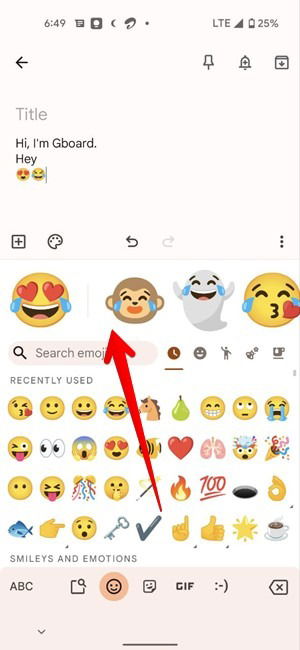
Nota: os emojis personalizados criados usando este método são enviados como adesivos e não como emojis normais. Se um aplicativo não suportar adesivos, esses emojis serão adicionados como imagens.
Como Ativar os Modos de Teclado Flutuante ou com Uma Mão
O Gboard pode ser usado nos seguintes três modos:
- Regular: modo normal de tela cheia.
- Flutuante: o teclado pode ser arrastado para qualquer posição na tela.
- Com uma mão: torna mais fácil digitar com uma mão, pois reduz o teclado para um lado.
Para mudar para um modo flutuante ou com uma mão, procure seu ícone na linha superior do Gboard. Se não aparecer, toque no ícone de três pontos para expandir a lista, depois toque no modo Flutuante ou Com Uma Mão para ativá-los. Alternativamente, vá para “Configurações do Gboard → Preferências → Modo com Uma Mão” para ativá-lo ou desativá-lo.

Para voltar ao modo de teclado regular a partir do teclado flutuante, toque no ícone do teclado flutuante para desligá-lo. Da mesma forma, toque no ícone de expandir ao usar o modo com uma mão para desligá-lo.

Leia também: 5 Maneiras de Mudar a Cor de um Teclado Samsung
Como Redimensionar o Gboard
Você pode tornar o Gboard menor ou maior para se adequar às suas preferências indo em “Configurações do Gboard → Preferências → Altura do teclado.” Selecione a altura necessária da lista.

Como Ativar ou Desativar Som e Vibração do Gboard
Se você prefere som ao pressionar teclas e feedback háptico, o Gboard oferece uma opção para ambos. Vá para “Configurações do Gboard → Preferências.” Ative os toggles para “Som ao pressionar tecla” e “Feedback háptico ao pressionar tecla.” Uma vez ativados, você pode ajustar o volume e a intensidade da vibração.

Dica: descubra como desligar o som do teclado em outros teclados no Android e iPhone.
Como Digitar Símbolos Rápido
Normalmente, você pode digitar símbolos tocando na tecla “?123” no Gboard para abrir o teclado de símbolos. Você também pode ver os símbolos acima de cada letra no teclado. Pressione longamente uma letra para inserir o símbolo vinculado.

Se você não conseguir digitar símbolos dessa maneira, vá para “Configurações do Gboard → Preferências.” Role para baixo e ative o toggle para “Pressionar longamente para símbolos.”

Além disso, você pode pressionar longamente a tecla de ponto (.) para acessar rapidamente símbolos populares. Da mesma forma, pressione longamente a tecla de ponto (.) ao digitar uma URL para entrar em .com, .in, etc.

Leia também: 7 dos Melhores Aplicativos de Teclado de Terceiros para Usuários de iPhone e iPad
Como Usar a Digitação por Gestos
Se você gosta de digitar por deslizar, o Gboard oferece digitação por gestos. Para os não iniciados, a digitação por gestos exige que você deslize pelas letras em uma palavra para digitá-la em vez de pressionar manualmente cada tecla.
Vá para “Configurações do Gboard → Digitação deslizada” e ative o toggle para “Habilitar digitação deslizada.” Você também pode mostrar ou ocultar a trilha do gesto.

Além disso, você pode excluir palavras deslizando para a esquerda a partir da tecla de exclusão. Isso torna o processo de escrita mais rápido, pois você não precisa remover cada letra individualmente. Ative o toggle “Habilitar exclusão por gestos” para ativar esse recurso.

Como Usar a Barra de Espaço como Trackpad
É frequentemente difícil navegar por longos parágrafos em dispositivos móveis. Nesses casos, a barra de espaço pode ser usada para navegar pelo texto. Para mover o cursor, simplesmente deslize para a direita ou para a esquerda na barra de espaço. Mas antes de usar isso, vá para “Configurações do Gboard → Digitação deslizada” e ative “Habilitar controle de cursor por gestos.”

Como Usar o Controle de Cursor
Além da barra de espaço, o Gboard oferece um painel dedicado para o movimento do cursor. Toque no ícone * na linha superior do Gboard ou sob o ícone de três pontos para abrir a tela de controle de cursor. Use as setas únicas para se mover para a direita, esquerda, cima ou baixo no texto. Da mesma forma, toque nas setas com uma barra para mover o cursor para o início ou fim do texto. Você também pode selecionar o texto e copiar e colar.

Como Criar Atalhos de Palavras
Se você inserir certas palavras grandes com frequência, pode criar atalhos para elas no Gboard. Por exemplo, “Make Tech Easier” poderia ter o atalho “MTE”. Sempre que você digitar MTE, o Gboard sugerirá “Make Tech Easier” na faixa de sugestões. Toque nela para inserir o texto.

Para criar atalhos, vá para “Configurações do Gboard → Dicionário → Dicionário pessoal” e selecione seu idioma. Você verá quaisquer atalhos existentes. Toque no ícone “+” na parte superior.

Dica: toque no ícone de três pontos para importar ou exportar atalhos existentes.
Digite a palavra e seu atalho nos campos de texto disponíveis. Verifique novamente e o atalho será salvo. Também aprenda como criar atalhos no SwiftKey.

Como Adicionar e Trocar Idiomas e Layouts
O Gboard permite que você digite em vários idiomas e use diferentes tipos de layouts. Para adicionar um novo idioma, vá para “Configurações do Gboard → Idiomas.” Toque em “Adicionar Teclado.”

Dica: toque no ícone de lápis na parte superior para excluir ou reordenar idiomas.
Selecione o idioma da lista. Você pode usar o ícone de pesquisa na parte superior para encontrar rapidamente o idioma desejado. Em seguida, você será solicitado a escolher o layout do teclado (QWERTY, Escrita Manual, QWERTZ, AZERTY, PC, etc.) para aquele idioma específico. Além disso, você pode ativar a digitação multilíngue na mesma tela.
Aprenda também como traduzir escrita à mão em texto e digitar código Morse usando o Gboard.

Para alternar entre idiomas, pressione longamente a barra de espaço e selecione o idioma desejado.
Como Usar a Área de Transferência no Gboard
O Gboard vem com uma área de transferência nativa além da área de transferência regular do Android. Qualquer texto ou imagem que você copiar aparecerá na Área de Transferência do Gboard, onde você pode colá-lo rapidamente. Vá para “Configurações do Gboard → Área de Transferência” e ative a Área de Transferência. Você também deve habilitar a capacidade de mostrar capturas de tela recentes na Área de Transferência.

Além disso, o Gboard detectará automaticamente informações úteis, como endereços e números de telefone de textos copiados e as mostrará em separadas abas na barra de sugestões.
Isso é bastante útil, pois você não precisa remover informações extras ao colar o texto. Para usar esse recurso, ative “Mostrar itens como endereços, números de telefone dentro do texto copiado recentemente” nas configurações da Área de Transferência.

Para acessar a área de transferência, clique no ícone da Área de Transferência na linha superior do Gboard.

Geralmente, os itens da área de transferência serão removidos automaticamente após uma hora. No entanto, você pode fixar itens para que o Gboard não os exclua. Para isso, toque e segure um item e escolha “Fixar” no menu.
Dica: descubra como sincronizar a área de transferência entre seu telefone e PC.
Como Traduzir Texto
O Gboard inclui outro recurso útil que permite traduzir texto diretamente dentro do aplicativo do teclado. Toque no ícone “Traduzir” presente sob o ícone de três pontos na linha superior do Gboard. Digite o texto e selecione o idioma para o qual deseja traduzir.

Como Criar um Tema Personalizado
O Gboard oferece uma ampla variedade de temas que você pode aplicar com apenas um toque. Mas se você quiser usar uma foto personalizada como fundo do Gboard, como sua própria foto, você pode fazer isso.
Vá para “Configurações do Gboard → Tema.” Toque no grande botão “+”. Selecione uma foto de sua escolha e siga as instruções na tela para criar seu próprio tema personalizado.

Como Adicionar ou Remover Bordas das Teclas
Eu prefiro ter um teclado com bordas nas teclas. Você pode sempre desligar as bordas das teclas se não gostar delas. Para isso, abra “Configurações do Gboard → Temas.” Toque no tema que você deseja usar. Desligue o toggle ao lado de “Bordas das teclas” e toque em “Aplicar.”

Como Excluir o Histórico do Gboard
Você pode facilmente remover as palavras e dados aprendidos do histórico do Gboard. Vá para “Configurações do Gboard → Avançado” e toque em “Excluir palavras e dados aprendidos.”

Como Ativar/Desativar a Correção Automática no Gboard
Vá para as Configurações do Gboard. Procure “Correção de texto” e toque nele.

Role para baixo até chegar à seção Correções e ative/desative a opção de correção automática. Alternativamente, você pode deixar a correção automática ativada e também habilitar a opção abaixo, que permitirá que você “Desfaça a correção automática na tecla de retrocesso.”

Isso é tudo. Agora você pode voltar ao seu aplicativo de mensagens sem se preocupar em digitar algo bobo.
Descubra como usar um teclado físico com um telefone Android. Se você está pensando em usar o SwiftKey, leia a comparação do Gboard com o SwiftKey e o teclado Samsung para decidir qual é o melhor para você.







