






Como Usar o Google Assistente com o Xbox One
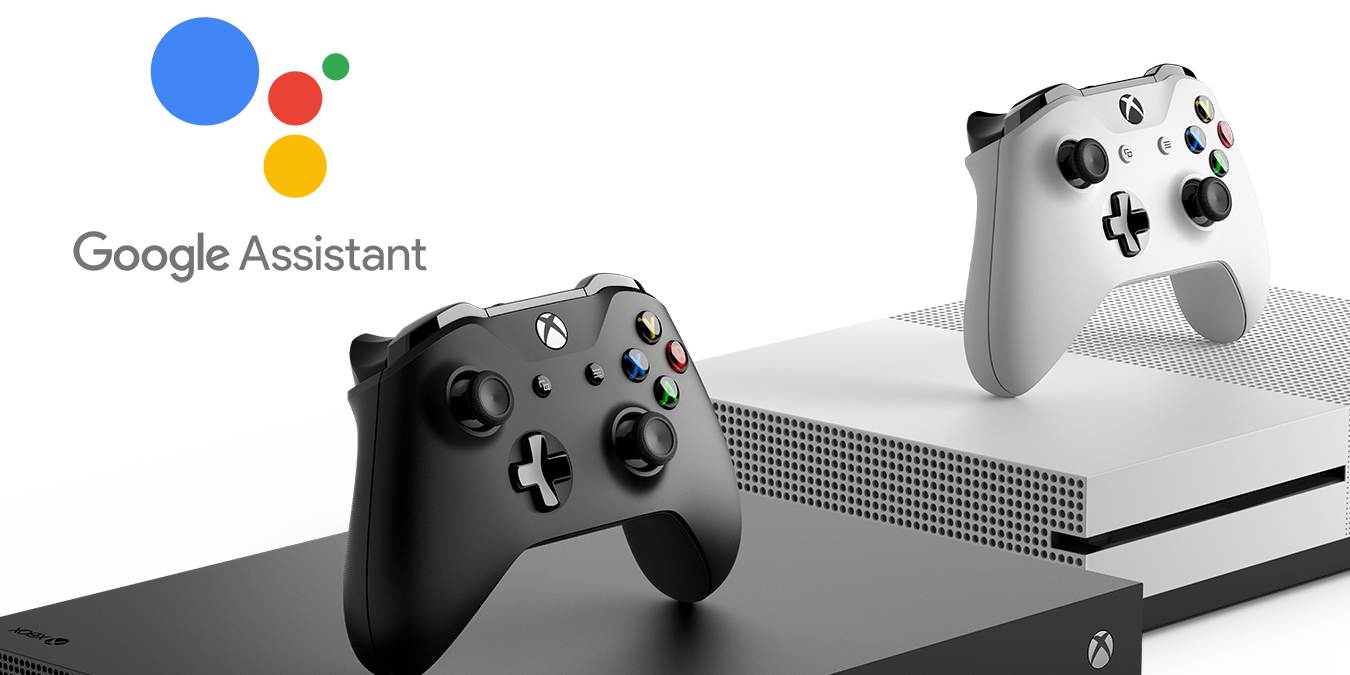
Esqueça a Cortana, agora você pode usar o Google Assistente com seu Xbox One. Com a integração do Google Assistente, você pode usar sua voz para controlar vários aspectos do seu console Xbox One.
O Que Posso Fazer com o Google Assistente no Meu Xbox One?
A Microsoft já havia experimentado comandos de voz no passado, principalmente com o acessório Kinect. No entanto, era bastante limitado em termos do que podia fazer. Felizmente, com o Google Assistente, as capacidades de comandos de voz melhoraram significativamente. Para começar, ative seu aplicativo do Google Assistente ou alto-falante inteligente dizendo “ Ei Google ” ou “ Ok Google. “

Dispositivos Compatíveis
O Google Assistente não é executado localmente no seu console Xbox One. Para que seu Xbox One receba comandos de voz, você deve usar um aplicativo ou dispositivo com capacidades do Google Assistente. Naturalmente, a linha de alto-falantes inteligentes da Google possui todos o Google Assistente. Esses alto-falantes incluem o Google Home Mini, o Google Home e o Google Home Max. No entanto, há outros fabricantes de alto-falantes inteligentes que apresentam o Google Assistente.

Dito isso, você não precisa sair correndo para comprar um alto-falante inteligente para usar o Google Assistente com seu console Xbox One. Você pode usar seu dispositivo móvel baixando o aplicativo do Google Assistente para Android ou iOS.
Como Configurar o Google Assistente no Xbox One
Colocar o Google Assistente para funcionar no seu Xbox One adiciona uma tonelada de recursos úteis. Felizmente, é super fácil de configurar. Siga as instruções abaixo para configurar o Google Assistente no seu console Xbox One.
Faça Login no Seu Xbox One
Para aproveitar o Google Assistente no seu Xbox One, você precisa garantir que está logado em sua conta Microsoft no console Xbox One. O Xbox One usa sua Conta Microsoft para ativar licenças digitais e vários recursos sociais. Se ainda não estiver configurado para isso, você vai querer habilitar o login automático na sua conta Microsoft em seu console Xbox One.

Pressione o botão Xbox no seu controle. Isso abrirá o menu de guia. Se você tiver vários perfis em seu console Xbox One, selecione seu perfil e pressione o botão “A”. Em seguida, pressione o botão do bumper direito para destacar o ícone de engrenagem e pressione o botão “A” para abrir o menu Configurações. No menu Configurações, selecione “Conta -> Login, Segurança e Senha.” Destaque “Login Instantâneo” e siga as instruções para habilitar o Login Instantâneo em seu console Xbox One.
Adicionando Seu Console Xbox One à Sua Família do Google Home
No seu dispositivo Android ou iOS, abra o aplicativo Google Home.
Toque no ícone “+” no canto superior esquerdo da tela. Isso abrirá uma nova tela intitulada “Adicionar e gerenciar.”
Sob o subtítulo “Adicionar à casa”, toque em “Configurar Dispositivo.” Isso o levará à tela de “Configuração”.
Sob o sub-título que diz “Funciona com o Google”, toque na opção rotulada “Já tem algo configurado.”
Na próxima tela, role pela lista de opções para encontrar “Xbox” na lista de serviços disponíveis. Alternativamente, você pode usar a barra de pesquisa na parte superior da tela e digitar “Xbox.”

Na próxima tela, faça login com sua conta Microsoft. Certifique-se de que esta é a mesma conta Microsoft que está logada em seu console Xbox One.
Em seguida, o aplicativo listará todos os consoles conectados à sua conta Microsoft. Escolha o que você deseja controlar com o Google Assistente e mova-o para um cômodo da sua casa. Isso é particularmente útil para acompanhar qual Xbox você está controlando se tiver vários consoles na sua casa.
Finalmente, toque em “Pronto” e você está pronto para usar o Google Assistente com seu console Xbox One!
Comandos para Controlar o Xbox One
Nota: dependendo do comando que você deseja emitir para seu console Xbox One, pode ser necessário dizer “ diga ao Xbox para ” ou “ pergunte ao Xbox para ” após iniciar o Google Assistente emitindo o comando de ativação “ Ei Google/Ok Google ”.
Ligar o Xbox One
- “Ligar meu Xbox”
- “Iniciar meu Xbox”
- “Ligar”
- “Xbox ligado”
Desligar o Xbox One
- “Desligar meu Xbox”
- “Xbox desligado”
- “Desligar”
Navegação Geral
- “Voltar para a tela inicial”
- “Voltar”
- “Mostrar/abrir menu”
- “Mostrar/abrir guia”
- “Mostrar/ir para minha lista de amigos”
- “Mostrar/abrir notificações”
Capturar Imagens do Jogo
- “Tirar uma captura de tela”
- “Transmitir”
- “Parar a transmissão”
- “Gravar isso”
- “Gravar os últimos (número) minutos”
Reprodução de Vídeo
- “Pausar”
- “Reproduzir”
- “Retroceder”
- “Avançar”
Controles de TV
- “Assistir/ir para a TV”
- “Assistir (nome do canal)”
- “Aumentar o volume (número)”
- “Diminuir o volume (número)”
- “Silenciar”
Existem vários outros comandos de voz que podem ser emitidos com seu console Xbox One. Para descobrir quais outros comandos estão disponíveis, basta perguntar ao seu Xbox, “ O que posso dizer? “
Controlar seu console Xbox One com sua voz parece muito uma novidade? Se sim, você pode estar interessado em conectar um teclado e um mouse ao seu Xbox One. Você usa seu Google Assistente para controlar seu Xbox One com sua voz?







