






Como Usar o Google DNS e OpenDNS no Android e iPhone

Quer mudar o DNS no seu Android ou iPhone? Você veio ao lugar certo. Seja qual for o DNS que você selecionar, mudar o DNS em um dispositivo Android ou iPhone é rápido e fácil. Pode torná-lo mais seguro online e melhorar sua experiência de navegação. Vamos aprender como usar o Google DNS e o OpenDNS no Android e no iPhone.
Índice
- O que é DNS?
- Como mudar o DNS no Android
- Como mudar o DNS no Samsung Galaxy
- Como mudar o DNS no iPhone
- Perguntas Frequentes
O que é DNS?
Pense no DNS (Sistema de Nome de Domínio) como a lista telefônica da Internet que converte nomes de sites legíveis por humanos em endereços IP legíveis por máquina. Basicamente, toda vez que você digita “maketecheasier.com” em seu navegador, o DNS converte esse pedido em um endereço IP (número), que utiliza para localizar e entregar o site ao seu dispositivo.
Como humanos, nunca conseguiríamos lembrar de centenas de endereços IP, mas podemos lembrar de sites nomeados como “google.com”, e é aí que o DNS se torna útil.

O DNS é fornecido automaticamente pelo seu provedor de serviços de Internet. No entanto, às vezes o DNS padrão pode ser lento ou não funcionar corretamente, e é por isso que você pode considerar mudar o DNS. Em um dispositivo móvel, é fácil alternar para o Google DNS ou OpenDNS, que são dois dos servidores DNS mais confiáveis, rápidos e seguros.
Dica Profissional: confira os melhores servidores DNS que você pode usar gratuitamente.
Como mudar o DNS no Android
Siga estes passos para mudar o DNS para Google DNS, OpenDNS ou qualquer outro DNS no Android:
- Abra Configurações no seu telefone Android.
- Vá para “Rede e Internet -> Internet.”

- Toque no ícone de Configurações da rede Wi-Fi cujo DNS você deseja mudar.

- Toque no ícone Editar (lápis) na parte superior. Expanda “Opções avançadas” na janela pop-up. Se você vir a opção de configurações de IP, pule para a etapa #6.

- Se você não ver a opção de configurações de IP, pressione e segure o nome da rede que deseja alterar. Assim que a caixa de informações aparecer, selecione “Modificar Rede.”

- Para ajustar suas configurações de DNS do Android, toque na pequena seta sob “Configurações de IP” e mude de “DHCP” para “Estático.”

- Uma vez selecionado, uma série de campos de texto aparecerá com as configurações de DNS que podem ser editadas. Precisamos nos concentrar apenas no campo DNS. Role para baixo e toque no campo de texto sob DNS 1. Digite “208.67.222.222” para o servidor OpenDNS. Da mesma forma, digite “208.67.220.220” no campo DNS 2. Para usar os servidores Google DNS, mude o DNS 1 e 2 para “8.8.8.8” e “8.8.4.4”, respectivamente.

- Por fim, clique no botão “Salvar” para confirmar a alteração. Você pode testar as configurações de DNS para OpenDNS abrindo seu navegador e navegando até https://welcome.opendns.com/, onde verá uma mensagem de confirmação.
Nota: se o botão “Salvar” aparecer cinza, você deve preencher os campos “Endereço IP”, “Gateway” e “Comprimento do prefixo da rede” também. Para isso, simplesmente insira o que é mostrado como dados em cinza nesses campos.

Dica: fique por dentro de como definir uma conexão medida no Android.
Como mudar o DNS no Samsung Galaxy
Siga estes passos para mudar os servidores DNS em telefones Samsung:
- Abra Configurações no seu telefone Samsung Galaxy.
- Vá para “Conexões -> Wi-Fi.”

- Toque no ícone de Configurações ao lado da rede Wi-Fi cujo DNS você deseja mudar.

- Toque em “Ver mais” para expandir as configurações do Wi-Fi.

- Toque em “Configurações de IP” e selecione “Estático.”

- Toque nos campos de texto para “DNS 1” e “DNS 2” e insira os endereços como descrito para Androids.

- Toque em “Salvar” para confirmar as alterações.

Dica: descubra os principais motivos pelos quais você não está recebendo serviço no seu iPhone.
Como mudar o DNS no iPhone
Para mudar o servidor DNS usado pelo seu iPhone, siga estes passos:
- Abra Configurações no seu iPhone.
- Toque em “Wi-Fi.”
- Toque no ícone “(i)” ao lado da rede Wi-Fi cujo DNS você deseja modificar.

- Toque na opção “Configurar DNS” e selecione “Manual.”

- Remova qualquer servidor DNS existente pressionando o ícone vermelho “-” ao lado dele, e, em seguida, tocando no botão “Excluir”.

- Pressione o botão “Adicionar servidor” e adicione um dos pares de servidores DNS mencionados acima para telefones Android.
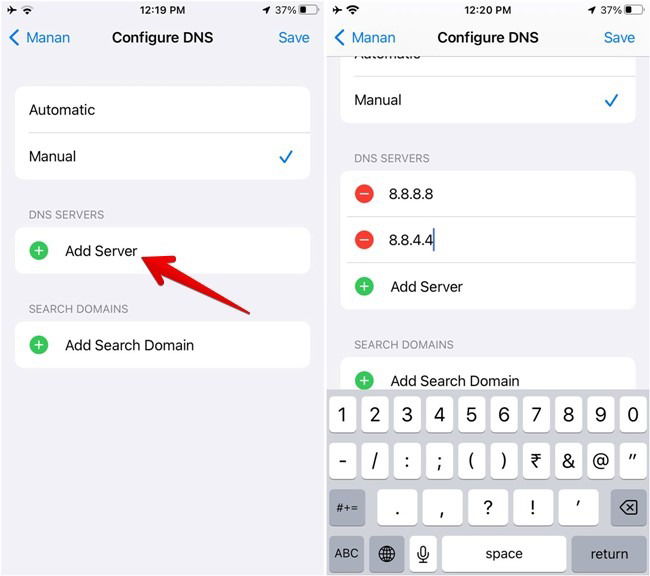
- Toque em “Salvar” para confirmar as alterações.

Dica: descubra como corrigir o Safari não funcionando no iPhone.
Perguntas Frequentes
Quais são os benefícios de usar Google ou OpenDNS?
Mudar seu DNS padrão para OpenDNS ou Google DNS acelera sua experiência de navegação através do balanceamento de carga central e caching. Também torna a navegação mais segura, uma vez que esses provedores negam muitos dos ataques e requisições que são prejudiciais por natureza.
Você pode mudar o DNS para uma rede móvel?
Mudar o DNS só funciona em redes Wi-Fi. Os servidores DNS não podem ser mudados ao usar uma rede celular.
Você precisa mudar o DNS para cada Wi-Fi?
Sim, mudar o DNS funciona em uma base por rede. Se você se conectar a uma nova rede, terá que repetir o processo de configuração. Felizmente, é uma tarefa única, e seu telefone lembrará as configurações DNS para redes conhecidas.







