






Como Usar o iCloud Keychain no Windows
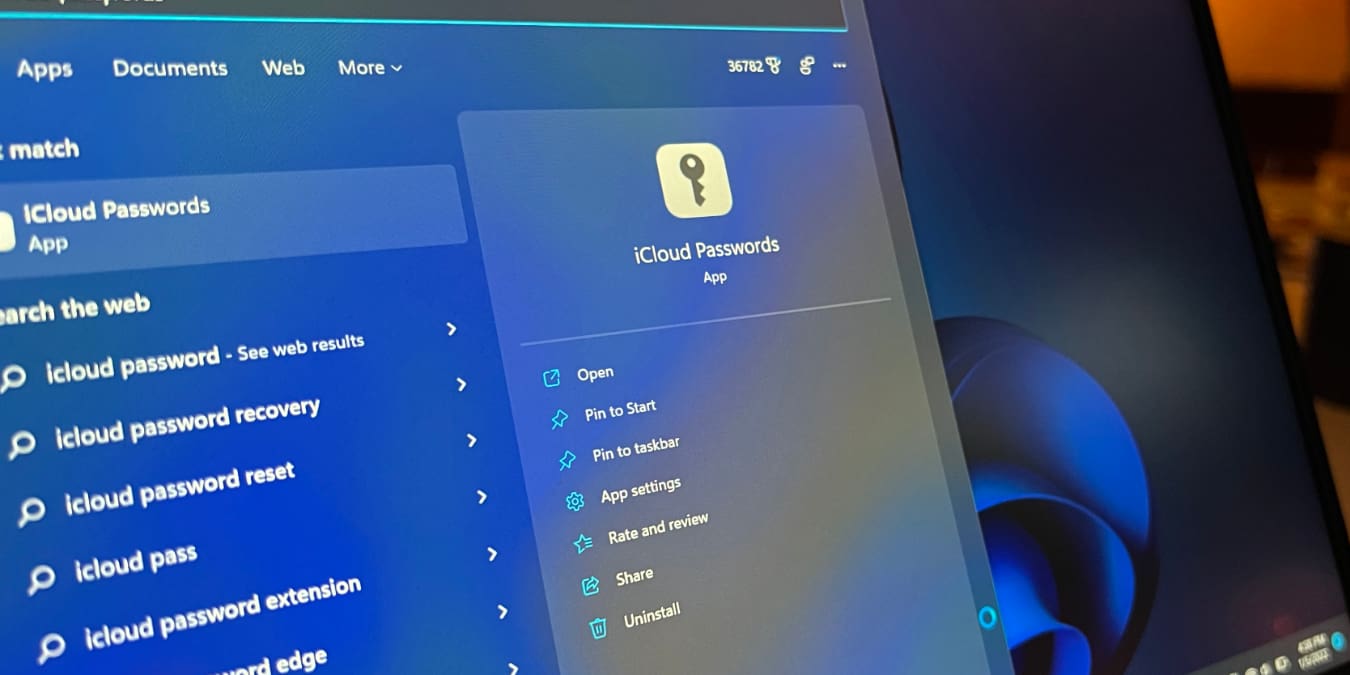
Se você alterna frequentemente entre um Mac e um PC, ou usa um iPhone e um computador Windows, provavelmente já teve problemas ao usar os serviços da Apple no Windows. Recentemente, a Apple tem sido um pouco mais amigável com outros sistemas operacionais, mesmo que apenas um pouco. Um exemplo disso seria o iCloud para Windows, que permite acessar arquivos do iCloud, contatos, calendários, fotos e outros dados no Windows. Agora, começando com a versão 12 do iCloud para Windows, você pode até usar suas senhas do iCloud Keychain no Windows.
Índice
- O que são iCloud Keychain e iCloud Passwords?
- Antes de Começar: Pré-requisitos
- Como Configurar iCloud Passwords no Windows
- Como Configurar iCloud Passwords no Microsoft Edge
- Como Configurar iCloud Passwords no Chrome
- Usando iCloud Passwords no Windows
- Perguntas Frequentes
Leia também: Como Atribuir Contatos Legados no iCloud e Configurar o Gerenciador de Contas Inativas do Google
O que são iCloud Keychain e iCloud Passwords?
Se você já usou um Mac por qualquer período de tempo, provavelmente está familiarizado com o iCloud Keychain, mas esse termo pode ser menos familiar para usuários de iPhone e iCloud. Simplificando, o iCloud Keychain é a tecnologia que gerencia suas senhas do iCloud nos bastidores.
Na verdade, isso não é tudo o que ele faz. Quando o Safari pede para você salvar as informações do cartão de crédito que você insere em um site, ele também está armazenando esses dados no iCloud Keychain.
Quando você navega até um site e o Safari pergunta se você gostaria de salvar sua senha, ele está usando o iCloud Keychain para fazer isso. Isso funciona em todos os dispositivos Apple e agora no Windows, embora haja diferenças. Em particular, você notará que o nome mudou.
Leia também: Como Visualizar Senhas Salvas no Safari no Mac
No iPhone e iPad, você quase nunca verá qualquer menção ao iCloud Keychain. Quando se trata do Windows, a Apple decidiu usar um nome completamente diferente: iCloud Passwords. Isso pode parecer uma mudança arbitrária, mas há uma boa razão por trás disso.
Como o iCloud Keychain está embutido no macOS, não há necessidade de um aplicativo específico para gerenciar suas senhas. No Windows, você precisa de um aplicativo dedicado para criar, editar e excluir senhas e logins, então você obtém o aplicativo dedicado iCloud Passwords. Vamos ver como usar esse aplicativo mais adiante.
Há outra razão também. Enquanto o iCloud Keychain gerencia todos os tipos de dados sensíveis no macOS, neste momento, você só pode acessar as senhas do iCloud Keychain no Windows, não outras informações salvas.
Antes de Começar: Pré-requisitos
Antes de começar a usar o iCloud Passwords no seu PC com Windows, você precisará garantir que algumas coisas estejam em ordem. Primeiro, vamos olhar para o lado da Apple.
Para usar o iCloud Passwords, seu Apple ID precisará ter a autenticação de dois fatores ativada. Você também precisará de um dispositivo Apple executando pelo menos iOS 14, iPadOS 14 ou macOS 11. Isso é para obter o código de segurança que você usará para configurar o iCloud Passwords no Windows.
Agora, passando para o lado do Windows. Você precisará estar executando o iCloud para Windows versão 12 ou posterior. Para verificar, tudo o que você precisa fazer é abrir o aplicativo iCloud para Windows. O número da versão está no canto superior direito.

Se você ainda não instalou o iCloud para Windows, basta abrir a Microsoft Store e procurar por iCloud, em seguida, selecione o aplicativo iCloud. Clique no botão azul Instalar no lado direito.

Como Configurar iCloud Passwords no Windows
- Uma vez que você tenha certeza de que atende aos pré-requisitos e tenha um dispositivo Apple à mão, inicie o aplicativo iCloud para Windows. Se você ainda não fez login, faça login com o Apple ID que deseja usar.
- Após o aplicativo ser iniciado, você verá um menu de vários itens para sincronizar. Isso inclui seu iCloud Drive, Fotos e mais. Na parte inferior da tela, você verá Senhas. Certifique-se de marcar a caixa de seleção ao lado deste item. Agora aguarde enquanto tudo é sincronizado.

- Neste ponto, você deve ser capaz de iniciar o aplicativo iCloud Passwords para visualizar e gerenciar suas senhas. Você também tem a opção de instalar extensões de navegador para preencher senhas facilmente. É isso que veremos a seguir.
Como Configurar iCloud Passwords no Microsoft Edge
Para preencher senhas automaticamente no navegador Edge da Microsoft, você precisará instalar uma extensão. Felizmente, a Apple facilita isso para você.
- Abra o aplicativo iCloud para Windows.
- Perto da parte inferior da janela, você verá a seção Senhas que você ativou antes.
- Logo abaixo do ícone de chave, você verá “Com o Microsoft Edge” e um botão rotulado “Instalar Extensão.”

- Clique neste botão e uma janela aparecerá informando que você precisará de uma extensão.
- Agora clique em Baixar para abrir o Microsoft Edge. O navegador carregará a página de instalação da extensão iCloud Passwords.
- Clique no botão azul Obter no lado direito da janela, em seguida, clique em “Adicionar extensão.”

Como Configurar iCloud Passwords no Chrome
Se você prefere usar o Chrome em vez do Microsoft Edge, ficará feliz em saber que a Apple suporta o Chrome com o iCloud Passwords. A instalação da extensão é tão simples quanto no Microsoft Edge.
Abra o aplicativo iCloud para Windows. Na seção Senhas, você verá “Com o Google Chrome” logo abaixo da opção para a extensão do Microsoft Edge. Clique no botão “Instalar Extensão”, em seguida, clique em “Baixar…”

O Google Chrome abrirá a página da Chrome Web Store para a extensão iCloud Passwords. Clique em “Adicionar ao Chrome” e depois em “Adicionar extensão.” Agora a extensão está instalada e pronta para uso.

Usando iCloud Passwords no Windows
Usar a extensão iCloud Passwords é simples, seja você use o Microsoft Edge ou o Google Chrome. Não oferece uma tonelada de funcionalidade, mas lida bem com o básico.
Fazendo Login em Websites Automaticamente
Para fazer login em um site, vá para o site que você deseja acessar. Quando for a hora de inserir o nome de usuário e a senha, basta clicar na extensão iCloud Passwords na barra de navegação do navegador. No Chrome, pode ser necessário clicar primeiro no botão de Extensões.

Clique no ícone da extensão iCloud Passwords e insira o código de verificação de seis dígitos, se solicitado. Agora escolha o login que você deseja da lista, se houver vários itens. Assim que você clicar no login, a extensão preencherá automaticamente seu nome de usuário e senha.
Copiando Manualmente Seu Nome de Usuário e Senha
Se você não tiver a extensão do navegador instalada ou usar outro navegador, você também pode copiar manualmente seu nome de usuário e senha do iCloud Passwords.
Abra o aplicativo iCloud Passwords e encontre a senha que deseja usar, em seguida, clique nela para garantir que esteja selecionada. No canto superior direito da janela, clique no ícone Copiar (dois retângulos). Escolha “Copiar Nome de Usuário” ou “Copiar Senha” para copiar as informações para sua área de transferência.

Agora você pode colar onde precisar fazer login.
Salvando Senhas
Se você tiver a extensão do navegador para iCloud Passwords instalada, salvar logins é incrivelmente fácil. Tudo o que você precisa fazer é clicar no ícone da extensão iCloud Passwords para garantir que esteja ativa.
Em seguida, vá para um site e faça login ou se inscreva para uma nova conta. Quando solicitado, selecione “Salvar Senha” para salvar suas informações de login. Infelizmente, não parece haver uma maneira de gerar uma senha com a extensão do navegador. Para isso, você precisará criar manualmente um novo login.
Criando um Novo Login
Para criar manualmente um novo login de site, abra o aplicativo iCloud Passwords, em seguida, clique no botão “+” no canto superior esquerdo, perto da caixa de Pesquisa. Isso abrirá o diálogo Adicionar Nova Senha.

Há campos para site, nome de usuário e senha. Você pode preencher o nome de usuário e o site como normalmente faria. Você também pode inventar uma senha se desejar, mas há uma opção melhor.
Clique no botão “Gerar senha forte” para criar uma senha forte que não seja fácil de adivinhar. Depois de preencher todos os campos, clique no botão “Adicionar Senha” na parte inferior da tela.
Gerenciando Senhas
Para visualizar uma senha, basta abrir o iCloud Passwords e pesquisar o site ou serviço que você está procurando. Clique na entrada e você verá o nome de usuário e a senha oculta à direita. Para visualizar a senha, basta passar o mouse sobre ela.
Para atualizar as informações de login, selecione uma entrada e clique no botão Editar, representado pelo ícone de caneta. Aqui você pode alterar o nome de usuário e gerar uma nova senha forte.

Para excluir uma senha, clique em uma entrada de login na barra lateral esquerda. Verifique novamente e certifique-se de que esta é a entrada que você deseja excluir, pois você não poderá recuperá-la. Quando estiver pronto para excluir o login, clique no ícone da lixeira no canto superior direito. Confirme clicando no botão “Excluir”.
Perguntas Frequentes
1. Posso armazenar e recuperar informações de cartão de crédito ou outros dados sensíveis no iCloud Passwords?
Não. A Apple pode adicionar isso em algum momento no futuro, pois usa o iCloud Keychain para armazenar esses dados. No momento da redação deste texto, o iCloud Passwords não armazena informações de cartão de crédito ou outros dados financeiros.
2. Posso armazenar notas seguras no iCloud Passwords?
Não. O único tipo de dado suportado são nomes de usuário e senhas. Dito isso, você sempre pode armazenar uma nota segura na forma de um nome de usuário/senha se realmente precisar.
3. Existem diferenças nas instruções para Windows 10 vs. Windows 11?
Não. O iCloud para Windows e o iCloud Passwords funcionam exatamente da mesma forma no Windows 10 e no Windows 11.







