






Como Usar o Krisp para Chamadas, Jogos e Gravação

Krisp é um aplicativo de cancelamento de ruído alimentado por IA para Windows e Mac que ajuda a minimizar o ruído de fundo e o eco das comunicações por Protocolo de Voz sobre Internet (VoIP) ao reconhecer vozes humanas e isolá-las para clareza. O Krisp pode remover ruídos indesejados de ambas as extremidades das comunicações VoIP. Isso significa que sua voz e a pessoa com quem você está falando são ouvidas sem ruído.
Índice
- Recursos do Krisp
- Baixando e Instalando o Krisp
- Como Configurar o Cancelamento de Voz no Krisp
- Como Usar o Krisp para Aplicativos de Conferência
- Como Usar o Krisp para Jogos
- Como Configurar o Krisp para Gravação e Streaming
- Perguntas Frequentes
Leia também: 10 Dicas de Videoconferência para um Trabalho Remoto Suave
Recursos do Krisp
O Krisp pode ser usado em qualquer aplicativo de videoconferência como Zoom, Slack, Skype, Hangouts, Teams, Webex e Google Meet; assim como em clientes de transmissão/jogos como OBS Studio e Streamlabs Desktop. Em geral, o Krisp funciona em qualquer aplicativo que permita que você o selecione como fonte de áudio de entrada e saída.
Aqui está o que ele tem a oferecer:
Cancelamento de Ruído Baseado em IA
O Krisp usa aprendizado profundo para entregar vozes humanas cristalinas aos ouvintes. Sua plataforma utiliza IA para reconhecer ruídos e ecos desnecessários e isolar vozes humanas. Sua capacidade de isolar diferentes vozes humanas vem de sua habilidade de trabalhar com múltiplos tipos de vozes e ruídos humanos combinados e fazer seu trabalho de isolar essas vozes humanas repetidamente.
A abordagem de cancelamento de ruído baseada em IA é muito melhor do que sua contraparte tradicional. O cancelamento de ruído tradicional usa sinais que às vezes podem ser difíceis de isolar. Especificamente, a remoção de ruído tradicional é ineficaz quando o sinal de ruído se sobrepõe ao sinal limpo devido a ambos soarem semelhantes.
Voz HD
Você pode ter um microfone de alta qualidade que usa para comunicações VoIP, mas a plataforma que você está usando ou sua velocidade de internet pode afetar muito a qualidade que ela entrega aos seus ouvintes. Por essa razão, o aplicativo Krisp vem com um recurso de voz HD que mantém a qualidade do seu microfone ao se comunicar com colegas de trabalho, gravar ou usar seu microfone para jogos.
No entanto, você não pode usar o cancelamento de ruído baseado em IA do aplicativo junto com a Voz HD. Portanto, você terá que escolher entre Voz HD e Cancelamento de Voz nas configurações do Krisp. Aqui está como:
- Clique no ícone do Krisp na área de notificação.
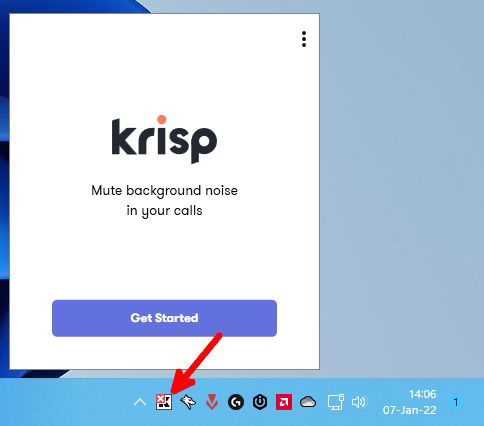
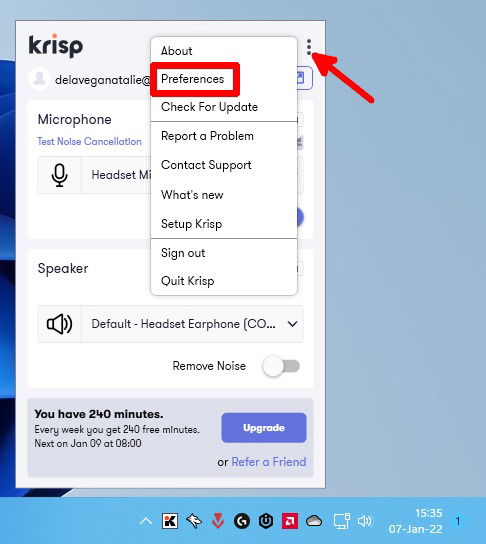
- Clique nos três pontos horizontais no canto superior direito do menu do aplicativo e vá para “Preferências.”
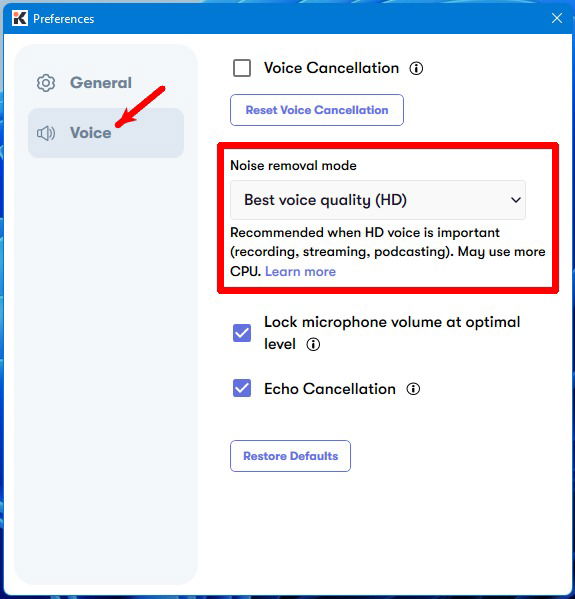
- Agora, vá para a aba “Voz”. Certifique-se de desmarcar “Cancelamento de Voz” para abrir o menu suspenso “Modo de remoção de ruído” e selecione “Melhor qualidade de voz (HD).”
Felizmente, o Krisp funciona com qualquer aplicativo que permita que você altere as configurações do seu dispositivo de entrada. Além disso, você pode usá-lo com qualquer microfone — fones de ouvido, condensadores ou o microfone embutido do seu laptop.
Leia também: Como Usar OBS para Transmitir no Twitch, Facebook Gaming e YouTube Gaming
Cancelamento de Eco
Ecos de sala e acústicos são duas coisas das quais você não pode se livrar se estiver usando seu microfone em áreas fechadas. O eco de sala e o eco acústico são causados por ondas sonoras que se refletem entre superfícies nuas. Além disso, eles emitem um som distinto de ressonância que pode dificultar a audição das conversas, especialmente pela internet. Enquanto isso, o eco acústico é o som que emite do seu microfone ao captar sua própria voz do seu dispositivo de saída.
O Krisp trabalha para filtrar sua voz dos sons emitidos pelo eco de sala e acústico. O aplicativo elimina repetições, abafamentos e produz clareza tanto para você quanto para as pessoas que estão ouvindo você.
Aqui está como ativar o cancelamento de eco no Krisp:
Clique no ícone do Krisp na área de notificação.
Clique nos três pontos horizontais no canto superior direito do menu do aplicativo e vá para “Preferências.”
Vá para a aba “Voz” e marque “Cancelamento de Eco” para ativar o recurso.
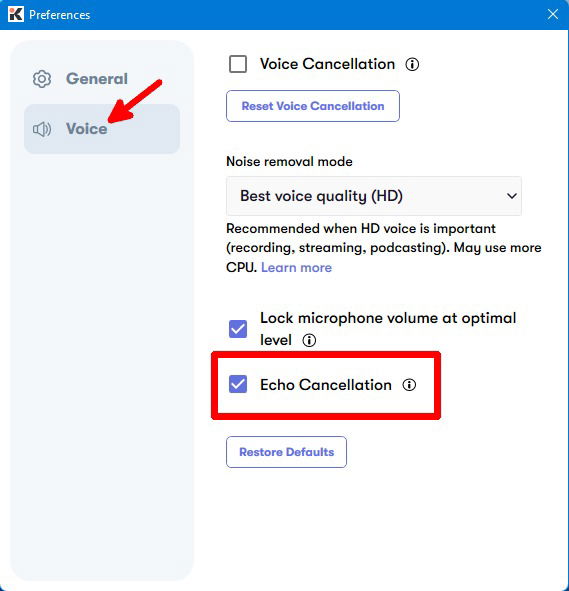
Assim como o recurso de voz HD, o cancelamento de eco funciona com qualquer aplicativo e microfone, desde que o aplicativo permita que você altere seu dispositivo de entrada.
Gravação de Áudio
Você pode gravar o áudio de suas reuniões sem ruído de fundo e compartilhá-lo com outras pessoas. Isso é importante quando você precisa revisar chamadas anteriores e reunir informações importantes. Se o áudio que você gravou estiver pouco claro, será difícil fazer anotações.
Usando o Krisp, você pode gravar instantaneamente áudio de até 1 GB gratuitamente e compartilhar os arquivos de áudio. Você pode obter até 10 GB com o plano Pessoal Pro deles.
Como qualquer outro recurso que o Krisp possui, a gravação de áudio é compatível com qualquer aplicativo de conferência.
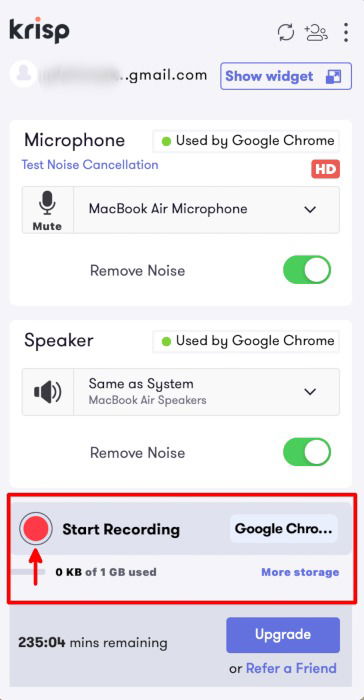
Para gravar áudio, siga estas etapas:
Clique no ícone do Krisp na área de notificação.
Verifique o aplicativo sendo reconhecido pelo Krisp e clique no círculo vermelho para começar a gravar áudio.
Leia também: Facebook Gaming vs. Twitch vs. YouTube Gaming: Qual é a Melhor Plataforma de Streaming de Jogos ao Vivo?
Fundo Virtual
Desde que as reuniões online se tornaram uma realidade para todos, os fundos virtuais se tornaram um item básico. Pode ser difícil para seus colegas se concentrarem quando pessoas estão se movendo atrás de você no seu feed de câmera.
Embora esse recurso exista em quase todos os aplicativos de conferência, o Krisp o possui embutido com cancelamento de ruído para fácil acesso. O lado negativo disso é que ainda está em beta, então pode não ser tão estável quanto você gostaria.
Você pode configurar isso na aba “Vídeo” dentro do menu do aplicativo Krisp.
Baixando e Instalando o Krisp
O principal mercado do Krisp são os usuários de aplicativos de conferência online. Se você usa muito o Zoom, Google Meet ou outros aplicativos de conferência online, você não é estranho a ter dificuldades em entender o que seus colegas estão dizendo.
Felizmente, o Krisp vem para o resgate. Você aprenderá como configurá-lo em breve, mas primeiro, você precisa baixar e instalar o aplicativo. Aqui está como:
- Vá para o site oficial do Krisp.
- Baixe e instale o aplicativo para Windows ou Mac.
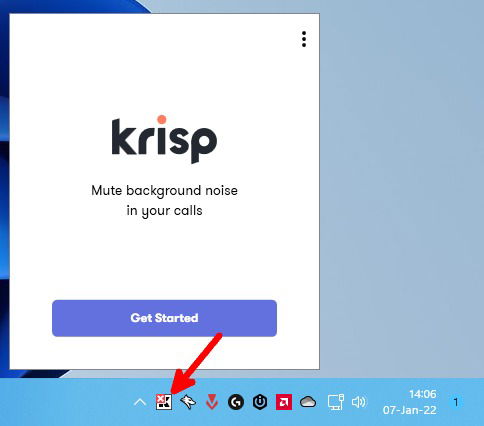
- Após o aplicativo ser iniciado automaticamente, clique em “Começar.”
Se você já tem uma conta ou o aplicativo instalado, basta executá-lo a partir da área de notificação da sua barra de tarefas no Windows. Basta clicar com o botão esquerdo no ícone do Krisp.
- Crie uma conta ou faça login com sua conta do Google.
- Uma vez logado, você deve ser levado à tela de configuração. Escolha os aplicativos nos quais você usará o aplicativo. Observe que a compatibilidade do Krisp não se limita aos aplicativos listados na tela de configuração deles, e você pode usá-lo com quase qualquer aplicativo de conferência que permita que você altere as configurações do seu microfone e alto-falantes.
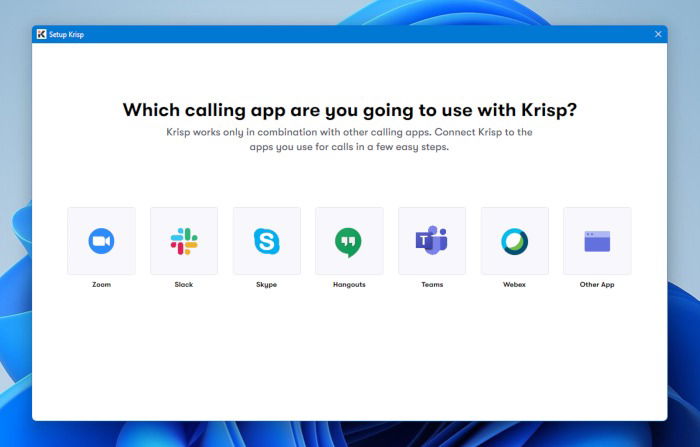
- Para cada aplicativo de conferência que você clicar, haverá um vídeo de instrução sobre como conectar e usar o cancelamento de ruído neles.
Leia também: Como Transmitir Twitch no Roku
Como Configurar o Cancelamento de Voz no Krisp
Antes de começar a usar o Krisp para conferências, certifique-se de configurar o Cancelamento de Voz:
- Inicie o Krisp a partir da sua área de notificação.
- Vá para “Preferências” clicando nos três pontos horizontais no canto superior direito do menu do aplicativo.
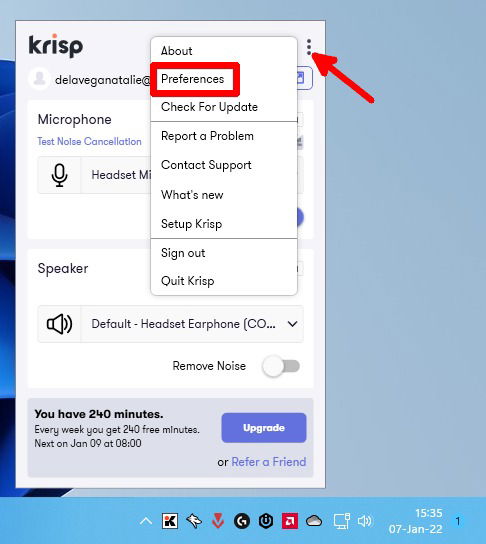
- Vá para a aba “Voz” e clique em “Configurar Cancelamento de Voz.”
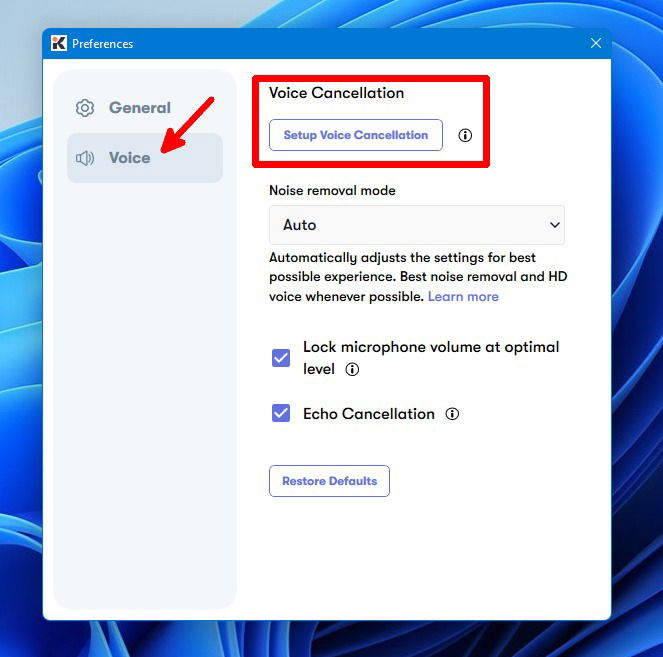
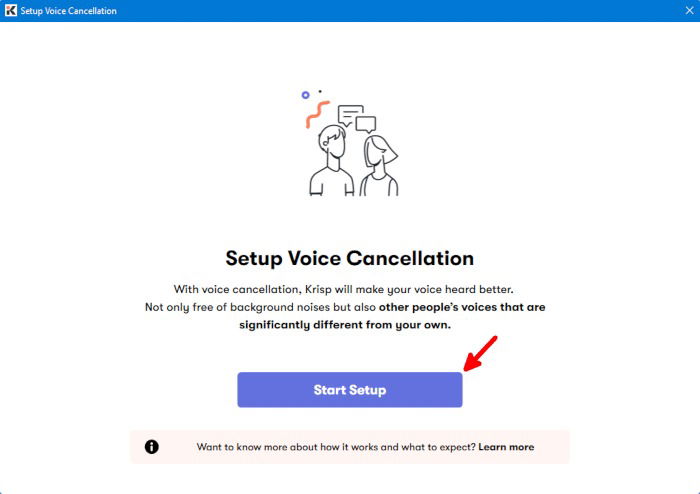
- Clique em “Iniciar Configuração” para começar a gravar.
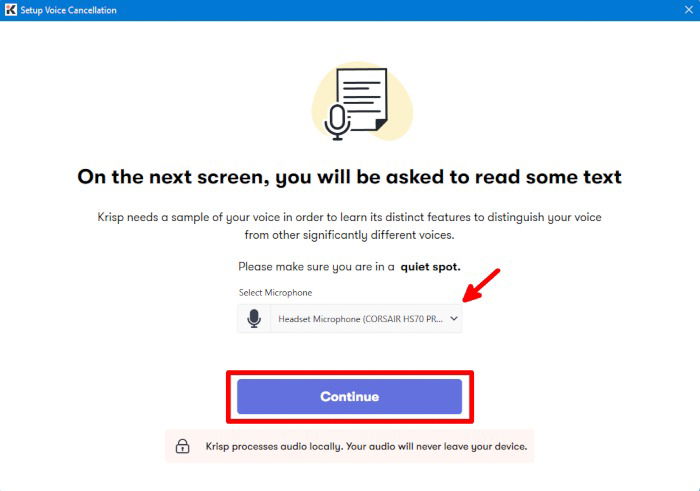
- Selecione o microfone que deseja usar e clique em “Continuar.”
- Certifique-se de que seu entorno esteja silencioso para permitir que o aplicativo grave sua voz real sem problemas. Quando estiver pronto, clique em “Iniciar gravação.”
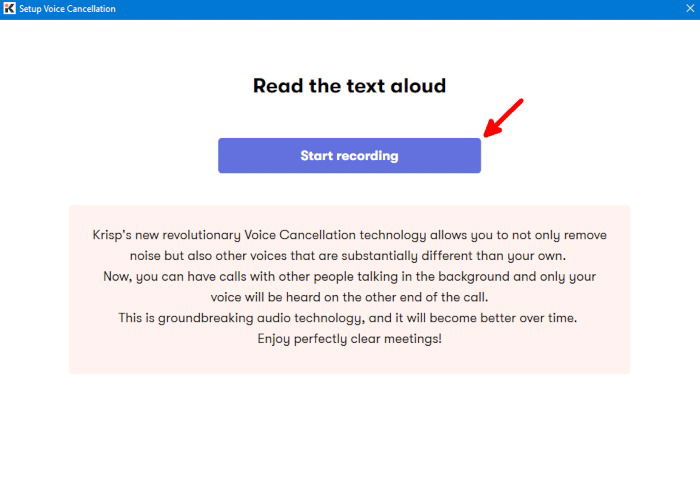
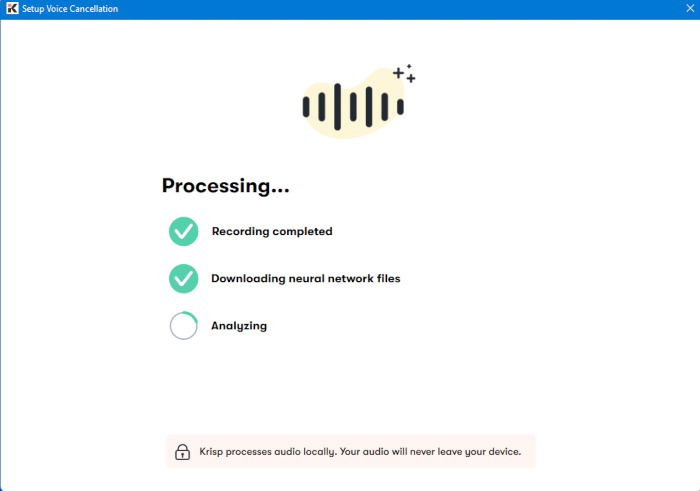
- Leia o texto até ver a tela de processamento.
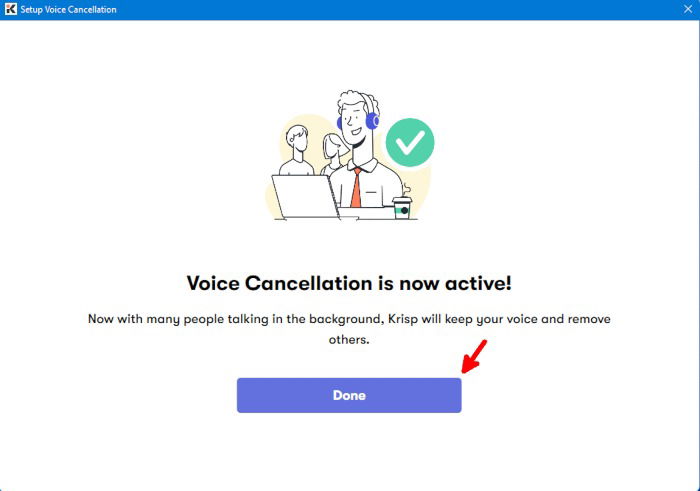
- Clique em “Concluído.”
Leia também: O Que É Twitch Prime e Como Obtê-lo
Como Usar o Krisp para Aplicativos de Conferência
- Primeiro, certifique-se de escolher o microfone e o alto-falante que você usará e clique nos toggles “Remover Ruído” para ativar o Krisp.
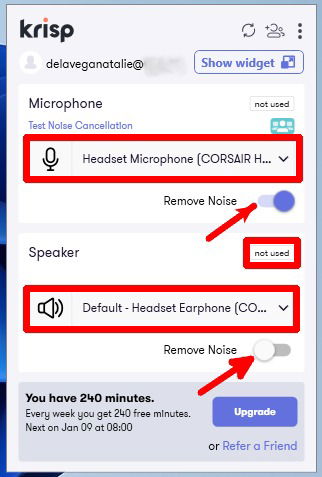
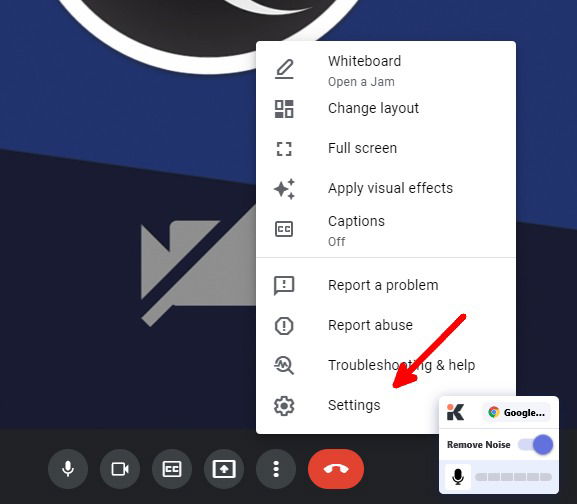
- Quando seu aplicativo de conferência estiver em execução, você verá o menu menor e móvel do aplicativo na sua tela. Para ter certeza de que você está usando o Krisp como entrada e saída, abra as configurações de áudio – neste caso do Google Meet, clique nos três pontos horizontais.
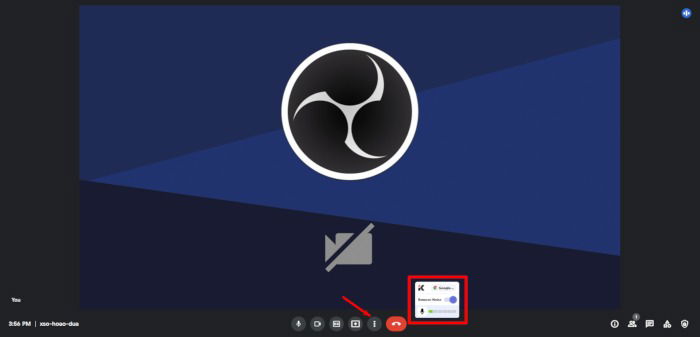
- Vá para “Configurações.”
- Vá para a aba “Áudio”. Selecione Krisp como seu microfone e alto-falante.
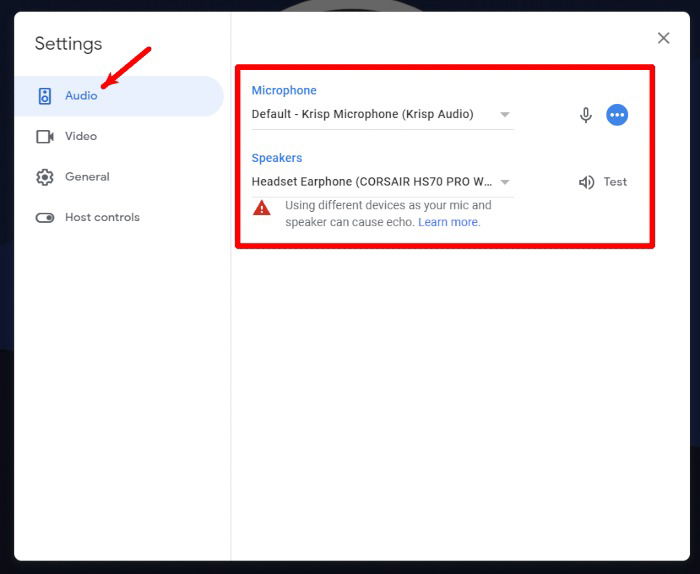
Essas instruções devem funcionar para outros aplicativos de conferência para os quais o Krisp não forneceu um tutorial. Basta ir para as configurações de áudio e você deve encontrar as configurações de microfone e alto-falantes lá.
Como Usar o Krisp para Jogos
- Certifique-se de que o Krisp está em execução (check verde no ícone da área de notificação) e que o toggle Remover Ruído está ativado. Seu headset e microfone de jogo devem estar selecionados no menu do aplicativo.
- Inicie seu jogo e vá para as configurações de áudio. Selecione Krisp como seu microfone. Você também pode selecioná-lo como seu alto-falante para ouvir melhor seus companheiros de equipe no jogo.
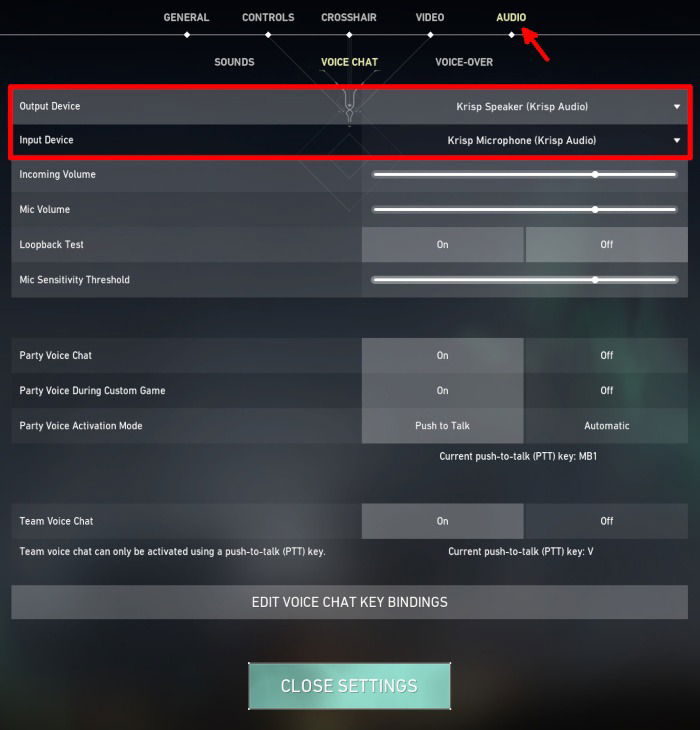
Essas instruções devem ser semelhantes a outros jogos que permitem o uso de microfone, basta navegar até as configurações de áudio e encontrar e alterar o microfone e os alto-falantes para Krisp.
Leia também: Como Compartilhar Tela no Discord no Móvel e PC
Como Configurar o Krisp para Gravação e Streaming
Se você usa softwares como OBS Studio, Streamlabs Desktop ou XSplit Broadcaster para gravar ou transmitir vídeos, o Krisp é uma boa adição às suas ferramentas de criador. Configurá-lo para funcionar com seu software é simples:
OBS Studio
- Inicie o Krisp e o OBS Studio.
- No “Mixer de Áudio”, clique no ícone de engrenagem em “Mic/Aux” e selecione “Propriedades.”
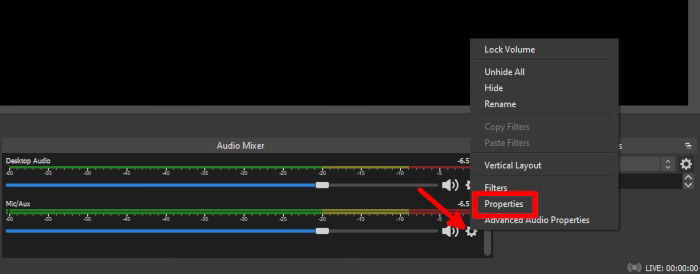
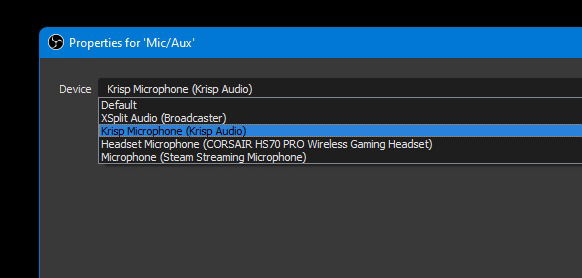
- Na janela “Propriedades para Mic/Aux”, escolha Krisp no menu suspenso e clique em “OK” na mesma janela para aplicar as alterações.
Streamlabs Desktop
- Inicie o Krisp e o Streamlabs Desktop.
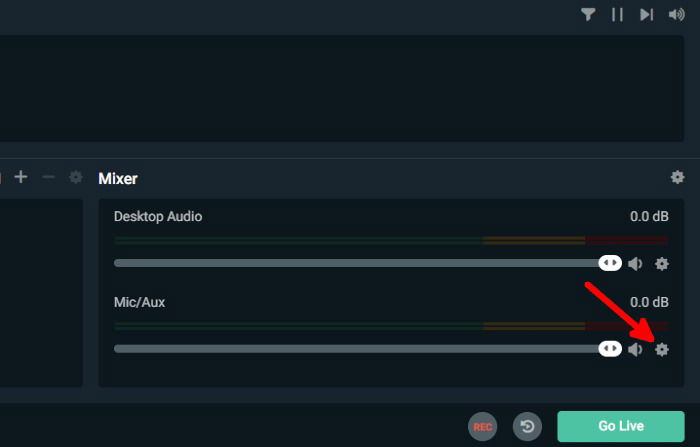
- Sob “Mixer”, clique no ícone de engrenagem para “Mic/Aux.”
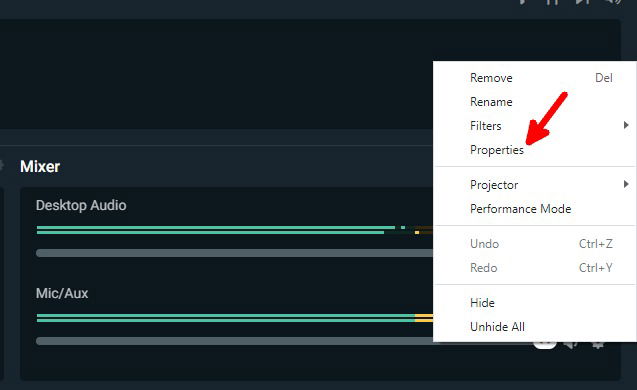
- Selecione “Propriedades” para abrir a “Janela de Configurações de Áudio Avançadas.”
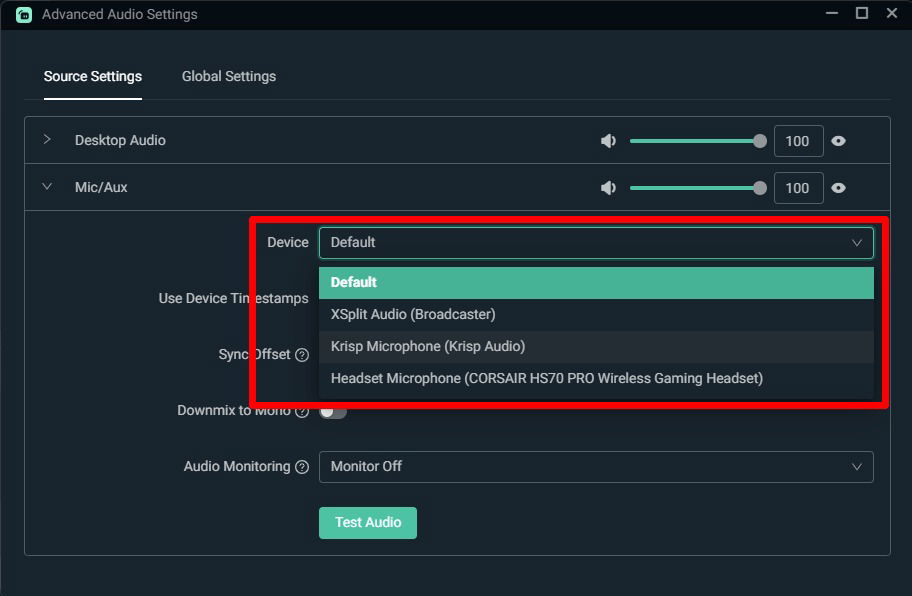
- Sob “Mic/Aux”, selecione Krisp no menu suspenso “Dispositivo” e feche a “Janela de Configurações de Áudio Avançadas.”
XSplit Broadcaster
- Execute o Krisp em segundo plano e inicie o XSplit Broadcaster.
- Vá para “Ferramentas” e clique em “Configurações.”
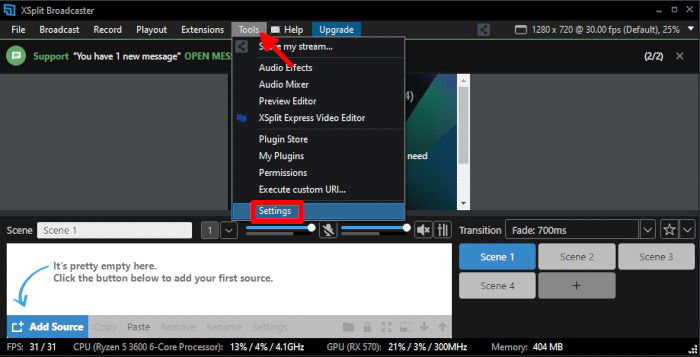
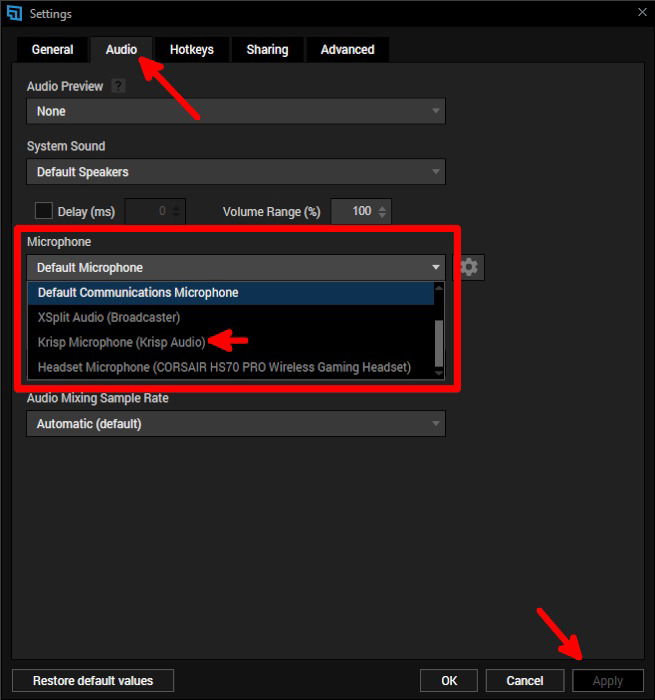
- Em “Configurações”, vá para a aba “Áudio” e selecione Krisp no menu suspenso para “Mic/Aux.”
- Clique em “Aplicar” e depois clique em “OK” para fechar a janela “Configurações.”
Perguntas Frequentes
1. Preciso pagar por uma assinatura do Krisp?
Se seu uso semanal estiver abaixo de 240 minutos, você está bem com a assinatura gratuita do Krisp. Ela renova toda semana, então você não precisa pagar por nada se seu uso semanal estiver abaixo dos minutos gratuitos. No entanto, se você tiver muitas reuniões e planeja usar o Krisp para outros fins, precisará pagar por uma assinatura.
2. Eu consumo os minutos gratuitos deixando o Krisp rodando em segundo plano?
Se o Krisp estiver rodando e você não tiver nenhum aplicativo que use o microfone ou alto-falante do Krisp, seus minutos gratuitos não serão descontados. Para economizar seus minutos, certifique-se de sair de conferências, transmissões ou outros aplicativos que usam o aplicativo no seu computador.
Se você quiser ter certeza, clique no ícone do Krisp na sua área de notificação e abra o menu do aplicativo. Você verá lá se os minutos estão diminuindo e quantos aplicativos estão usando o aplicativo naquele momento.
3. O Krisp está disponível no Linux?
O Krisp atualmente está disponível apenas para Windows e Mac. No entanto, você pode usar oceanaudio e Audacity como alternativas ao Krisp. Ambos são gratuitos e também funcionam no Windows e Mac.
Crédito da imagem: Menino engraçado e fofo com megafone e letras em fundo azul claro por 123RF







