






Como usar o novo aplicativo de Backup do Windows no Windows 11/10
 Em uma tentativa de facilitar o backup e a restauração, a Microsoft introduziu um novo aplicativo de Backup do Windows para usuários do Windows 11 e 10. O aplicativo, que está atualmente disponível apenas para o Windows Insiders, visa simplificar o processo de backup, permitindo que os usuários armazenem seus dados com segurança na nuvem, garantindo que suas informações valiosas permaneçam acessíveis e protegidas.
Neste guia, aprenderemos como instalar e usar o novo aplicativo de Backup do Windows no Windows 11 e Windows 10.
O que é o aplicativo de Backup do Windows?
O aplicativo de Backup do Windows é uma utilidade recentemente lançada, projetada para facilitar o backup e a restauração de dados para usuários do Windows 11 e Windows 10. Este aplicativo inovador capacita os usuários a proteger suas informações críticas, armazenando-as com segurança na nuvem, garantindo que permaneçam prontamente acessíveis e protegidas contra possíveis cenários de perda de dados.
Requisitos para instalar o Backup do Windows
Para aproveitar ao máximo os benefícios do aplicativo de Backup do Windows, é essencial garantir que você esteja utilizando o ambiente apropriado. A Microsoft integrou esse aplicativo perfeitamente na versão mais recente.
No Windows 11, você precisa instalar pelo menos a Build 23466 da Visualização do Windows 11. Já no Windows 10, você precisa estar pelo menos na versão KB5029331 do Windows 10. 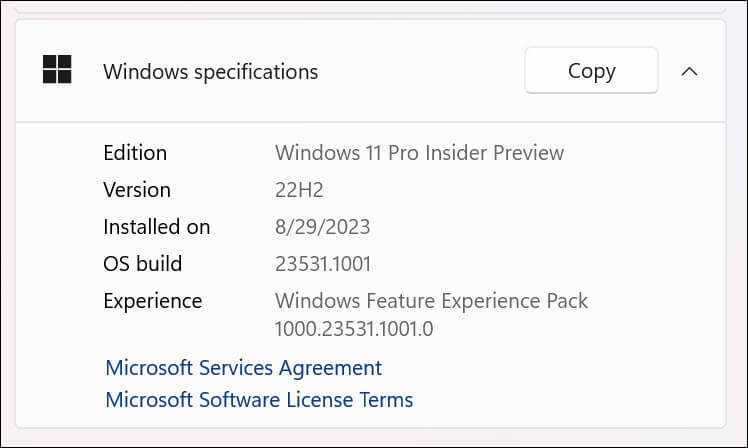
Como usar o aplicativo de Backup do Windows
A utilização do aplicativo de Backup do Windows é um processo amigável que simplifica as complexidades da proteção e restauração de dados. Para utilizar efetivamente este aplicativo, siga estas instruções passo a passo:
Passo 1: Ativar o Backup do Windows nas Configurações
Antes de iniciar o backup usando o aplicativo de Backup do Windows, abra as configurações do Windows e navegue até Contas > Backup do Windows. Aqui, ative as opções Lembrar meus aplicativos e Lembrar minhas preferências. 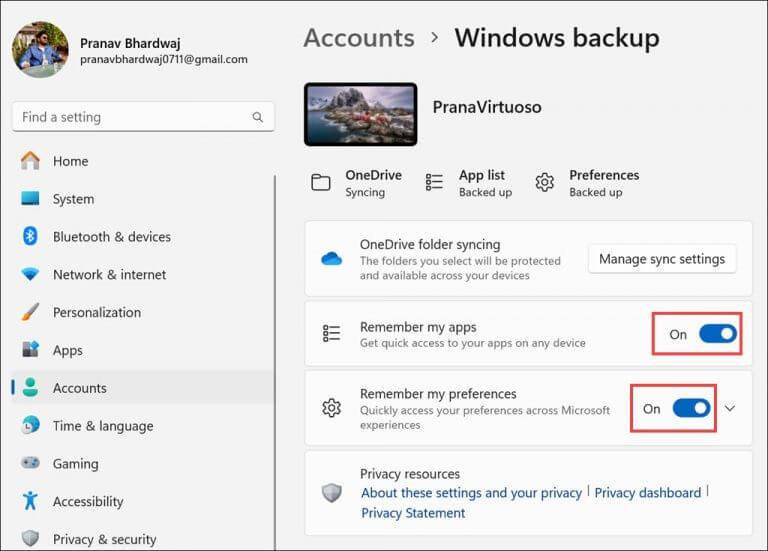
Passo 2: Abra o aplicativo de Backup do Windows
Comece abrindo o aplicativo de Backup do Windows, que pode ser encontrado dentro do sistema operacional Windows. Você poderá pesquisar e abrir o aplicativo apenas se tiver instalado a versão mínima necessária do Windows 11 ou 10. 
Passo 3: Verifique quais categorias estão sendo salvas
Ao acessar o aplicativo, você verá uma lista de categorias que serão salvas. Essas categorias abrangem várias pastas, como Desktop, Documentos, Imagens, Vídeos, Música e até preferências de aplicativos. Importante, o aplicativo sincroniza dados com sua conta do OneDrive, garantindo que os arquivos sejam armazenados com segurança na nuvem.
Passo 4: Iniciar o processo de Backup
Agora, prossiga clicando no botão Fazer backup no canto inferior direito. Esta ação faz com que o aplicativo inicie o processo de backup. Dê ao aplicativo algum tempo para salvar eficientemente os arquivos escolhidos em sua conta do OneDrive. 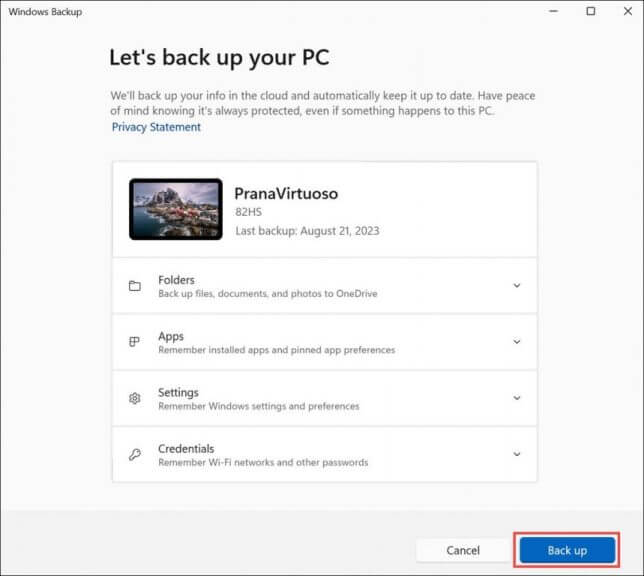
Passo 5: Restauração de Dados Sem Esforço
Em cenários em que a restauração de dados é necessária, seja por perda de dados ou pela configuração de um novo sistema, o aplicativo de Backup do Windows fornece um processo simples. Os usuários têm a opção de escolher o PC de origem de onde desejam restaurar os dados. Este recurso é particularmente útil ao migrar para um novo computador e desejar a familiaridade da configuração anterior. 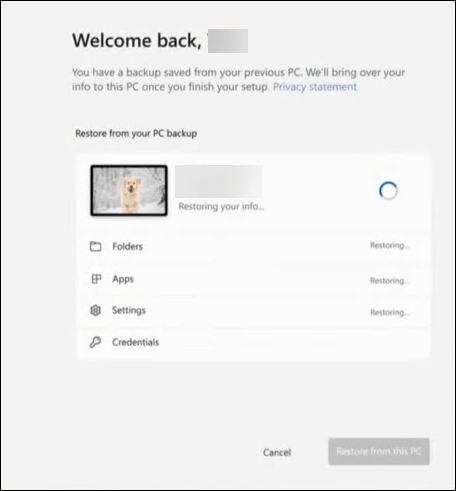 Como pode ver, o aplicativo de Backup do Windows estende sua funcionalidade além do backup de arquivos. Ele também abrange configurações essenciais do Windows, incluindo preferências de acessibilidade, configurações de idioma, escolhas de personalização e até credenciais de rede Wi-Fi. Esta abordagem abrangente garante que tanto arquivos quanto configurações essenciais do sistema sejam salvos.
Quais são as limitações do aplicativo de Backup do Windows?
Apesar de suas qualidades, o aplicativo de Backup do Windows apresenta certas limitações que os usuários devem estar cientes:
- Controle Limitado Sobre Seleção de Aplicativos e Configurações: Em comparação com algumas soluções de backup de terceiros, o aplicativo não oferece um controle extenso sobre quais aplicativos e configurações estão incluídos no backup. Os usuários não podem selecionar individualmente aplicativos ou configurações para backup, tornando-o uma solução de backup mais básica.
- Processo de Restauração Carece de Seleção de Pastas Específicas: Embora os usuários possam ativar pastas específicas para backup, essa opção está notavelmente ausente durante o processo de restauração. Consequentemente, os usuários não podem restaurar seletivamente pastas específicas, o que pode causar inconvenientes.
- Exclusão de Aplicativos de Desktop do Backup: Notavelmente, o aplicativo exclui aplicativos de desktop disponíveis na Microsoft Store e aplicativos Android instalados em seu computador do processo de backup. Essa exclusão pode apresentar desafios, especialmente para usuários que dependem de aplicativos específicos relacionados ao trabalho que precisariam ser configurados novamente.
- Suporta Exclusivamente Contas Microsoft Pessoais: O aplicativo de Backup do Windows atende exclusivamente contas Microsoft pessoais e é incompatível com contas de Trabalho ou Escola. Essa limitação restringe sua aplicabilidade em ambientes profissionais.
Mantenha seu sistema salvo
Embora possa não ser uma solução abrangente para todas as necessidades de backup, o aplicativo de Backup do Windows é um passo em direção a garantir a segurança e acessibilidade de dados valiosos para usuários de todo o ecossistema do Windows. Seus recursos oferecem conveniência e opções de backup essenciais, mas apresenta limitações, como seleção limitada de aplicativos e configurações e exclusão de certos tipos de aplicativos. Sendo esta uma versão inicial do aplicativo, é esperançoso que a Microsoft continue a refinar e aprimorar suas funcionalidades com base no feedback dos usuários.







