






Eu remapeei os botões do meu telefone Android para algo muito melhor

Recentemente, remapeei os botões do meu telefone Android para algo muito melhor e estou empolgado para compartilhar como você pode fazer o mesmo. Acredito que, ao personalizar as combinações de botões de hardware que normalmente ocultam várias funções do Android, podemos tornar nossas interações diárias com nossos dispositivos muito mais eficientes.
Por que mudar suas configurações de botões?
Os dispositivos Android vêm com uma variedade de combinações de botões de hardware que acionam diferentes funções dependendo da marca e do modelo do seu smartphone.
Uma ação comum como tirar uma captura de tela pode ser Power + Volume Down em um dispositivo, enquanto outro pode usar Home + Power. Mesmo dentro das marcas podem haver diferenças. Por exemplo, os modelos mais antigos da Samsung tinham um botão Bixby dedicado, enquanto os modelos mais novos fundiram o botão Power no que agora é chamado de botão Lateral.

As duas razões mais comuns pelas quais você pode considerar mudar suas configurações de botões são:
- Você quer usar um atalho para alguma funcionalidade que melhor se alinha com como você usa seu dispositivo. Esse foi o meu caso. Se você se vê acessando frequentemente certos recursos, personalizar os botões pode economizar tempo e tornar sua interação com seu telefone muito mais intuitiva.
- Você tem um telefone novo e gostaria que seus atalhos se alinhassem mais com seu dispositivo antigo. Assim, você não precisa aprender novas combinações de botões novamente. Pode ser frustrante se adaptar a novas maneiras de realizar tarefas familiares, então o remapeamento pode proporcionar uma sensação de continuidade e conforto em como você usa seu dispositivo.
A boa notícia é que remapear botões no Android não é difícil, e seu dispositivo nem precisa ser rootado.
Como eu remapeei meus botões Android
Depois de tentar várias opções, decidi usar o Key Mapper, um dos aplicativos de remapeamento mais populares na Play Store.
As principais razões pelas quais decidi optar pelo Key Mapper e não por outros ótimos aplicativos para remapear botões de hardware do Android incluem:
- É totalmente open source, o que significa que seu código está disponível publicamente e verificado pela comunidade.
- Ele pode lidar com múltiplos gatilhos de diferentes fontes, então posso combinar meus botões de volume com outras teclas para criar atalhos mais complexos.
- O aplicativo oferece personalização flexível com opções de pressão curta, pressão longa e pressão dupla para cada botão.
- O Key Mapper suporta gatilhos condicionais que funcionam apenas em situações específicas. Por exemplo, tenho funções de botão diferentes quando estou em casa em comparação a quando estou me deslocando.
Uma limitação que vale a pena mencionar é que, como a maioria dos aplicativos de remapeamento, o Key Mapper não pode interceptar pressionamentos de botão quando a tela está desligada. Essa é uma limitação do Android, não uma restrição do aplicativo. No entanto, para o meu uso diário, isso não tem sido um problema significativo, pois eu uso meus atalhos personalizados quando estou usando ativamente meu telefone.
Deixe-me mostrar como configurei meu botão Volume Down para abrir o Google Maps e mostrar meu tempo de deslocamento para o trabalho quando pressionado por muito tempo.
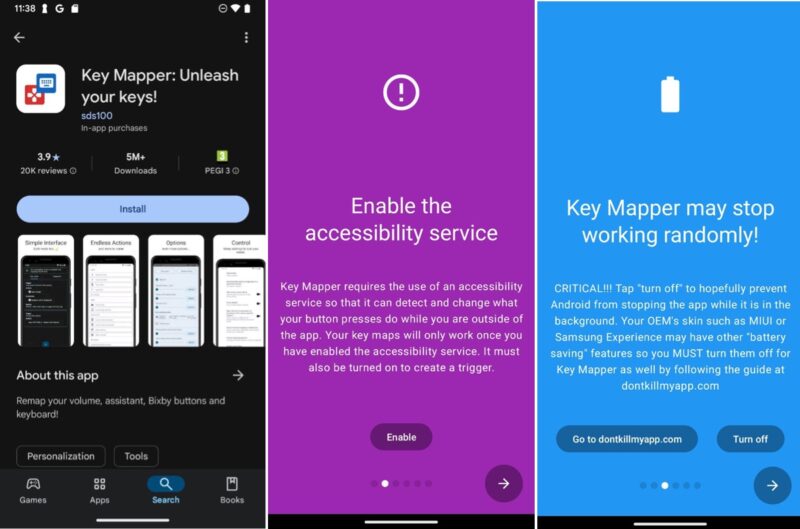
Primeiro, instalei o Key Mapper da Play Store e concedi as necessárias permissões de acessibilidade e notificações. O aplicativo orienta você por esse processo quando você o abre pela primeira vez. Se você estiver usando um dispositivo Xiaomi ou Huawei, precisará desativar a otimização de bateria para que o Key Mapper funcione de maneira confiável.

Uma vez que o aplicativo estava configurado, toquei no ícone de mais para criar um novo mapeamento. O aplicativo então me deu a opção de gravar um gatilho, e pressionei o botão Volume Down.
Nas configurações do gatilho (acessadas através do menu de três pontos), mudei o tipo de clique para Pressão Longa, já que queria manter a função de volume regular para pressionamentos únicos.

Para configurar a ação, toquei em Adicionar ação e escolhi abrir um aplicativo. Selecionei Google Maps entre meus aplicativos instalados, mas o Key Mapper permite ir ainda mais longe.
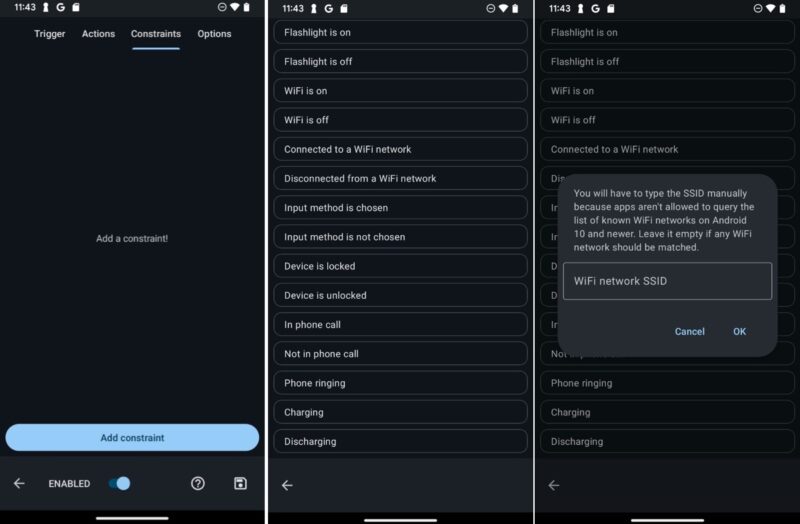
Usando o recurso de restrição do aplicativo, configurei este atalho para funcionar apenas quando estou em casa, conectado ao meu Wi-Fi. Dessa forma, o botão de volume não será bloqueado em relação à sua funcionalidade normal, exceto por algumas horas a cada semana.
Todo o processo levou menos de cinco minutos, e agora, em vez de desbloquear meu telefone, encontrar o Maps e digitar meu destino, eu apenas pressiono por muito tempo o botão de volume para baixo antes de sair para o trabalho. Combinado com outras modificações do Android, configurei uma experiência Android que parece feita sob medida para minha rotina diária, e você pode fazer o mesmo seguindo meus passos.
Crédito da imagem: Pexels. Todas as capturas de tela de David Morelo.







