






insMind Review: O Editor de Fotos Tudo-em-Um com Inteligência Artificial
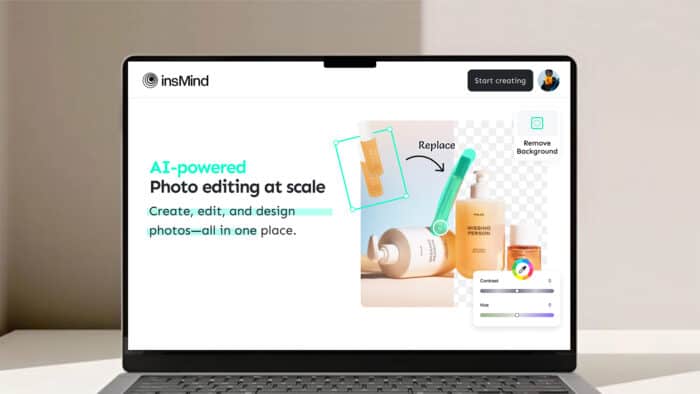
Se você precisa de um editor de fotos online com IA para criar rapidamente imagens profissionais impressionantes, InsMind parece ser a escolha perfeita para agilizar o processo para seu negócio ou marca.
Testamos os recursos e ferramentas do insMind, incluindo o Remover Fundo, Gerador de Fundo com IA, Borracha Mágica com IA, Melhorador de Imagem com IA, Expandir com IA, Redimensionamento Inteligente e Editor de Fotos em Lote, e estamos trazendo todas as informações que você precisa para começar.
Quais são os melhores recursos do insMind?
Remover Fundo & Gerador de Fundo com IA

Se você tem uma loja e quer listar imagens de produtos mais rapidamente, a melhor ferramenta que você precisará é uma ferramenta de remoção de fundo. O Remover Fundo e o Gerador de Fundo com IA do insMind são extremamente fáceis de usar e, como você pode ver, muito eficientes.
A remoção de fundo não é uma tarefa tão fácil quanto você pode imaginar, especialmente quando a ferramenta está lidando com imagens borradas e contornos desbotados.
Como eu uso o Remover Fundo & Gerador de Fundo com IA?
- Você simplesmente vai para a página online do Remover Fundo no seu navegador e clica em Carregar uma foto ou arrasta e solta no espaço dedicado.

- Em apenas alguns segundos, você obtém a imagem do objeto principal e um fundo transparente. Claro, agora você pode baixar o resultado ou prosseguir e adicionar um fundo diferente.

- Você pode escolher um fundo de cor sólida, um fundo pré-fabricado ou clicar no AI Background abaixo para criar um fundo especial.

- Você receberá algumas sugestões no topo, mas pode rolar para baixo e escolher entre os muitos predefinidos disponíveis.

- E ei, talvez nenhum deles seja o certo para você, mas você também pode fazer o upload do seu próprio fundo se clicar em Selecionar uma foto no painel da direita.

- Basta clicar em Carregar arquivos na próxima janela e incluir seus próprios fundos, se desejar.

A melhor parte sobre o recurso de Fundo com IA é que se você mudar a posição do produto na página, a IA se adapta à nova situação e faz a imagem realmente parecer realista. No nosso exemplo acima, o fundo da IA foi ajustado para que o carro estivesse posicionado naturalmente na neve. Você realmente não consegue perceber que não é uma foto real do carro em um cenário off-road de inverno.
Borracha Mágica com IA
Você aprendeu acima como remover e substituir o fundo em uma imagem usando o editor de fotos com IA do insMind. No entanto, você também pode remover objetos de qualquer imagem usando a Borracha Mágica com IA, e os resultados são simplesmente como o nome desta ferramenta: mágicos.
Com apenas alguns cliques e uma caneta de pincel, você pode fazer coisas desaparecerem como se nunca estivessem lá.
Como eu uso a Borracha Mágica com IA do insMind?
- Assim como com as outras ferramentas, você pode acessar esta ferramenta na página dedicada à Borracha Mágica com IA.
- Carregamos a imagem do laptop e da tela, mas queremos remover a tela da esquerda. Apenas selecionamos um tamanho de pincel, fizemos um leve zoom na imagem, então desenhamos o contorno do objeto que queremos remover e clicamos no botão Remover.
- Boom! A tela foi eliminada da tela, mas também podemos clicar no botão Editar à direita para personalizá-la ainda mais.
Esses são apenas alguns dos ferramentas de IA incluídas no editor de fotos do insMind. Como mencionamos no começo desta análise, o editor possui mais de 30 ferramentas avançadas de IA para edição de fotos que transformarão suas imagens em obras-primas com apenas alguns cliques. Incluímos apenas as melhores, mas você pode conferir a lista de todas as ferramentas disponíveis na página do insMind.
Melhorador de Imagem com IA
 Imagem de baixa resolução à esquerda vs. a imagem aprimorada usando o Melhorador de Imagem com IA
Se você tem algumas fotos de baixa resolução que não pode simplesmente incluir em seus materiais, você pode fazer um pouco de mágica nelas. Ou melhor ainda, apenas use a ferramenta de Melhoramento de IA do insMind que melhorará a qualidade para HD ou até Ultra HD com um simples clique.
Como eu uso o Melhorador de Imagem com IA para melhorar minhas fotos?
- No painel principal do insMind, clique em Melhorador de Imagem com IA.

- Carregue a imagem do seu dispositivo.
- Agora, clique nos botões HD ou Ultra HD e baixe a imagem após a melhoria ser concluída.

Para testar este recurso, carregamos uma imagem de meros 420×420 pixels e a aprimoramos para Ultra HD usando o Melhorador de Imagem com IA. Você pode ver acima como a transformação funcionou após o zoom na imagem de baixa resolução e a imagem aprimorada. Você nunca diria que começamos com uma imagem de tão baixa resolução.
Expandir com IA
Vários sites usam diferentes escalas para o upload de imagens. Mas o que você pode fazer se quiser mudar uma imagem de uma proporção 1:1 (quadrada) para uma imagem panorâmica 16:9? Cortar de cima e de baixo, ou adicionar um fundo em branco a ela?
Não, há uma solução melhor e se chama Expandir com IA. A ferramenta usa a IA para simplesmente adicionar uma continuação natural para preencher a imagem. Ela tem todas as opções de proporções padrão e até mesmo uma função de forma livre.
Como eu uso Expandir com IA para mudar a proporção das minhas imagens?
- No painel principal do insMind, clique em Expandir com IA.

- Carregue a imagem do seu dispositivo.
- Agora, escolha a proporção que você deseja mudar e clique no botão Começar. Selecionamos a opção 4:3 para esta demonstração.

- É isso! A IA adicionou conteúdo às laterais sem mudar o lado e o contexto originais.

Se você não obtiver o resultado desejado na primeira tentativa, pode clicar no botão Desfazer no canto superior esquerdo e tentar novamente.
Redimensionamento Inteligente
Quando você precisa enviar sua imagem para um espaço padronizado, como uma loja ou uma plataforma de mídia social, você precisa redimensionar todas as suas imagens para atender aos requisitos. O Redimensionamento Inteligente do insMind pode fazer isso automaticamente após você fazer upload das suas imagens.
Mas isso não é tudo, você também pode escolher uma ou mais predefinições de tamanhos para enviar para qualquer loja importante, como eBay, Shopify ou redes sociais como Facebook, Instagram, TikTok, YouTube, etc.
Além disso, você pode redimensionar sua imagem para vários tamanhos de uma vez. A ferramenta simplesmente abrirá uma tela para cada um deles, permitindo que você baixe e use.
Como eu uso o Redimensionamento Inteligente?
- Navegue até a página de Redimensionamento de Imagem Inteligente do insMind.
- Carregue sua imagem clicando em Carregar uma foto ou simplesmente arraste e solte na área designada.
- Agora, marque as caixas abaixo para os tamanhos padrão ou simplesmente insira o tamanho na seção Tamanho Personalizado, depois clique em Adicionar novas telas abaixo. Usamos a imagem que criamos acima na proporção 16:9.
- A ferramenta criará instantaneamente 3 telas adicionais (porque selecionamos 3 tamanhos de imagem diferentes) e também manterá sua original.
- Agora, você pode clicar nas telas abaixo e baixar as imagens no seu dispositivo.
É incrível como é fácil redimensionar a imagem com o Redimensionamento Inteligente do insMind e também precisamos mencionar que o redimensionamento não produziu nenhuma perda de qualidade na imagem.
A melhor parte sobre esse Redimensionamento Inteligente é que ele possui predefinições para todos os principais sites, portanto, você não precisa gastar muito tempo procurando tamanhos de template para cada um deles. Com apenas alguns cliques, o trabalho está feito.
Editor de Fotos em Lote
O recurso Editor de Fotos em Lote do insMind representa tudo o que foi mencionado acima, mas você pode fazer isso em grande escala, com até 30 imagens de uma só vez.
Sim, isso significa que você pode remover o fundo ou mudá-lo de todas as imagens selecionadas com um único clique, redimensioná-las, personalizar suas posições e basicamente concluir tudo em uma fração do tempo necessário para personalizar cada uma.
Como eu uso o Editor de Fotos em Lote do insMind?
- Vá para a página dedicada ao Edição em Lote.
- Clique no botão Carregar fotos ou simplesmente arraste e solte várias imagens do seu dispositivo.

- Agora, por exemplo, você pode criar recortes dos produtos. Você pode remover o fundo ou definir um diferente, com base em suas preferências.

- Se você clicar no botão Tamanhos no painel da esquerda, poderá mudar todos os tamanhos das imagens de uma só vez.

- Você também pode usar o Melhorador de Imagem com IA para melhorar significativamente a qualidade das imagens, tudo de uma vez.

- Por fim, você pode mudar as posições e tamanhos de todas as imagens. O recurso irá instantaneamente centralizar os recortes na tela.

Pense bem! Você pode aplicar instantaneamente o mesmo fundo a um lote de 30 fotos contendo seu logo, se desejar.
Outros recursos importantes do editor de fotos insMind
O editor de fotos base também vem com templates personalizáveis que ajudarão você a iniciar seus designs. Literalmente, esta ferramenta pode revolucionar a qualidade e a velocidade do seu trabalho, seja você fotógrafo, designer ou acabou de abrir um negócio.
- Filtro de IA: Com este recurso você pode transformar uma foto comum em arte de IA. Com apenas um clique, você pode adicionar um Filtro de Foto com IA, como Aquarela, Desenho a Lápis, Pintura, e estilos de esboço em CG, cartoon, anime, e mais.
- Gerador de Imagens com IA: Como o nome claramente sugere, esta ferramenta ajuda você a criar imagens criativas únicas usando 15 estilos diferentes, incluindo 3D, arte linear e até pintura a óleo, entre outros. Você pode usar um prompt de texto, suas próprias imagens e definir a proporção da imagem para obter os resultados mais relevantes para sua arte.
- Modelos de Moda com IA: Este recurso é perfeito para um blog de moda ou loja. A ferramenta oferece os melhores modelos de moda com IA de várias idades, gêneros, tamanhos de corpo e tons de pele para exibir seus produtos sem esforço.
- Templates de Marketing Diversos: Destacar a disponibilidade de mais de 30 tipos de templates adaptados para diferentes necessidades de marketing, como promoções de feriados e e-commerce, marketing em redes sociais.

Para necessidades visuais personalizadas, o InsMind também lançou Inspiracão de IA, permitindo que os usuários gerem instantaneamente estilos diversos ou transformem imagens carregadas em designs novos e profissionais.
Você provavelmente notou que a versão gratuita permitirá apenas que você baixe as imagens com o logo do insMind no canto inferior direito. Se você deseja se livrar de todas as limitações, incluindo a marca d’água, terá que atualizar seu plano para o insMind Pro.
Quanto eu pago pelo insMind Pro?

O plano insMind Pro é muito flexível porque você pode optar por um pagamento mensal, trimestral ou anual. Seja qual for sua escolha de pagamento, você ainda receberá um teste gratuito de 3 dias para decidir.
Além de se livrar da marca d’água, o plano insMind Pro vem com downloads ilimitados em alta definição, recortes e exportação, estilos e templates de marketing exclusivos, armazenamento ilimitado para suas fotos e você pode trabalhar com lotes de até 30 imagens ao mesmo tempo.
Você vai concordar que o insMind Pro é uma alternativa muito acessível a muitos outros editores de fotos online, enquanto oferece muito mais recursos. O InsMind está atualmente oferecendo um desconto de 40% no plano anual para o Ano Novo. Você pode clicar neste link para garantir o desconto especial.
Nos nossos testes, também foi extremamente fácil de usar. Não temos treinamento em edição de fotos, mas conseguimos obter resultados excelentes com apenas alguns cliques. A interface é muito intuitiva e tudo é online, então não precisávamos instalar nada no nosso disco.
Você já usa o editor de fotos online com IA insMind? Deixe-nos saber sobre sua experiência nos comentários abaixo.







