






iPGMail: A Melhor Maneira de Criptografar Emails no iOS
Desde sua criação, o email tem sido notoriamente inseguro. Com muita frequência, as pessoas enviam um email pensando que apenas o destinatário poderá lê-lo quando, na realidade, o email é o equivalente digital de enviar um cartão postal – qualquer um ao longo do caminho para seu destino pode facilmente ler seu conteúdo. Se você gostaria de poder enviar emails de forma mais segura, a Privacidade Muito Boa (PGP) pode ser exatamente o que você está procurando.
Como o PGP Funciona
A Privacidade Muito Boa (PGP) foi criada em 1991 por Phil Zimmermann como uma forma de fornecer criptografia quase de grau militar para as massas. Ao longo dos anos, o PGP passou por várias mudanças de propriedade e, em última análise, deu lugar ao padrão aberto OpenPGP, abrindo caminho para que o PGP fosse usado em uma variedade de plataformas, incluindo iOS.
O PGP é baseado na criptografia de chave pública. A criptografia de chave pública depende de um par de chaves privada/pública para criptografar e descriptografar informações. Com esse método de criptografia, um usuário gera um par de chaves com uma chave pública e uma chave privada. A chave pública é compartilhada o máximo possível – carregada em servidores de chaves na Internet, incluída em assinaturas de email, exibida em um site pessoal ou profissional – para que qualquer outro usuário do OpenPGP possa usar a chave pública para criptografar informações para o destinatário pretendido, informações que só podem ser descriptografadas com sua correspondente chave privada.
iPGMail: O Melhor Cliente PGP no iOS
iPGMail é o aplicativo PGP mais completo e bem avaliado na App Store. Ao contrário de alguns outros aplicativos de segurança, o iPGMail oferece quase todas as capacidades que você esperaria de uma versão para desktop, incluindo a capacidade de criptografar e descriptografar emails e arquivos.
Trabalhando com Chaves
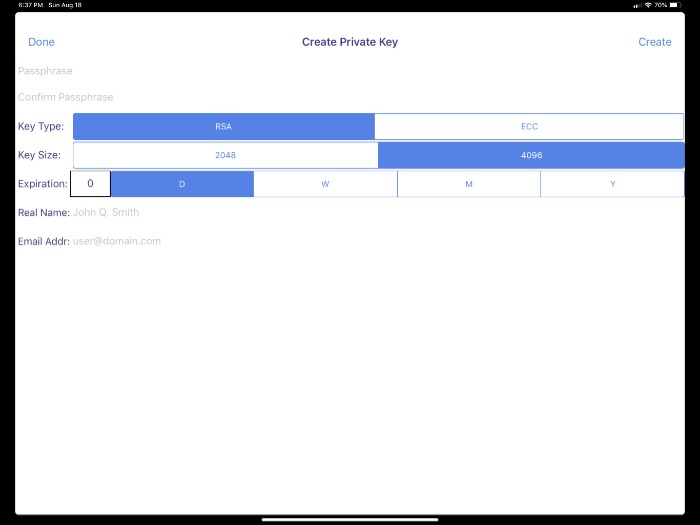
Como o PGP depende de ter uma chave privada/pública, o iPGMail oferece suporte total para gerenciamento de chaves. Você pode criar novas chaves, variando de 2048 a 4096 bits, assim como definir datas de expiração para elas, se desejado.
Se você já usa PGP em outra plataforma, também pode importar suas chaves existentes. Dependendo da sua plataforma de computação e versão do iOS, você pode usar AirDrop, Compartilhamento de Arquivos do iTunes ou um serviço de nuvem, como o iCloud Drive. Esteja ciente, no entanto, que é extremamente imprudente fazer upload de sua chave privada para qualquer serviço de nuvem público sem antes criptografá-la.
Leia também: Os 7 Serviços de Email Mais Seguros para Melhor Privacidade
Criptografando e Descriptografando
Uma vez que você tenha um par de chaves no iPGMail, pode começar a criptografar e descriptografar emails e arquivos. Ao usar um cliente PGP no macOS ou Windows, o software geralmente se integra diretamente ao seu cliente de email de escolha, assim como ao Finder do macOS e ao Explorador de Arquivos do Windows. Devido à abordagem isolada do iOS, onde os aplicativos não podem compartilhar informações diretamente, o processo é um pouco mais complicado.
Para Criptografar um Email
Para compor um email no iPGMail, selecione a aba “Compor” na parte inferior da tela. Usando os botões “+” no lado direito, selecione a chave que deseja usar para criptografar o email, assim como a chave do destinatário.
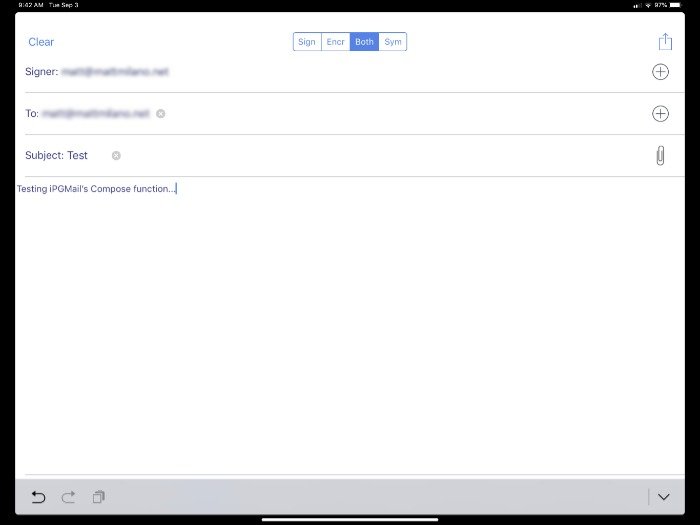
Digite seu assunto e mensagem nos campos apropriados e adicione quaisquer anexos através do ícone de clipe de papel. Quando estiver pronto para enviar, toque no menu de ações no canto superior direito e escolha se deseja enviar o email diretamente do iPGMail ou copiar o conteúdo criptografado para a área de transferência para que você possa colá-lo em seu cliente de email principal.
Uma vez que você faça sua seleção, será solicitado que você insira sua senha para que o iPGMail possa assinar e criptografar sua mensagem.
Para Descriptografar um Email
Quando você recebe um email criptografado, ele geralmente vem de uma das duas maneiras. Ele pode ser texto criptografado no corpo do email ou pode ser um anexo criptografado.
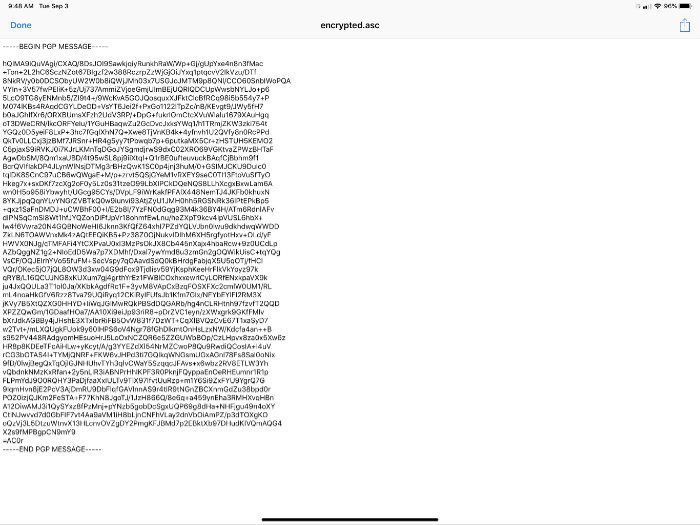
Se for texto criptografado no corpo do email, basta copiá-lo para a área de transferência.

Quando você abrir o iPGMail, ele perguntará se você deseja importar o conteúdo da área de transferência. Insira sua senha para descriptografar e visualizar sua mensagem.

Da mesma forma, o iPGMail oferece a opção de importar arquivos do iCloud Drive e Dropbox e, em seguida, criptografá-los e/ou assiná-los usando sua chave PGP. Uma vez criptografados, você pode então enviá-los por email, exportá-los para outro aplicativo através do painel de Compartilhamento padrão ou simplesmente deixá-los armazenados no iPGMail.
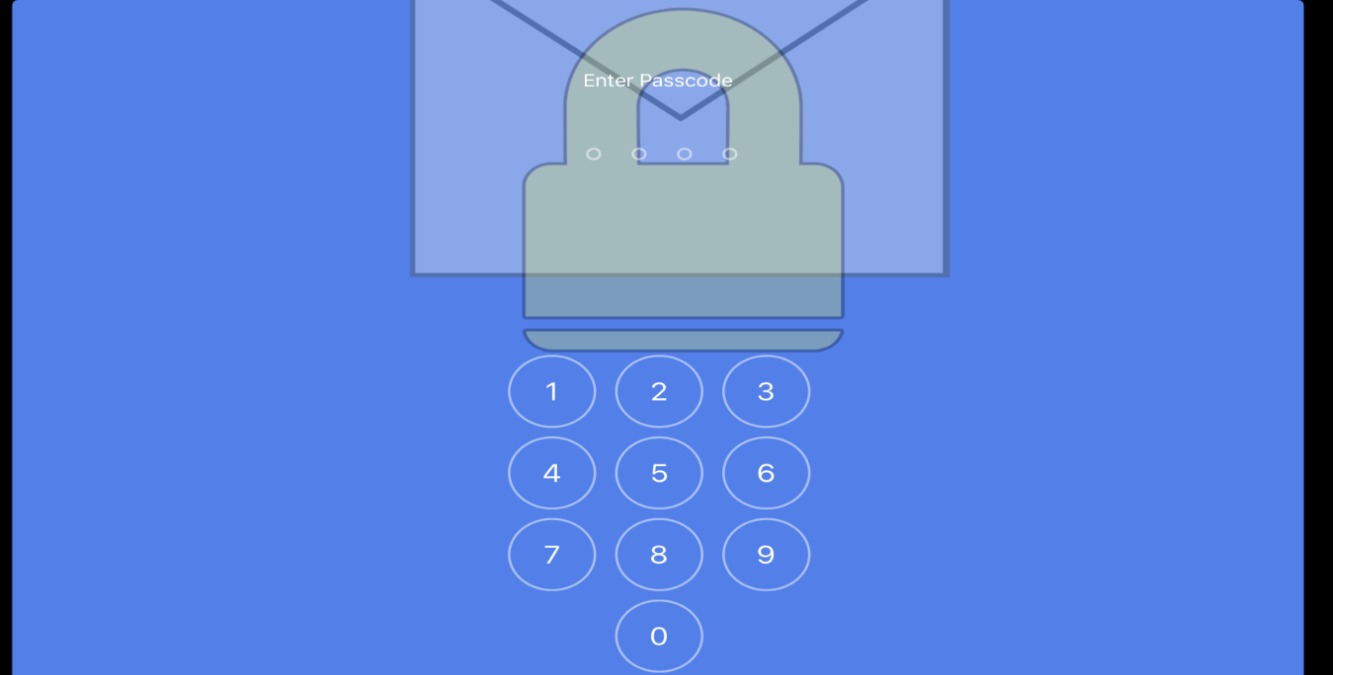
Para maior segurança, o iPGMail permite que você bloqueie o aplicativo com um PIN, assim como com Touch ID ou Face ID.
Conclusão
Embora o iOS exija uma abordagem ligeiramente diferente para o PGP do que muitos usuários de longa data podem estar acostumados, o iPGMail vai longe para fornecer o poder e a capacidade do PGP baseado em desktop em seu dispositivo iOS. Em uma era onde a invasão e a vigilância eletrônica se tornaram a norma, o iPGMail representa uma das melhores maneiras de manter sua comunicação por email segura no iOS.







