






Atalhos de Teclado do KDE Plasma
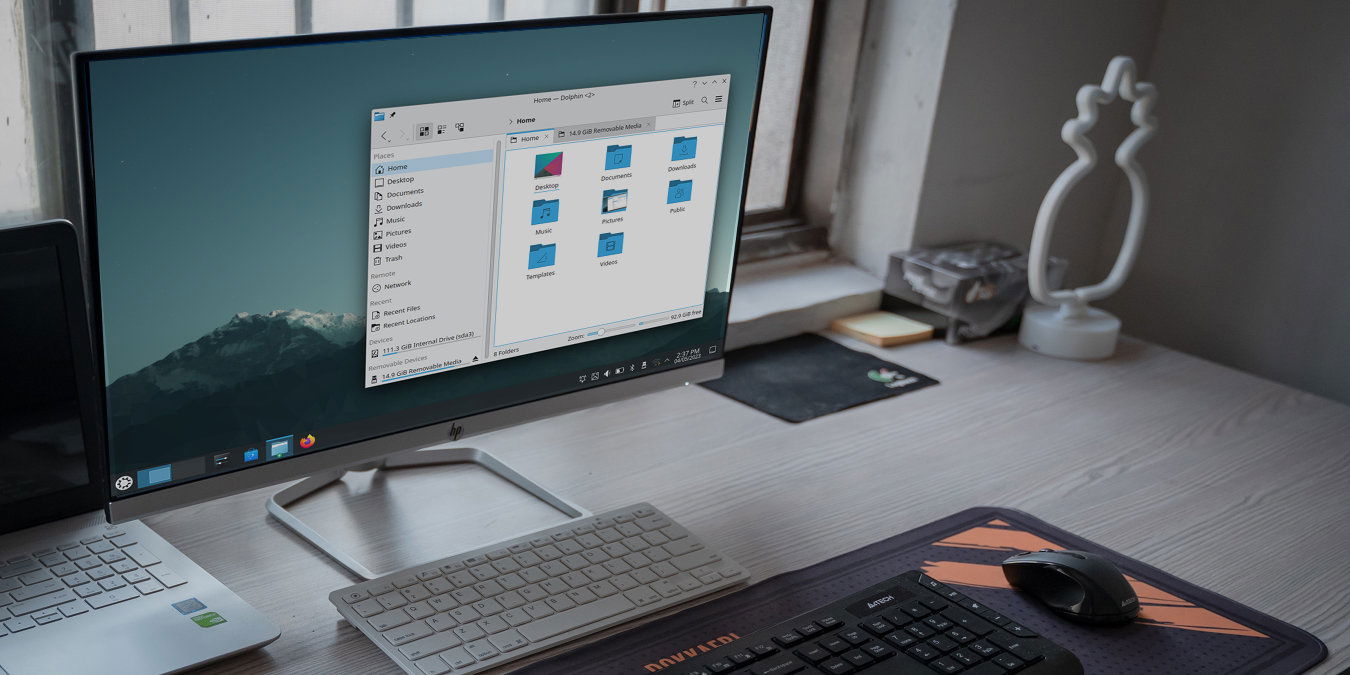
O KDE Plasma Desktop é um dos ambientes gráficos mais bonitos para Linux hoje. Semelhante ao GNOME Desktop, o Plasma apresenta uma interface limpa que é tanto modular quanto rápida. Isso o torna especialmente atraente para usuários que desejam um desktop altamente personalizável sem sacrificar a estética.
Baixe este Resumo
Digite seu e-mail abaixo para receber este resumo em PDF na sua caixa de entrada.
Escolher uma distribuição pode ser complicado para um novo usuário do Linux, mas eventualmente, você selecionará a distribuição Linux perfeita para você. A força do KDE Plasma Desktop vem de seu foco na escolha do usuário e na facilidade de uso. Por exemplo, ele vem com uma quantidade saudável de opções de personalização e atalhos de teclado padrão. Essa abordagem, por sua vez, permite que você use seu desktop como desejar, sem uma curva de aprendizado acentuada.
Este resumo mostrará alguns dos atalhos de teclado mais comuns para o KDE Plasma Desktop. Com essas combinações de teclas em seu arsenal, você rapidamente dominará o Plasma e aproveitará seus vários recursos.
| Atalho | Função |
|---|---|
| Seleção de Janelas | |
| Alt + Tab | Alternar entre as janelas atualmente abertas. |
| Alt + Shift + Tab | Alternar entre as janelas atualmente abertas em ordem inversa. |
| Alt + Backtick (`) | Alternar entre as janelas atualmente abertas de um único aplicativo. |
| Alt + Shift + Backtick (`) | Alternar entre as janelas atualmente abertas de um único aplicativo em ordem inversa. |
| Alt + Win + Seta para a Esquerda | Mover o foco para a janela à esquerda da janela atual. |
| Alt + Win + Seta para a Direita | Mover o foco para a janela à direita da janela atual. |
| Alt + Win + Seta para Cima | Mover o foco para a janela acima da janela atual. |
| Alt + Win + Seta para Baixo | Mover o foco para a janela abaixo da janela atual. |
| Ctrl + F10 | Mostrar todas as janelas ativas na sessão atual. |
| Ctrl + F9 | Mostrar todas as janelas ativas na área de trabalho atual. |
| Ctrl + F7 | Mostrar todas as janelas do aplicativo atualmente ativo. |
| Manipulação de Janelas | |
| Alt + F3 | Abrir o menu de contexto da janela atual. |
| Ctrl + Q | Encerrar o processo atualmente em execução. |
| Alt + F4 | Fechar a janela atualmente ativa. |
| Ctrl + Win + Esc | Encerrar forçosamente um processo que está travado. |
| Win + Page Up | Maximizar a janela atualmente ativa. |
| Win + Page Down | Minimizar a janela atualmente ativa. |
| Win + Seta para a Esquerda | Mover a janela atual para a metade esquerda da área de trabalho. |
| Win + Seta para a Direita | Mover a janela atual para a metade direita da área de trabalho. |
| Win + Seta para Cima | Mover a janela atual para a metade superior da área de trabalho. |
| Win + Seta para Baixo | Mover a janela atual para a metade inferior da área de trabalho. |
| Manipulação da Área de Trabalho | |
| Ctrl + F1 | Alternar para a primeira área de trabalho ativa na sessão atual. |
| Ctrl + F2 | Alternar para a segunda área de trabalho ativa na sessão atual. |
| Ctrl + F3 | Alternar para a terceira área de trabalho ativa na sessão atual. |
| Ctrl + F4 | Alternar para a quarta área de trabalho ativa na sessão atual. |
| Ctrl + Shift + Win + Seta para a Esquerda | Mover a janela atualmente ativa uma área de trabalho para a esquerda. |
| Ctrl + Shift + Win + Seta para a Direita | Mover a janela atualmente ativa uma área de trabalho para a direita. |
| Ctrl + Shift + Win + Seta para Cima | Mover a janela atualmente ativa uma área de trabalho para cima. |
| Ctrl + Shift + Win + Seta para Baixo | Mover a janela atualmente ativa uma área de trabalho para baixo. |
| Ctrl + F12 | Minimizar todas as janelas na área de trabalho atual. |
| Alternância de Aplicativos | |
| Win | Abrir o Iniciador de Aplicativos do KDE Plasma. |
| Win + Q | Abrir a barra lateral do Alternador de Aplicativos do KDE Plasma. |
| Win + 1 | Executar o primeiro programa na barra de tarefas atual. |
| Win + 2 | Executar o segundo programa na barra de tarefas atual. |
| Win + 3 | Executar o terceiro programa na barra de tarefas atual. |
| Win + 4 | Executar o quarto programa na barra de tarefas atual. |
| Win + 5 | Executar o quinto programa na barra de tarefas atual. |
| Win + 6 | Executar o sexto programa na barra de tarefas atual. |
| Win + 7 | Executar o sétimo programa na barra de tarefas atual. |
| Manipulação de Texto | |
| Ctrl + A | Selecionar todo o texto na caixa de texto atual. |
| Ctrl + Shift + A | Remover a seleção na caixa de texto atual. |
| Ctrl + C | Copiar a seleção atual para a área de transferência do sistema. |
| Ctrl + X | Recortar a seleção atual para a área de transferência do sistema. |
| Ctrl + V | Colar o conteúdo da área de transferência na caixa de texto atual. |
| Ctrl + Delete | Deletar o caractere antes do cursor. |
| Ctrl + Backspace | Deletar a palavra no cursor atual. |
| Ctrl + Z | Desfazer a última alteração na caixa de texto atual. |
| Ctrl + Shift + Z | Refazer o último desfazer na caixa de texto atual. |
| Manipulação de Tela e Widgets | |
| Win + Equals (=) | Aumentar o zoom de toda a tela. |
| Win + Minus (-) | Diminuir o zoom de toda a tela. |
| Win + 0 | Reverter a tela para seu nível de zoom original. |
| Alt + D, depois E | Configurar os widgets da área de trabalho na área de trabalho atual. |
| Alt + D, depois A | Adicionar um Widget na área de trabalho atual. |
| Alt + D, depois R | Remover o widget da área de trabalho atualmente selecionado. |
| Alt + D, depois S | Configurar o widget da área de trabalho atualmente selecionado. |
| Captura de Área de Trabalho | |
| PrtSc | Fazer uma captura de tela de toda a área de trabalho e abrir o editor de capturas de tela. |
| Win + PrtSc | Fazer uma captura de tela da janela atualmente ativa. |
| Shift + PrtSc | Fazer uma captura de tela de toda a área de trabalho. |
| Win + Shift + PrtSc | Fazer uma captura de tela de uma região na área de trabalho atual. |
| Ctrl + Win + PrtSc | Fazer uma captura de tela da janela sob o cursor do mouse. |
| Manipulação do Sistema | |
| F1 | Abrir o Manual do Usuário do Sistema. |
| Shift + F1 | Alternar o modo de Ajuda Interativa. |
| Win + W | Abrir a tela de Visão Unificada do KDE Plasma. |
| Win + P | Abrir o prompt do alternador de exibição do KDE Plasma. |
| Ctrl + F8 | Abrir a tela do Alternador de Área de Trabalho do KDE Plasma. |
| Win + F5 | Mover o cursor do mouse para a janela com foco ativo. |
| Win + F6 | Mover o cursor do mouse para o centro da tela atual. |
| Ctrl + Esc | Abrir uma janela que lista todos os processos atualmente ativos no sistema. |
| Alt + F2 | Abrir uma barra de lançamento rápido na área de trabalho atual. |
| Alt + Shift + F2 | Executar o conteúdo da área de transferência atual em uma barra de lançamento rápido. |
| Alt + Shift + F12 | Alternar a composição de janelas na sessão atual do Plasma. |
| Alt + Win + K | Mudar o layout de teclado atual. |
| Ctrl + Shift + Vírgula (,) | Abrir as configurações disponíveis para o programa atualmente em execução. |
| Win + L | Bloquear a sessão atual do Plasma. |
| Ctrl + Alt + Delete | Sair da sessão atual do Plasma.
Crédito da imagem: Unsplash. Todas as alterações por Ramces Red.







