






Mantenha o Controle das Conversas com as Listas do WhatsApp

O recurso de listas do WhatsApp ajuda você a acompanhar todos os chats, chamadas de telefone e contatos com base nas classificações criadas pelo usuário. Como uma extensão do recurso Filtros de Chat, as listas do WhatsApp são intuitivas para organizar suas conversas e muito mais úteis em alcance. Vamos explorar como criá-las e gerenciá-las.
O Que São Listas do WhatsApp?
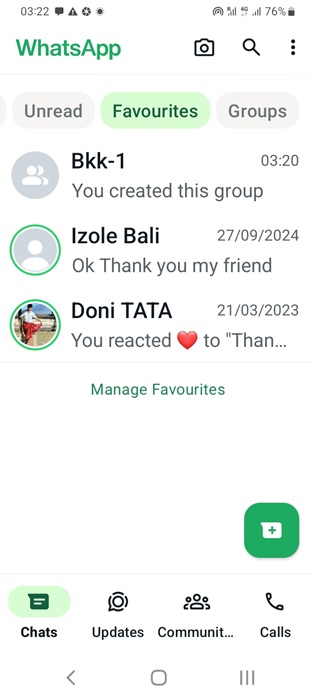
As listas do WhatsApp são pequenos filtros de texto que separam todo o seu histórico de chats – e quaisquer contatos, grupos e chamadas contidos dentro deles – em categorias organizadas. Elas são visíveis em uma barra de filtros horizontal acima de todos os seus chats. Você pode criar novas listas do WhatsApp tocando no botão de mais no final das listas existentes.
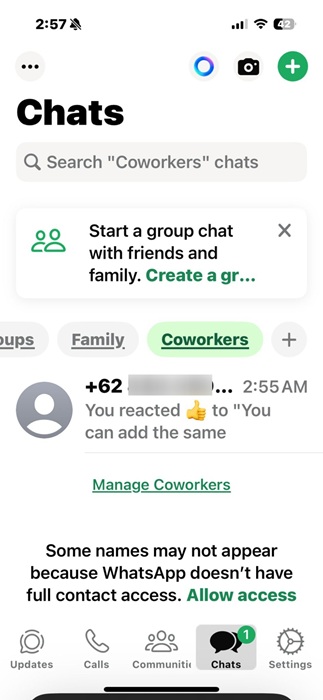
Categorizar meus diferentes chats com base em “família”, “colegas de trabalho”, “amigos” ou “vizinhos” me pareceu prático. Em vez de rolar por todo o histórico de chats, posso deslizar para a direita até a lista relevante na barra de filtros. Se eu tiver diferentes grupos de chat, contatos próximos ou apenas mensagens baseadas no trabalho, isso pode economizar muito tempo ao acompanhar cada conversa.
Anteriormente, o WhatsApp tinha apenas quatro listas padrão: Todas, Não lidas, Favoritas e Grupos. Esse recurso foi ampliado para permitir que os usuários criem suas próprias listas personalizadas, que podem renomear, mover, editar ou excluir. Nomeie essas listas como quiser.
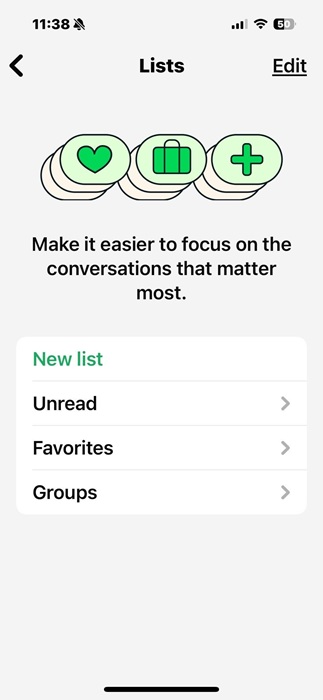
Eu vejo muitas maneiras como as listas do WhatsApp poderiam ajudar a acompanhar meus contatos. Tornou-se muito complexo e confuso categorizar pessoas nos grupos fornecidos. Você pode ter amigos com quem trabalha, então pode adicioná-los a várias listas – quaisquer que se aplicarem. Você se divertiu com alguém que acabou de encontrar? Eles ainda não são seus amigos, então você poderia criar uma lista chamada “interessantes” para essas conversas.
Há também contatos que continuam enviando encaminhamentos irritantes no WhatsApp. Você nem sempre pode bloqueá-los, já que podem ser família ou amigos. Mas você pode criar uma lista chamada “Ver depois”. Essas listas do WhatsApp são visíveis apenas para você, então ninguém precisa saber.
Dica: você acabou de enviar uma mensagem no WhatsApp? Você pode facilmente editá-la para corrigir erros gramaticais ou mudar o significado do conteúdo.
Como Criar uma Lista do WhatsApp
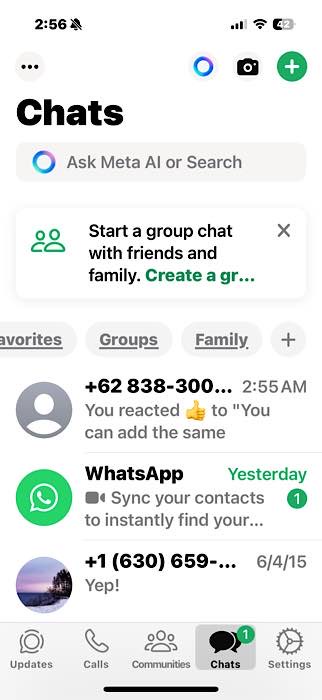
Para criar sua própria lista personalizada do WhatsApp, deslize para a direita pela barra de filtros na parte superior dos chats. Toque no botão + proeminente.
No momento da redação, o WhatsApp está lançando esse recurso lentamente para diferentes dispositivos Android e iOS. Se você não encontrar o botão + na barra de filtros, precisará atualizar seu aplicativo WhatsApp.
Dê um nome à sua lista, como “Colegas de Trabalho”. Toque em Adicionar pessoas ou grupos.
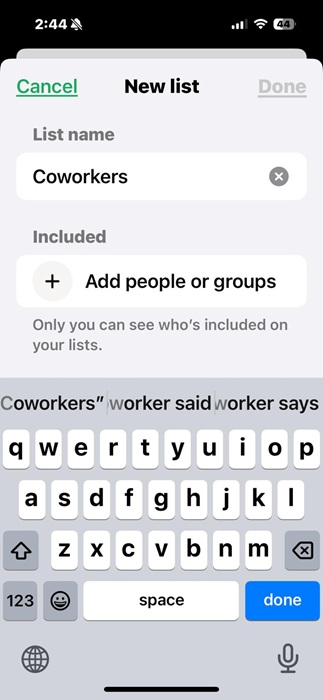
É obrigatório adicionar pelo menos um chat para poder criar uma lista. Você pode adicionar um ou mais contatos de Contatados com frequência. Você também pode usar a barra de pesquisa para selecionar outros contatos em sua conta do WhatsApp.
Em um dispositivo iOS, clique em Adicionar para confirmar sua seleção. Os usuários Android devem tocar em um símbolo de check verde seguido de Criar lista.

Assim que você clicar em Concluído, uma nova lista personalizada é criada e visível imediatamente sob as listas padrão. Todo o histórico de chats do contato será exportado para essa lista. Na próxima vez em que você quiser enviar uma mensagem para eles, não precisará rolar para baixo procurando cada chat individual. Você pode selecioná-los de uma lista existente na barra de filtros.
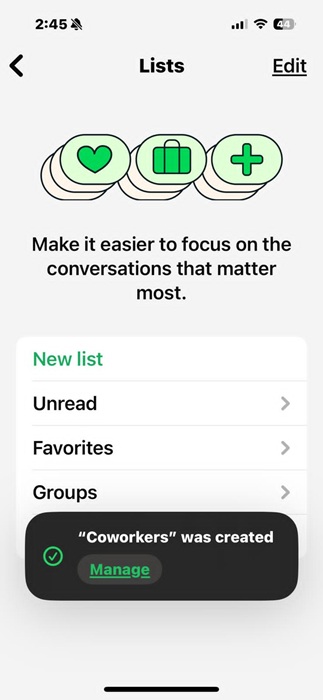
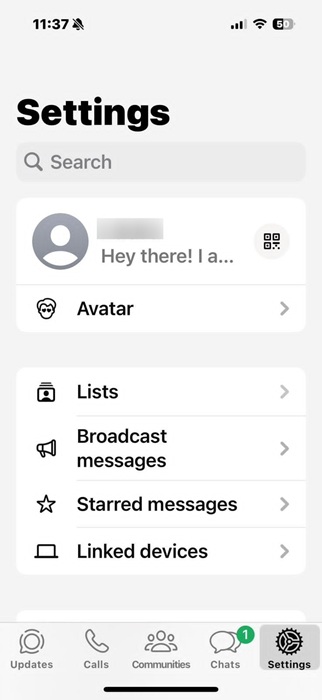
No Android, você também pode criar uma lista tocando no menu de três pontos na tela inicial do WhatsApp, seguido de Configurações -> Listas -> Nova lista. Os usuários de iPhone podem tocar em Configurações -> Listas -> Nova lista.
Você pode adicionar mais contatos a uma lista existente. Selecione qualquer chat na tela inicial do WhatsApp e toque e segure. No Android, clique no menu de três pontos, seguido de Adicionar à lista. Os usuários de iOS podem clicar em Adicionar à lista. Após selecionar uma lista, clique em Concluído.
Bom saber: você também pode usar canais do WhatsApp para habilitar mensagens unidirecionais com todos os seus contatos e seguidores.
Como Editar Listas Existentes do WhatsApp
Para editar uma lista existente do WhatsApp, vá para Chats na tela inicial, deslize para baixo para revelar todas as suas listas, pressione longamente a lista e clique em Editar.
No Android, toque em Nome da lista para fazer a edição. Para iOS, toque em um ícone de cruz e renomeie a lista. Em ambos os casos, toque em Adicionar pessoas ou grupos para salvar o novo nome da lista. Nós renomeamos a lista Colegas de Trabalho para “Trabalho.”
Você também pode remover qualquer chat conectado. Clique no símbolo de lixo no Android. O iOS tem o menos vermelho para remover chats.
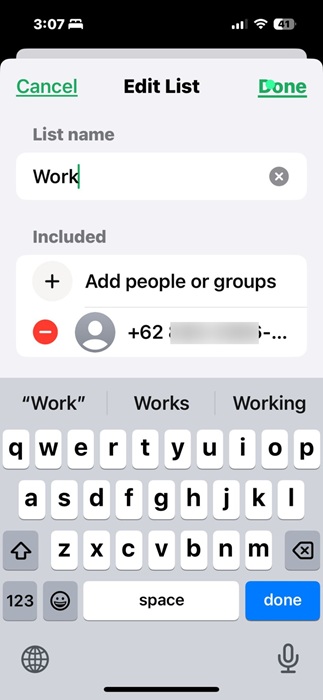
Você também pode editar o nome da lista pela opção de configurações. No iOS, vá para Configurações -> Listas, e selecione o ícone de editar para abrir a lista. Os usuários do Android precisam clicar no menu de três pontos, seguido de Configurações -> Listas, e então selecionar uma lista.
Além de contatos individuais, você pode adicionar grupos inteiros do WhatsApp a uma lista personalizada. Deslize a barra de filtro até a lista Grupos. Toque e pressione longamente para selecionar qualquer grupo que você criou anteriormente e clique no menu de três pontos, seguido de Adicionar a [nome da lista]. Os usuários do iOS podem Adicionar à lista diretamente.
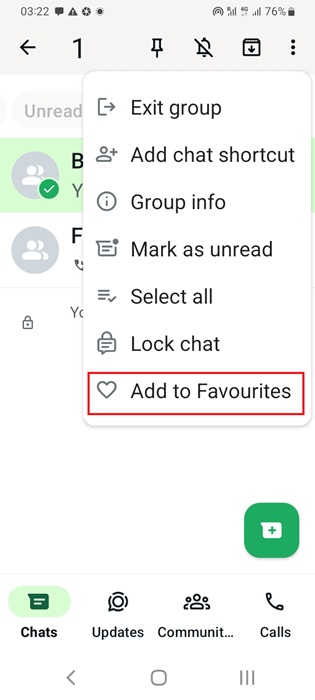
Ao editar sua lista do WhatsApp, você pode acessar diferentes grupos de chat e contatos individuais de uma área comum.
Você sabia? Você pode usar adesivos do WhatsApp para transmitir uma gama completa de emoções de uma maneira mais significativa do que emojis.
Como Deletar uma Lista do WhatsApp
Existem duas maneiras de deletar uma lista do WhatsApp. No primeiro método, deslize para baixo em Chats e visualize todas as listas. Pressione longamente para selecionar uma. Em ambos Android e iOS, toque em Excluir lista -> Excluir para remover a lista permanentemente.
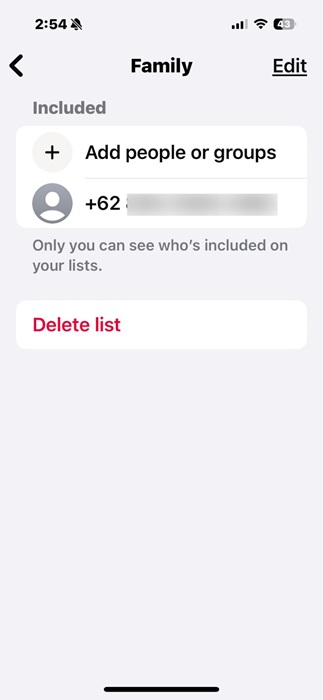
Alternativamente, no Android, vá para Configurações -> Listas, selecione uma lista e toque no ícone de Lixo ao lado de uma lista para removê-la permanentemente. Os usuários do iOS precisam navegar por Configurações -> Listas -> Editar, e clicar no sinal vermelho –. Você só pode excluir as listas personalizadas do WhatsApp que criar – não as padrão.
O WhatsApp oferece várias maneiras de organizar seus chats com vários contatos. Além das listas do WhatsApp, você pode criar grupos do WhatsApp para adicionar seus contatos a uma chamada telefônica ou histórico de chat e uma lista de transmissão para conversas privadas um a um com cada membro da lista. Você pode ainda criar sons de notificação separados do WhatsApp para contatos e grupos específicos.
Se você deseja mais privacidade, há muitos motivos para acreditar que o Telegram pode ser um aplicativo de mensagens melhor em comparação com o WhatsApp. Junto com o Telegram, há muitas outras alternativas de chat privado, como Signal, Wire e iMessage.
Crédito da imagem: Pixabay. Todas as capturas de tela por Sayak Boral.







