






Libre OS USB: Um Sistema Portátil que Funciona a Partir de um Pen Drive

Procurando um sistema operacional portátil que seja pequeno, leve, personalizável e funcional? Se você já é um usuário de Linux ou alguém disposto a aprender, você vai adorar o Libre OS USB. Este sistema é baseado na versão mais recente do Ubuntu; vem pré-instalado com tudo o que você precisa para começar a usá-lo em minutos.
O criador (que vive na França) tem uma campanha de crowdfunding no Kickstarter para ajudar a manter o desenvolvimento e a manutenção do projeto. Ele também deseja criar uma comunidade amigável em torno disso. Além disso, você poderá recebê-lo enviado a você em um pen drive, não importa em que parte do mundo você viva, apenas fazendo uma pequena contribuição.
Este é um artigo patrocinado e foi possível graças ao Libre OS USB. O conteúdo e as opiniões são exclusivamente do autor, que mantém a independência editorial, mesmo quando uma postagem é patrocinada.
O que é o Libre OS USB?
Essencialmente, o Libre OS USB é um computador inteiro em um pen drive que permite que você leve tudo com você, como seus programas favoritos e documentos importantes. Você pode inicializá-lo usando qualquer PC de 64 bits (suporta Legacy e UEFI Secure Boot).
O Libre OS USB vem com 3 partições, uma em FAT32 para compatibilidade com UEFI, que contém o sistema em um arquivo squashfs e também um arquivo de persistência; ambos são limitados a 4GB devido à limitação de tamanho de arquivo do FAT32.
Devido a isso, há uma segunda partição “HOME” em EXT4 que pode usar todo o espaço disponível para a pasta pessoal do usuário. Há uma partição “oculta” no final da imagem do disco que previne cópias ruins, pois nem todas as chaves USB têm o mesmo tamanho.
https://ksr-video.imgix.net/projects/2941137/video-779052-h264_high.mp4
O vídeo acima lhe dará uma rápida introdução antes de mergulhar em seus recursos e como funciona abaixo.
Colocando o Libre OS USB em um Pen Drive
Como mencionado acima, este é um projeto financiado por crowdfunding. A campanha consiste em três níveis de contribuição. A menor contribuição é um gesto de encorajamento e não inclui um pen drive. No entanto, desde que o projeto seja bem-sucedido e alcance sua meta, o sistema estará disponível para download gratuito (que você terá que colocar em um pen drive por conta própria).

Os níveis mais altos são recompensados com um pen drive de 16GB ou 32GB enviado diretamente com o Libre OS USB instalado nele. Com todos os níveis, você também terá acesso a um fórum, informações importantes e atualizações.
Recebi o arquivo IMG (.img) que precisava ser copiado/clonado para um pen drive. No entanto, após passar pelo processo, não consegui fazer meu USB inicializar, então tive que voltar a essa etapa e converter o arquivo IMG para um ISO usando o utilitário de linha de comando dd.

Para criar um USB inicializável, o criador recomenda usar um programa chamado Rufus (apenas Windows) ou “dd” (Linux, Mac). Você precisará de um pen drive que tenha pelo menos 16GB, que foi o que eu usei.
No Xubuntu (Linux), primeiro usei o comando df -h no Terminal para encontrar o nome do dispositivo do meu pen drive. Neste caso, é “dev/sdc1” (que eu renomeei para “Libre OS” anteriormente).

Em seguida, eu o desmontei usando sudo umount /dev/sdc1. (O nome do seu dispositivo pode ser diferente.)

Finalmente, digitei sudo dd if=/.../Libre_OS_USB.iso of=/dev/sdc1 para colocar o Libre OS USB no pen drive. O processo de cópia levou cerca de trinta minutos.
Após a conclusão, você terá uma partição “Home” dedicada no pen drive que pode ser facilmente ampliada usando um programa como GParted. No entanto, isso deve ser feito fora do Libre OS USB, pois você não pode fazer isso enquanto o sistema está em execução. Também há uma pasta “Documents” criptografada disponível para proteger seus dados.
Inicializando no Libre OS USB
Como o Libre OS USB é executado a partir do pen drive, você precisará inicializá-lo para usá-lo. Existem algumas maneiras de fazer isso, dependendo do sistema operacional que você está usando. Algumas pessoas gostam de entrar na BIOS e mudar a ordem ou prioridade do dispositivo de inicialização (fazendo o USB inicializar primeiro).
Pessoalmente, prefiro usar o Menu de Inicialização. A forma como você acessa dependerá do seu sistema; Esc, F2, F10 e F12 são todas teclas comuns usadas para acessá-lo. Em um Mac, você pressionaria e seguraria a tecla “C” durante a inicialização (ou “Option” se isso não funcionar).
No Menu de Inicialização, escolha o pen drive com o Libre OS USB nele, e em um minuto ou mais, o Menu CSM do Libre OS USB deve aparecer.

A partir daqui, você tem algumas opções: inicializar no Libre OS USB, inicializar a partir do disco rígido interno (por exemplo, no meu desktop isso me leva ao Grub 2 onde posso inicializar no Xubuntu ou Windows), reiniciar e desligar.
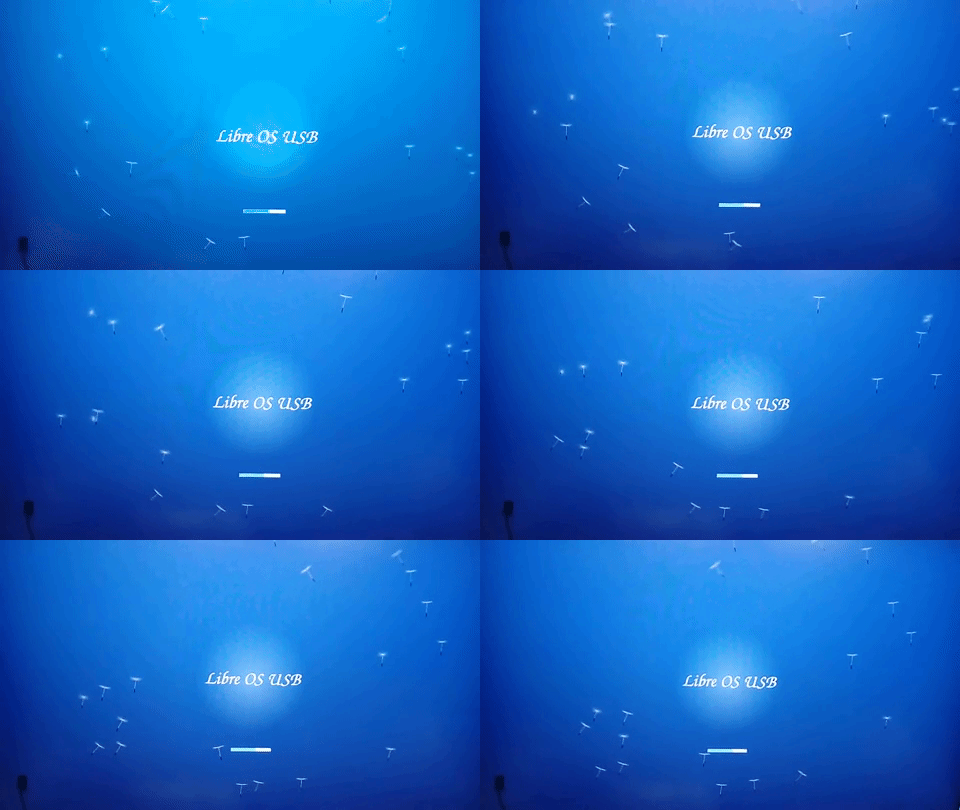
Uma vez que você escolha a primeira opção, você será levado à tela de carregamento do Libre OS USB. Tem uma animação legal com um Dente-de-leão e suas sementes que continuam se movendo ao redor do logotipo central. É quase hipnotizante assistir enquanto espera o sistema inicializar.
Finalmente, você chegará à tela de login. Tudo o que resta a fazer é inserir seu nome de usuário e senha.

Para mim, levou alguns minutos para realmente inicializar no sistema, mas acredito que isso se deve ao meu pen drive. Obviamente, nem todos os pen drives são iguais, e o meu foi reformatado tantas vezes que perdi a conta. Para uso futuro, definitivamente vou adquirir um novo pen drive e um que seja maior.
Configurando e Usando o Libre OS USB
A primeira coisa que notei sobre a área de trabalho é como ela é limpa. Estava um pouco lenta no início, mas após alguns minutos pareceu aquecer e começou a funcionar bastante suavemente. Isso me deu aquela sensação boa por dentro que eu sinto sempre que começo do zero com uma versão recém-atualizada do Ubuntu.

O que você vê acima é a área de trabalho padrão (painéis, applets, tema e fundo) que usa o ambiente de desktop MATE (atualmente versão 1.18.0). Você também está recebendo a versão 17.04 do Ubuntu (Zesty).

O Libre OS USB vem com muitos programas, ferramentas e utilitários já instalados, como Firefox, Synapse, GParted, LibreOffice, htop, FileZilla, Thunderbird Mail e muito mais. A navegação é rápida e fácil; tudo pode ser acessado pelo menu de Aplicativos ou usando o lançador Synapse (convenientemente incluído).
Quando se trata de configuração, há muitas coisas que podem ser personalizadas no Centro de Controle, mas, claro, tudo depende das suas necessidades e preferências. Eu percebi que não precisei mudar muitas coisas de imediato, mas também estava na minha rede doméstica. Quando estou fora de casa, certamente haverá algumas mudanças necessárias.

Há também uma dúzia ou mais de temas e fundos incluídos. Então, se você não está satisfeito com a aparência das coisas, pode facilmente mudá-los junto com as fontes e a interface.

Com o MATE Tweak instalado, você também pode ir um passo além e fazer coisas como mudar os layouts dos seus painéis (bastantes opções) e habilitar alguns outros recursos úteis para a área de trabalho, interface e janelas.
Eu mudei o tema e salvei algumas imagens apenas para ver se ainda estariam lá quando eu fizesse login novamente mais tarde, e estavam. Visto que faço tudo no navegador, também decidi instalar o Chrome (meu navegador preferido), já que tenho um monte de aplicativos e extensões que uso regularmente e não consigo viver sem eles.
Considerações Finais
O Libre OS USB é perfeito para alguém que está sempre em movimento, como estudantes, freelancers, clérigos e até mesmo profissionais. Com a capacidade de fazer alterações e salvar arquivos diretamente no pen drive de onde ele é executado, é verdadeiramente um computador de tamanho palm. Meu computador tem alguns anos e não tive problemas para inicializá-lo ou executá-lo.
Eu definitivamente posso me ver usando isso ao visitar amigos e familiares. É muito mais conveniente do que carregar um laptop volumoso ou ter que trabalhar em uma pequena tela de celular ou tablet. Você simplesmente conecta o pen drive USB, inicializa e começa a trabalhar; é como se você nunca tivesse saído de casa.
Libre OS USB







