






Atalhos de Teclado do Microsoft Edge
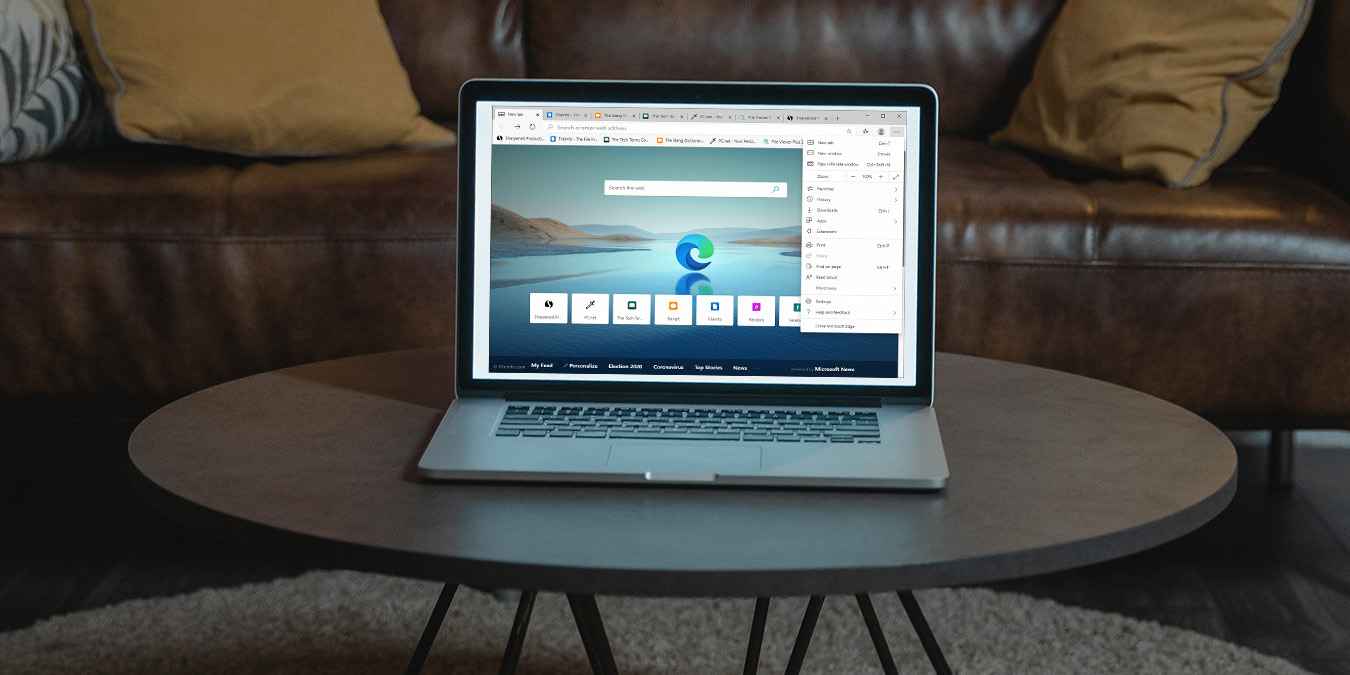
Em um mundo de navegadores web onde o Google Chrome tende a dominar, a Microsoft trabalhou duro para mostrar que o Edge é mais do que competitivo. Usando a opção de código aberto Chromium, o Edge já aproveita o melhor da velocidade do Chrome e a transforma em algo que pode dar a ele a “vantagem” (trocadilho intencional).
Baixe este Resumo
Digite seu e-mail abaixo para receber este resumo em PDF na sua caixa de entrada.
Desde sua primeira prévia para o mundo em 2015 até agora, o Edge cresceu significativamente e vale mais do que a pena considerar para qualquer usuário do Windows 11. Além disso, este conjunto abrangente de atalhos de teclado é mais uma razão para dar uma olhada mais de perto.
| Windows | macOS | Função |
|---|---|---|
| Ctrl + Shift + B | Command + Shift + B | Mostrar ou ocultar a barra de favoritos. |
| Ctrl + Shift + C | Command + Shift + C | Abrir ferramentas de desenvolvedor. |
| Ctrl + D | Command + D | Salvar sua aba atual como favorita. |
| Ctrl + Shift + D | Command + Shift + D | Salvar todas as abas abertas como favoritas em uma nova pasta. |
| Ctrl + Shift + E | Command + Shift + E | Abrir pesquisa na barra lateral. |
| Ctrl + F | Command + F | Abrir a função “encontrar na página”. |
| F11 | Command + Ctrl + F | Ativar ou desativar o modo de tela cheia. |
| Ctrl + Opt + F | Command + Option + F | Pesquisar na web. |
| Ctrl + G | Command + G | Ir para o próximo resultado da busca na página. |
| Ctrl + Shift + G | Command + Shift + G | Ir para o resultado anterior da busca na página. |
| Ctrl + Shift + H | Command + Shift + H | Abrir sua página inicial na aba atual. |
| Ctrl + Opt + J | Command + Option + J | Abrir o Console JavaScript. |
| Ctrl + L | Command + L | Selecionar a URL na barra de endereços para editar. |
| Ctrl + Opt + L | Command + Option + L | Abrir Downloads. |
| Ctrl + M | Ctrl + M | Alternar mudo da aba ligado e desligado. |
| Command + M | Minimizar janela. | |
| Command + Option + M | Minimizar todas as janelas do Edge. | |
| Command + Shift + M | Fazer login como um usuário diferente ou navegar como convidado. | |
| Ctrl + N | Command + N | Abrir uma nova janela. |
| Ctrl + Shift + N | Command + Shift + N | Abrir uma nova janela em modo InPrivate. |
| Ctrl + O | Command + O | Abrir um arquivo do seu computador no Edge. |
| Ctrl + P | Command + P | Imprimir a aba atual. |
| Ctrl + Q | Command + Q | Sair. |
| Ctrl + R | Command + R | Recarregar a aba atual. |
| Ctrl + Shift + R | Command + Shift + R | Recarregar a aba atual, ignorando o conteúdo em cache. |
| Ctrl + S | Command + S | Salvar a aba atual. |
| Ctrl + T | Command + T | Abrir uma nova aba e mudar para ela. |
| Ctrl + Shift + T | Command + Shift + T | Reabrir a última aba fechada e mudar para ela. |
| Ctrl + Shift + U | Command + Shift + U | Iniciar ou parar a Leitura em Voz Alta. |
| Ctrl + Shift + V | Command + Shift + V | Colar texto sem formatação. |
| Ctrl + W | Command + W | Fechar a aba atual. |
| Ctrl + Shift + W | Command + Shift + W | Fechar a janela atual. |
| Ctrl + Y | Command + Y | Abrir o histórico do navegador. |
| Ctrl + 0 (zero) | Command + 0 (zero) | Redefinir o nível de zoom. |
| Ctrl + 1, 2, … 8 | Command + 1, 2, … 8 | Mudar para uma aba específica. |
| Ctrl + 9 | Command + 9 | Mudar para a última aba. |
| Ctrl + Seta para a esquerda | Command + Seta para a esquerda | Mover o cursor para o início da primeira palavra na mesma linha. |
| Ctrl + Seta para a direita | Command + Seta para a direita | Mover o cursor para o final da última palavra na mesma linha. |
| Ctrl + Delete | Command + Delete | Deletar todo o campo de texto / toda a linha de texto. |
| Ctrl + Enter | Command + Return | Pesquisar a consulta digitada em uma nova aba. |
| Ctrl + Shift + Delete | Command + Shift + Delete | Abrir opções para limpar dados de navegação. |
| Ctrl + Mais (+) | Command + Mais (+) | Aumentar o zoom. |
| Ctrl + Menos (-) | Command + Menos (-) | Diminuir o zoom. |
| Ctrl + \ (em um PDF) | Ctrl + \ (em um PDF) | Alternar PDF entre ajustar à página / ajustar à largura |
| Ctrl + [ (em um PDF) | Ctrl + [ (em um PDF) | Rotacionar PDF 90 graus no sentido anti-horário. |
| Ctrl + ] (em um PDF) | Ctrl + ] (em um PDF) | Rotacionar PDF 90 graus no sentido horário. |
| Ctrl + [ | Command + [ | Navegar para trás. |
| Ctrl + ] | Command + ] | Navegar para frente. |
| Ctrl + Fn + Seta para baixo | Ctrl + Fn + Seta para baixo | Mudar para a próxima aba. |
| Ctrl + Fn + Seta para cima | Ctrl + Fn + Seta para cima | Mudar para a aba anterior. |
| F9 | F9 | Entrar ou sair do Leitor Imersivo. |
| F12 | F12 | Abrir Ferramentas de Desenvolvedor (alternar). |
| Esc (em modo de tela cheia) | Esc (em modo de tela cheia) | Sair do modo de tela cheia. |
| Esc | Esc | Parar de carregar a página; fechar o diálogo ou pop-up. |
| Espaço | Espaço | Rolar para baixo na página da web, uma tela de cada vez. |
| Shift + Espaço | Shift + Espaço | Rolar para cima na página da web, uma tela de cada vez. |
| Tab | Tab | Mover para o próximo controle. |
| Shift + Tab | Shift + Tab | Mover para o controle anterior. |
| Ctrl + Tab | Ctrl + Tab | Ir para a próxima aba. |
| Shift + Ctrl + Tab | Shift + Ctrl + Tab | Ir para a aba anterior.
Crédito da imagem: Pexels. Todas as edições feitas por Megan Glosson.







