






Opera GX não está instalando: 3 maneiras de consertá-lo
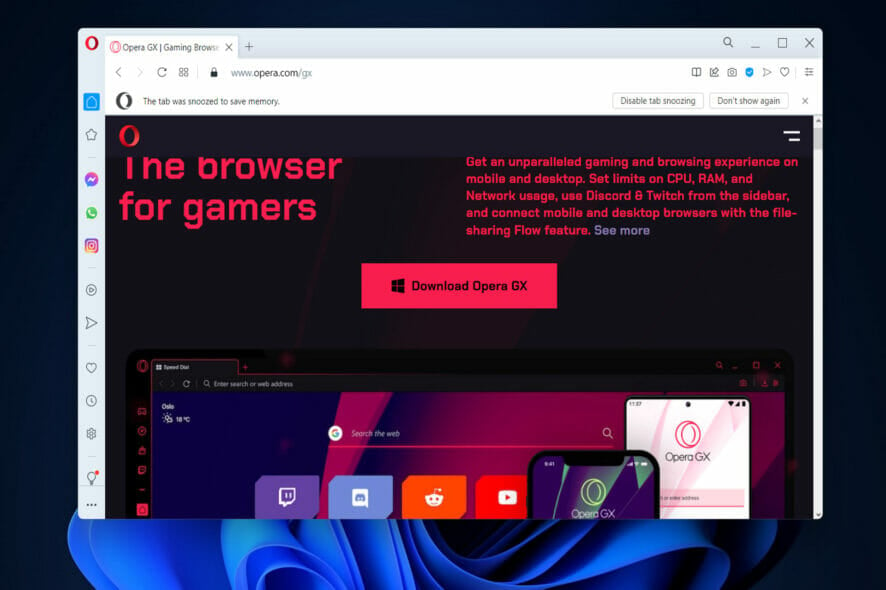 Muitos usuários relataram que o Opera GX não está instalando, e isso pode ser um problema, pois impedirá você de navegar na web com o Opera. Felizmente, existem algumas maneiras de corrigir esse problema.
Por que o Opera está falhando ao instalar?
Isso pode acontecer devido a problemas de rede ou falta de permissões para instalar software em um determinado diretório. Problemas com a conta do usuário também podem causar esse problema.
O que posso fazer se o Opera GX não estiver instalando?
Antes de tentarmos corrigir esse problema, tente mudar para uma rede diferente e verifique se isso ajuda.
1. Mudar o diretório de instalação
- Navegue até a página do Opera GX para obter o navegador e clique no botão Baixar para fazê-lo.

- Assim que o arquivo executável for baixado, clique duas vezes nele para executá-lo.
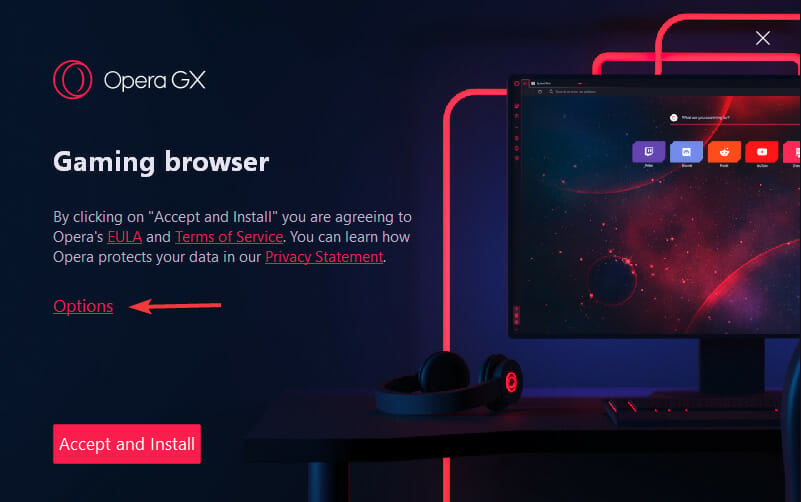
- Antes de clicar no botão Aceitar e Instalar, clique em Opções.
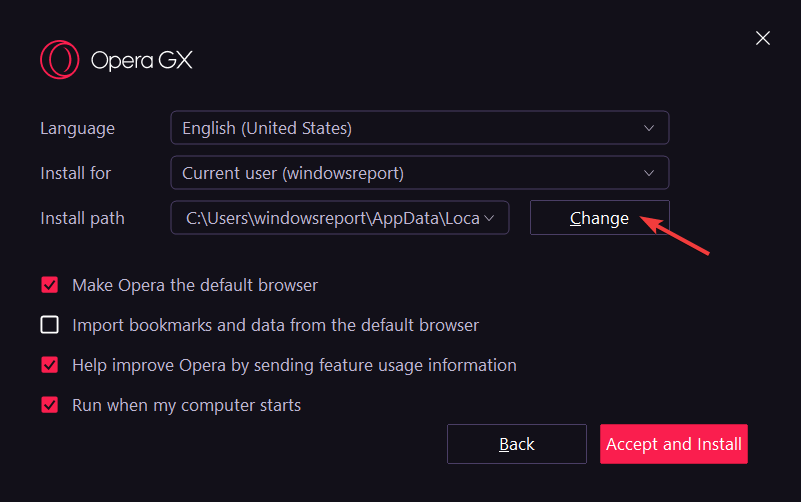
- Aqui, clique em Alterar ao lado de Caminho para editar o diretório no qual você salvará o navegador e continue com o processo de instalação.
 Leia mais sobre este tópico
- O Opera GX agora tem um hub dedicado ao Cyberpunk 2077, além do mod
- Como Configurar e Gerenciar Predefinições no Opera GX
- Botão de Configurações Rápidas do GX no Opera GX: Como Usá-lo
- Gerenciar e Criar Perfis no Opera GX: Como fazer isso
- Como Desativar a Tela de Apresentação no Opera GX
2. Usar o instalador offline
- Visite a página de download do Opera.
- Localize o Opera GX na lista e expanda-o. Selecione o pacote offline que você deseja instalar.
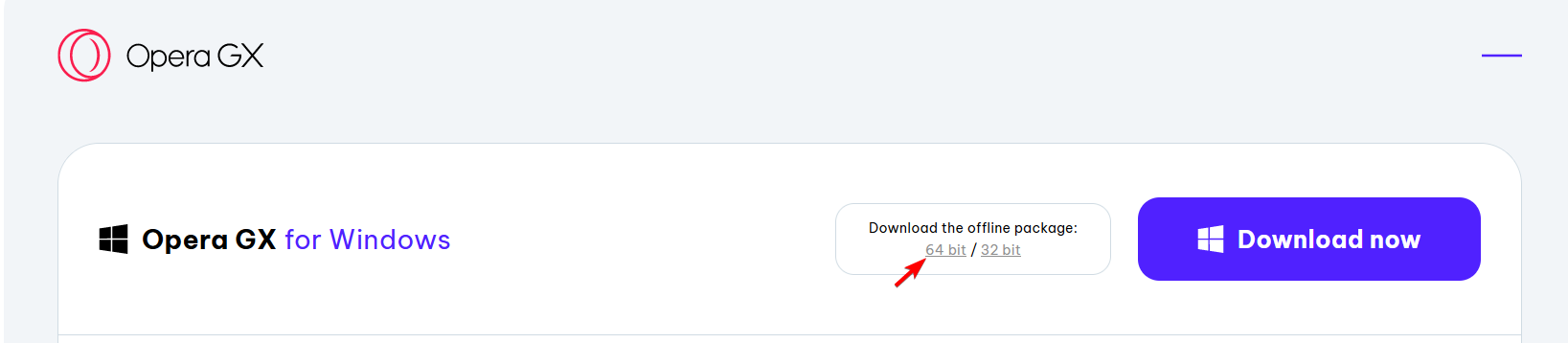
- Assim que você baixá-lo, execute-o para instalar o Opera GX.
Para informações detalhadas, consulte nosso guia sobre o instalador offline do Opera.
3. Criar uma nova conta de usuário
- Pressione Windows + I para abrir o aplicativo Configurações e selecione Contas nas abas à esquerda.
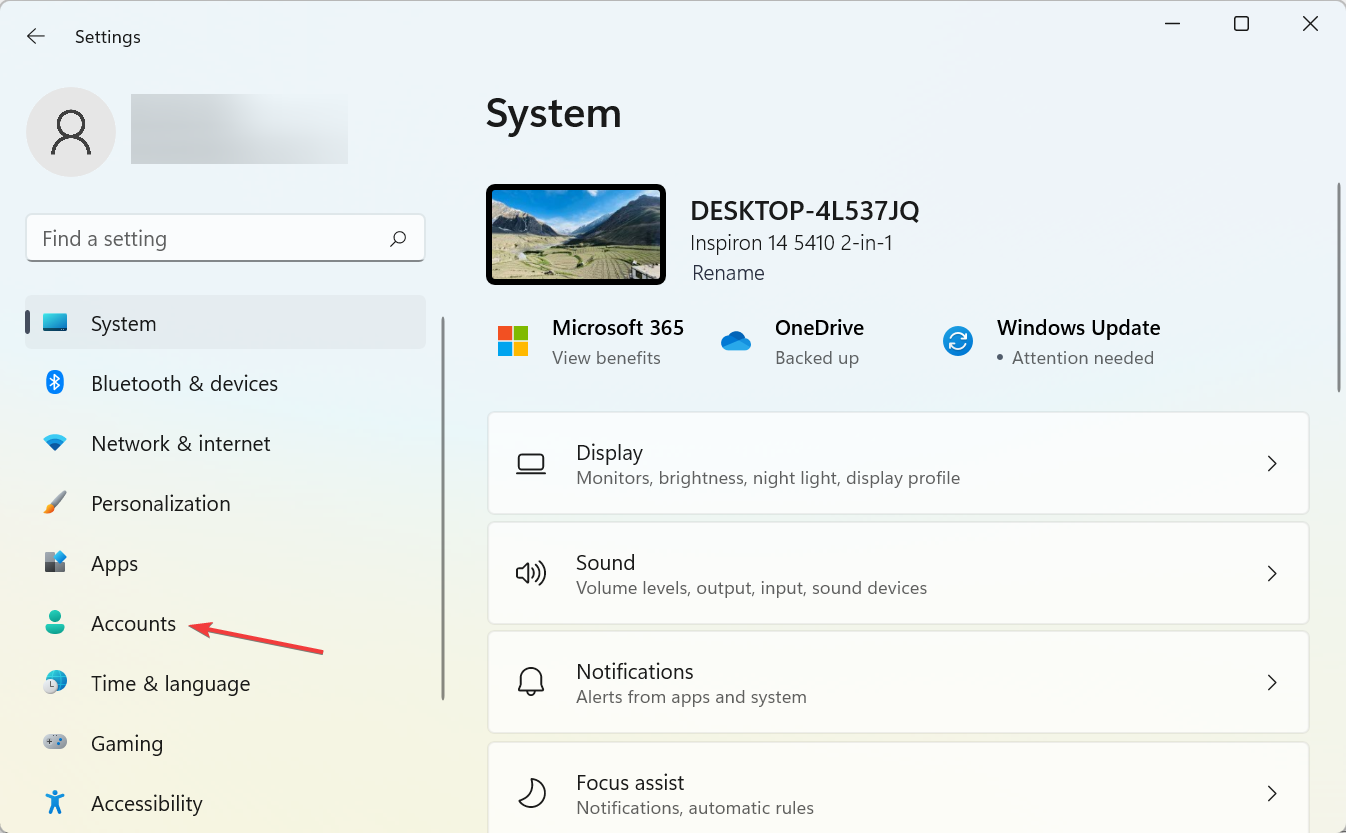
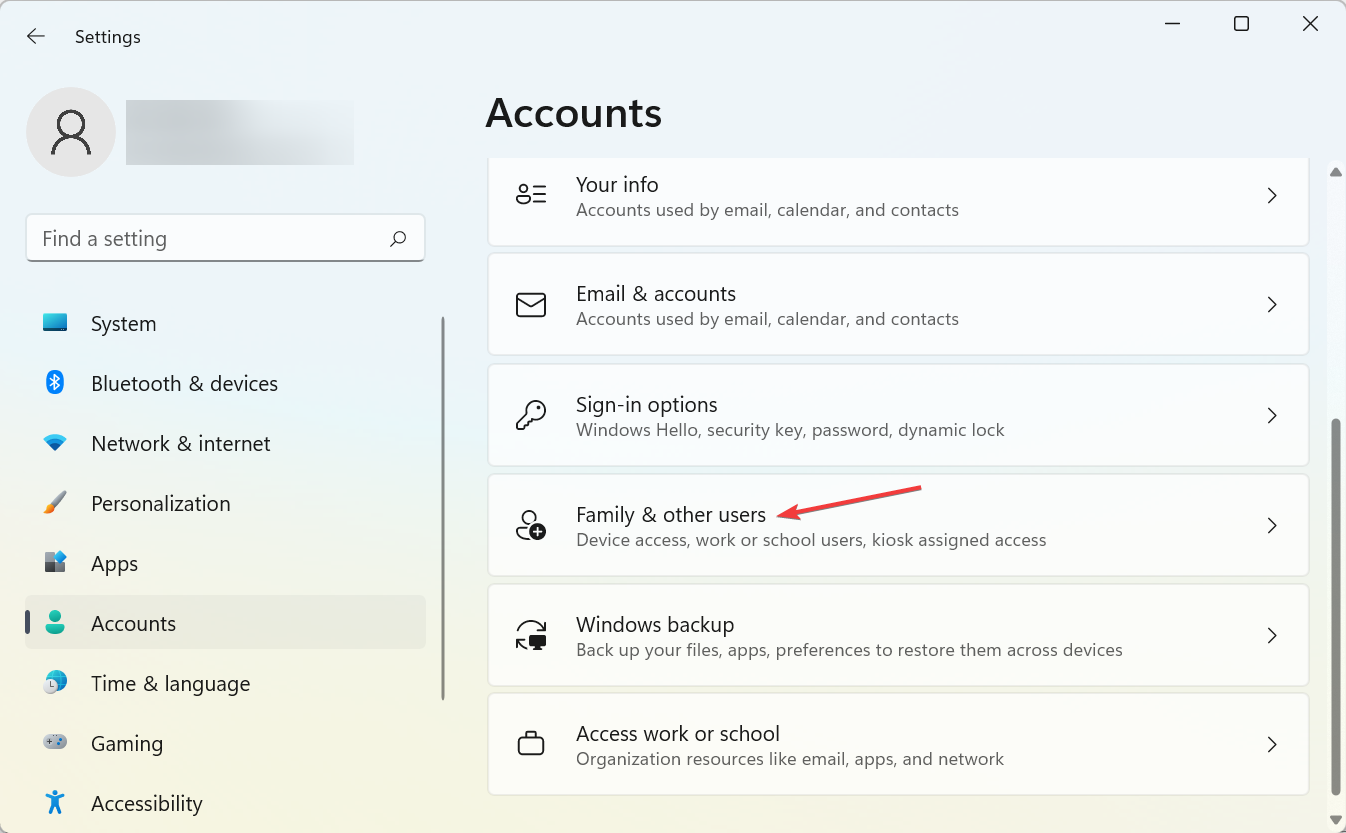
- Clique em Família e outros usuários à direita.
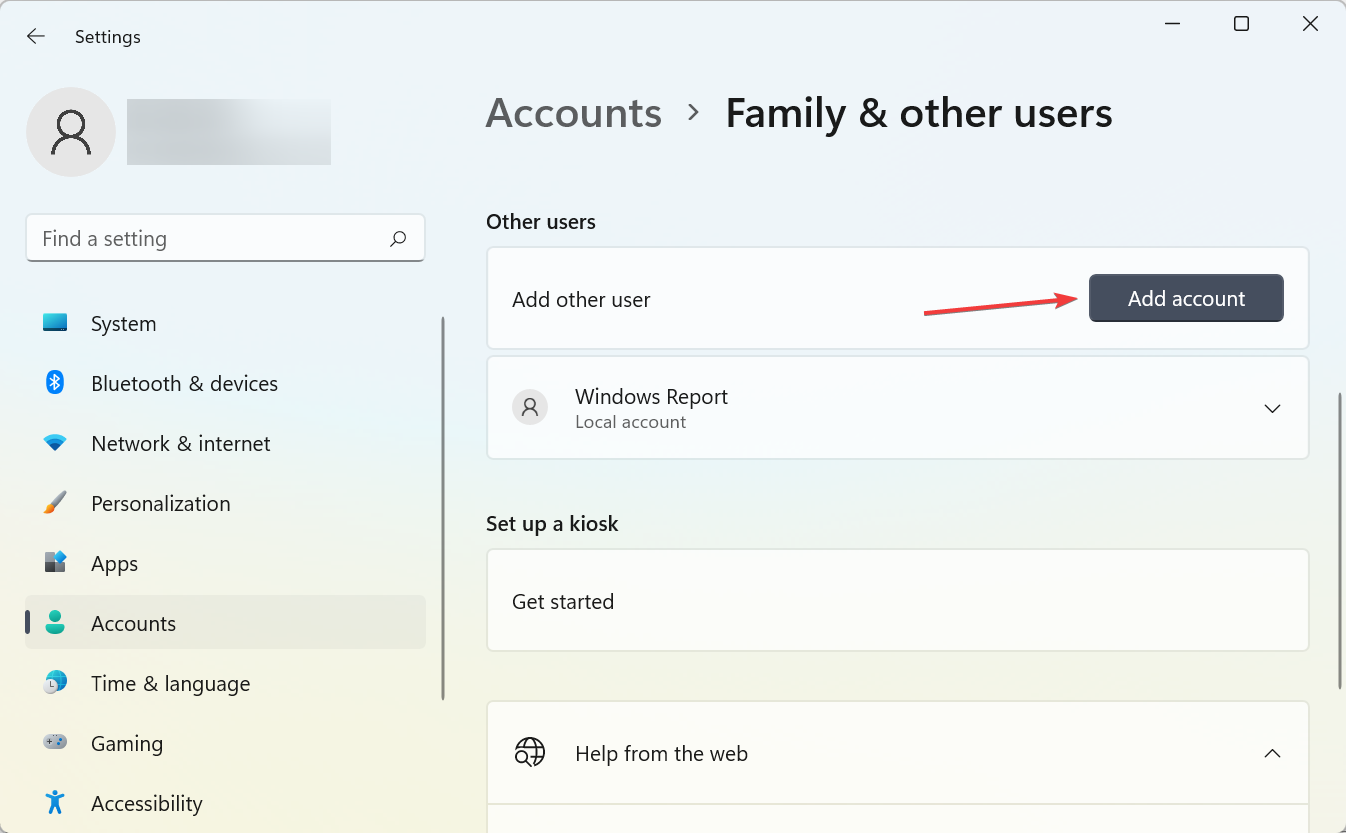
- Clique em Adicionar conta em Outros usuários.
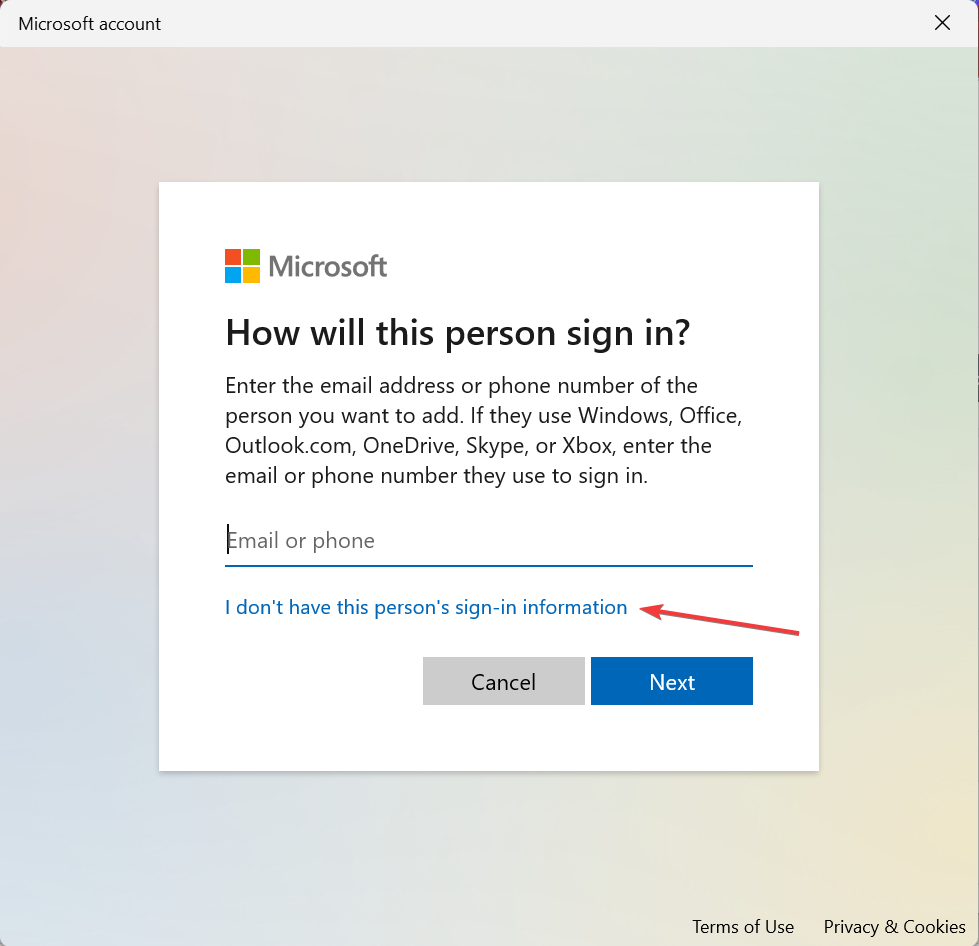
- Em seguida, clique em Não tenho as informações de login dessa pessoa.
- Agora, clique em Adicionar um usuário sem uma conta da Microsoft.
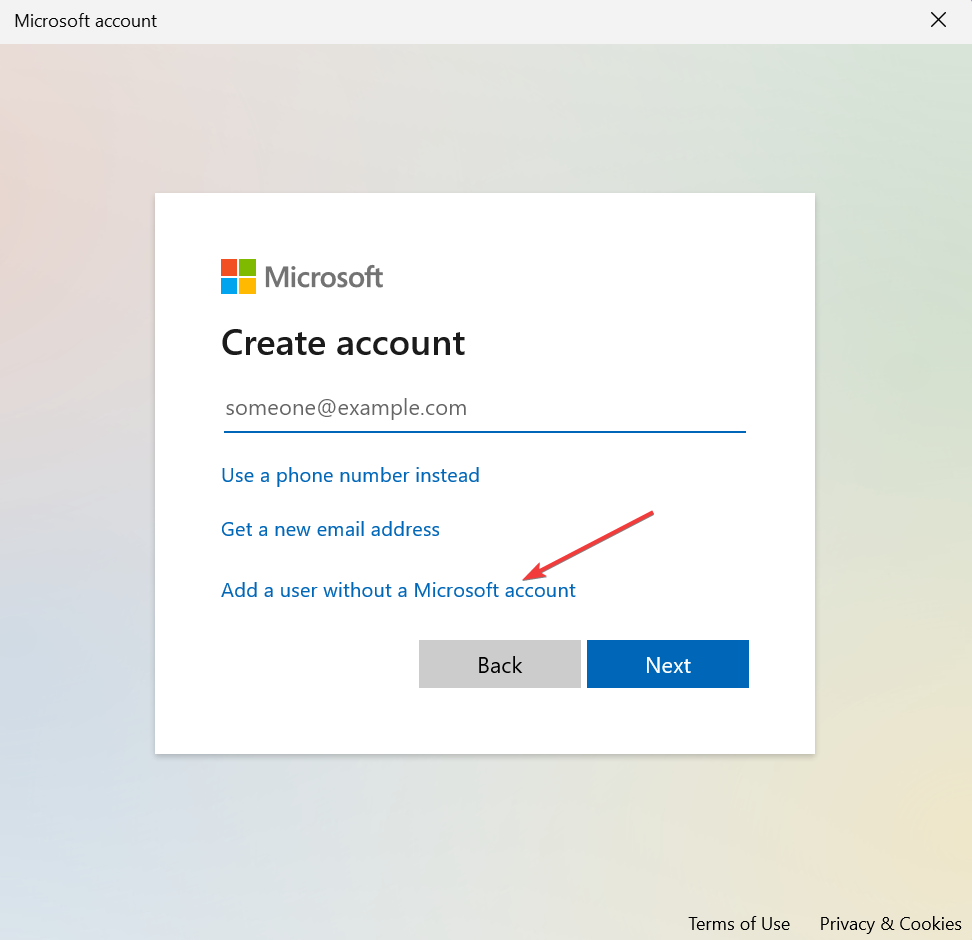
- Digite um nome para a conta e uma senha, embora esta última não seja obrigatória para uma Conta Local, e clique em Próximo.

Após criar uma nova conta de usuário, mude para ela e tente instalar o Opera. Se funcionar, é provável que você tenha problemas com seu perfil original, então você pode tentar corrigi-los ou mudar para um novo perfil.
Esses passos também podem ajudar se o Opera instalado estiver preso no download, então não hesite em experimentá-los. Muitos também relataram que o Opera falhou ao instalar, mas cobrimos isso em um guia separado.
Infelizmente, esse não é o único problema que você pode encontrar, e cobrimos o que fazer se o Opera GX não estiver abrindo em seu PC em outro guia.
Deixe-nos saber se nossas soluções ajudaram você a corrigir o problema de falha na instalação do Opera GX em seu PC.







