






Opera GX continua travando: Como parar isso
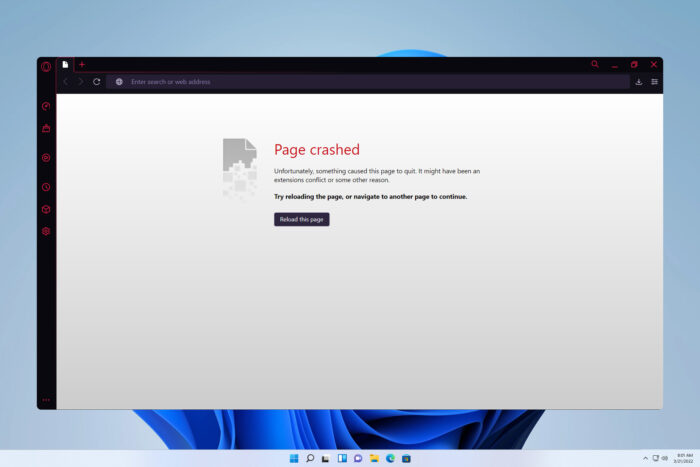 Usuários relataram que o Opera GX continua travando, tornando impossível navegar na web. Os travamentos do navegador se manifestam de várias maneiras, mas o culpado comum geralmente é uma configuração defeituosa.
Hoje, mostraremos algumas maneiras de lidar com os travamentos do Opera que testamos e que se mostraram eficazes.
O que posso fazer se o Opera GX continuar travando?
1. Atualize o navegador
- Clique no logotipo do Opera no canto superior esquerdo e escolha Atualizar e Recuperar.
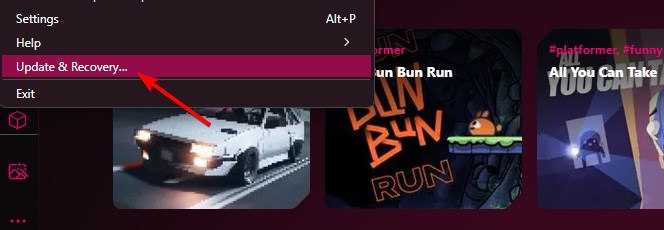
- O Opera GX agora verificará automaticamente se há atualizações.
- Após o download da atualização, clique no botão Reiniciar agora.
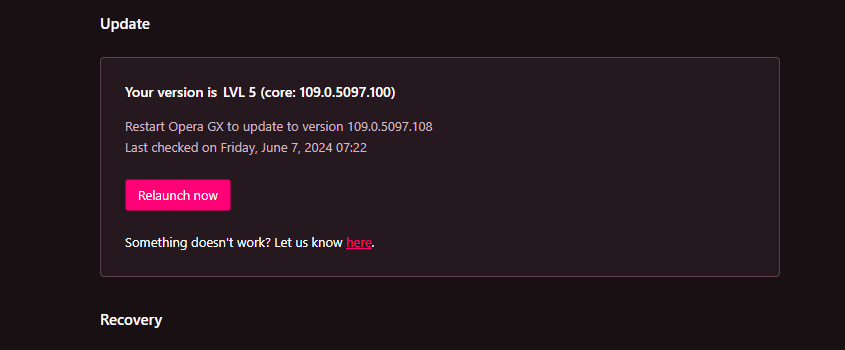
Alguns usuários sugerem baixar e executar o arquivo de configuração do Opera GX e escolher a opção Aceitar e Atualizar em vez disso.
2. Desative complementos e plug-ins desnecessários
- Clique no ícone do Opera no canto superior esquerdo do Opera, em seguida, selecione Extensões, seguido de Extensões.
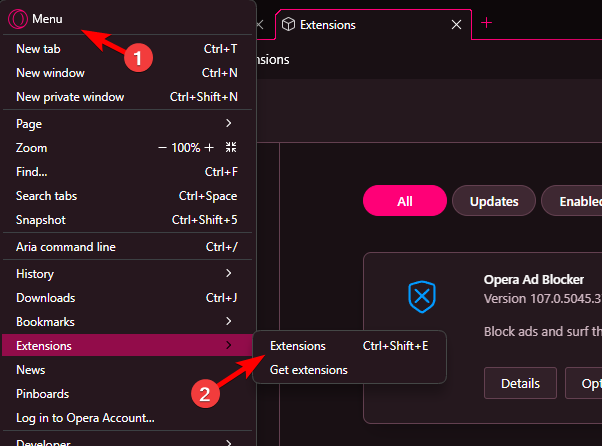
- Em seguida, clique no botão Desativar para desativar esta extensão. Repita o processo para todas as extensões.
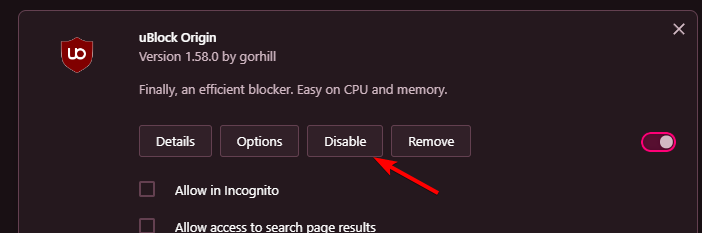
- Verifique se o problema foi resolvido. Se sim, ative as extensões uma a uma até encontrar a culpada. Depois de encontrá-la, remova-a do Opera.
Alguns usuários relataram que a extensão Cashback causou o problema, mas quase qualquer extensão pode levar a esse problema.
3. Limpe o cache e os cookies
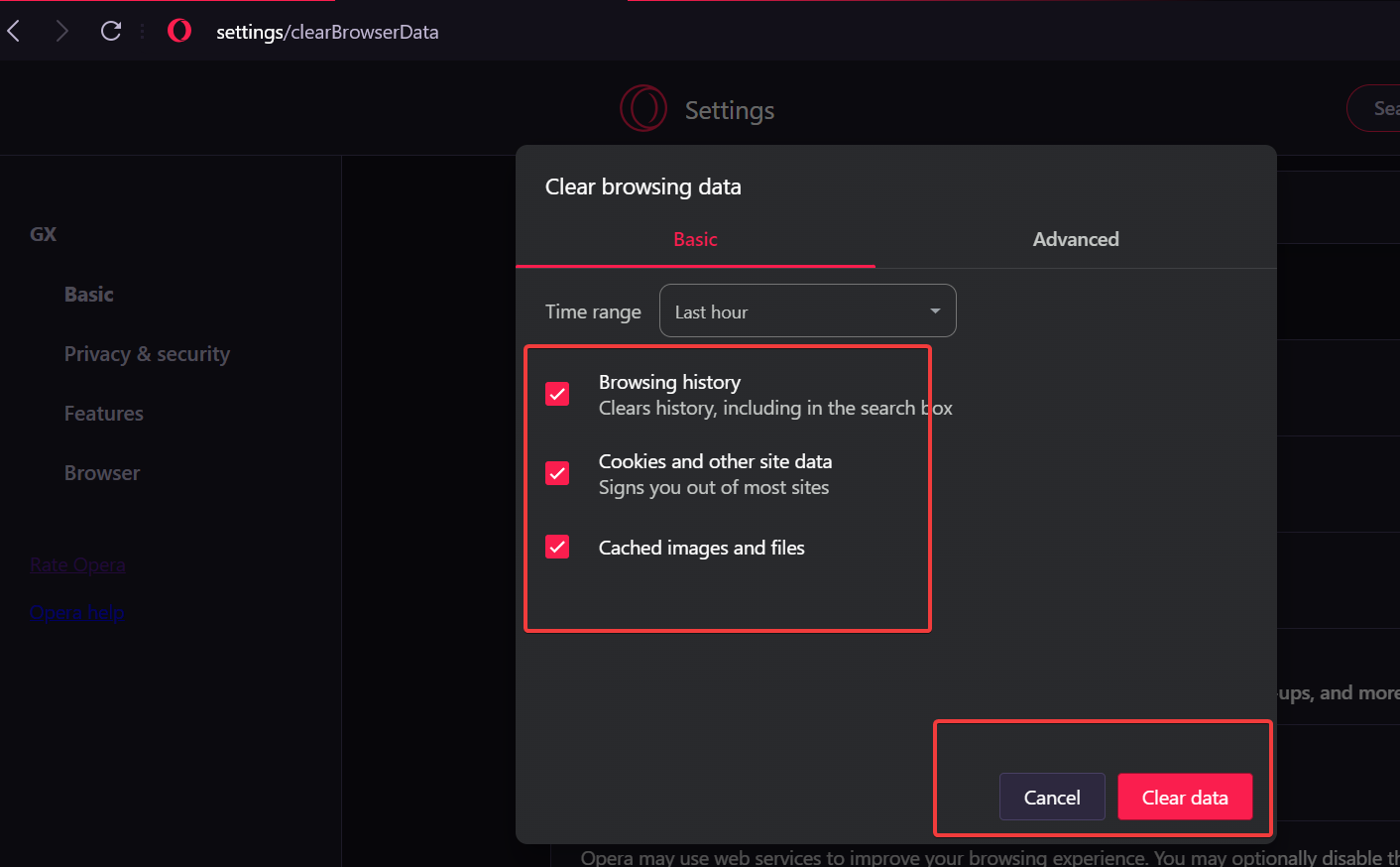
Outra razão pela qual o Opera GX continua travando é a interferência de cookies e arquivos em cache. É por isso que limpar seu cache deve resolver o problema:
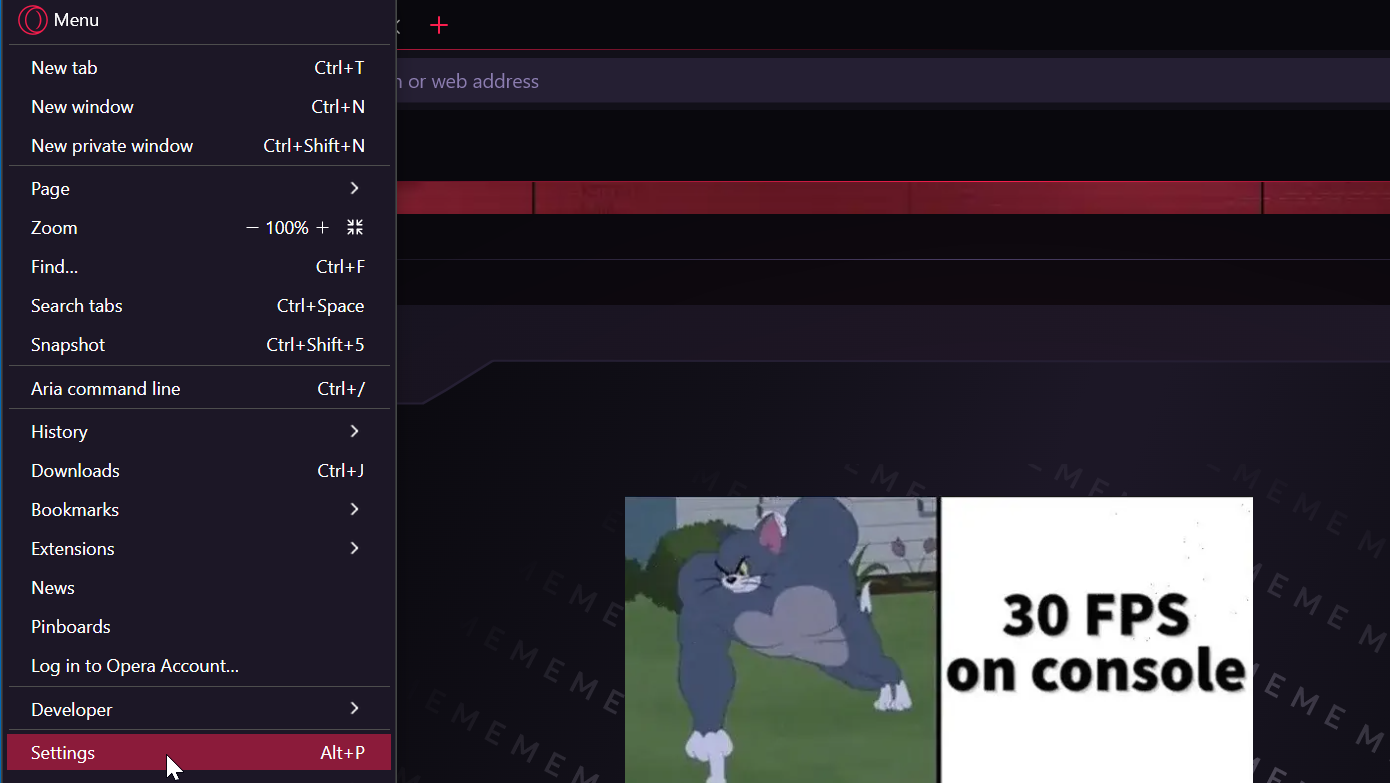
- Abra o Opera GX e clique no ícone do Opera no canto superior esquerdo para abrir Configurações.
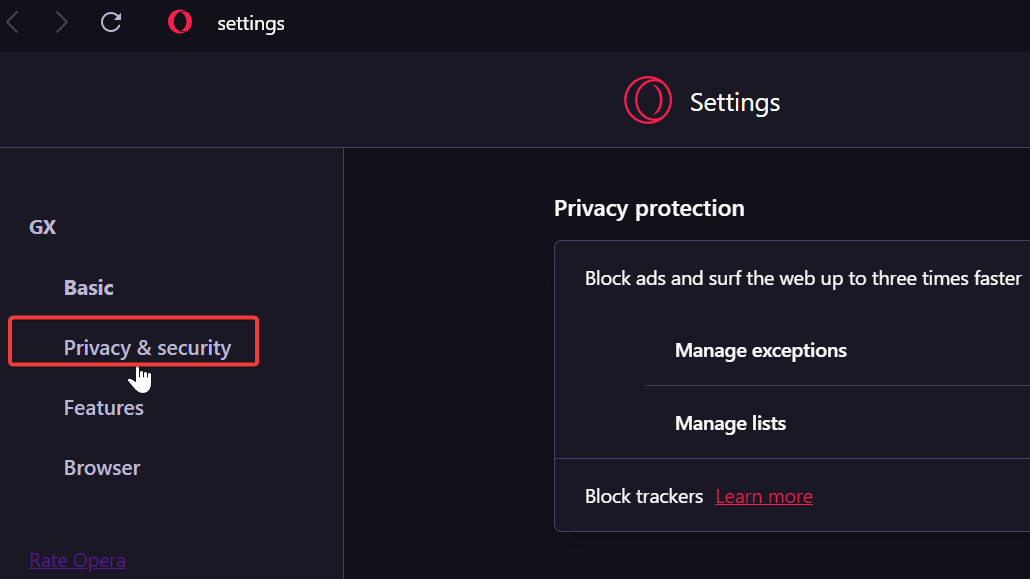
- Selecione Privacidade e Segurança.
- Role para baixo até Limpar dados de navegação.
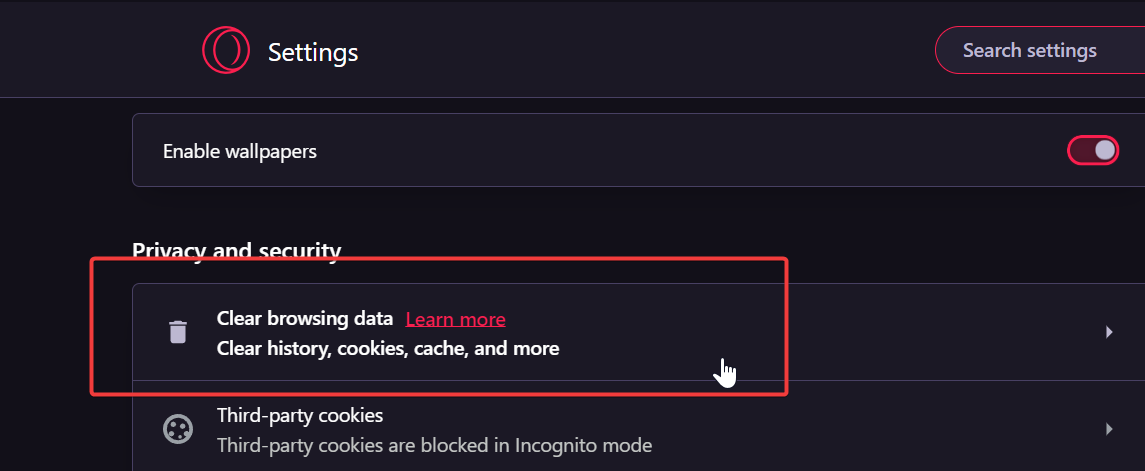
- Selecione o tipo de dados que deseja limpar e o intervalo de tempo, em seguida clique em Limpar dados.
Leia mais sobre este tópico
- 20 Melhores Extensões do Opera GX que Você Precisa Instalar Agora
- Mudar Navegador da Web do Chrome ou Firefox | Opera
- 3 Melhores Dicas sobre Como Instalar e Usar Extensões do Chrome no Opera
- 5 melhores extensões de dicionário para navegador que você deve experimentar
- 5 Maneiras de Impedir que o Opera Abra Novas Janelas/Abas
Então, essas são algumas maneiras que você pode corrigir os travamentos do Opera. Apenas certifique-se de aplicá-las conforme listado, e você deverá conseguir fazer seu navegador funcionar normalmente novamente.
Se você estiver enfrentando outros problemas, como o Opera não fechando ou o Opera GX não respondendo, verifique nossos artigos dedicados para ver como corrigir isso.
Este não é o único problema, e muitos relataram que o Opera não está funcionando no Windows 11, mas temos um guia inteiro dedicado a esse problema.
Se nada mais funcionar, você pode ter que reinstalar o Opera. Se não quiser perder seus arquivos, confira nosso guia sobre como instalar o Opera sem perder dados.
Este guia foi útil para você? Não hesite em comentar na seção abaixo e nos contar o que você acha. Obrigado por ler!







