






Opera GX Não Respondendo: Como Corrigir Permanentemente
 Muitos usuários do Windows 11 relataram que o Opera GX não está respondendo e isso pode ser um grande problema, impactando negativamente sua experiência de navegação. Vamos ver como corrigi-lo.
Por que o Opera sempre não responde?
Isso pode acontecer se a instalação do seu navegador estiver com falhas ou se o Opera estiver travado ao sincronizar dados.
O que posso fazer se o Opera GX não estiver respondendo?
Se o navegador Opera não estiver respondendo, tente esperar até que ele termine a configuração e sincronização. Isso pode levar até algumas horas.
1. Atualize o navegador
- Abra o Opera GX e clique no botão Menu no canto superior esquerdo.

- Escolha Atualização e Recuperação.

- Espere enquanto o Opera GX verifica se há atualizações e baixa a versão mais recente.

Se você não consegue abrir o navegador, faça o seguinte:
- Pressione a tecla Windows + R e digite %localappdata%.

- Em seguida, navegue até
Programas\Opera GX - Selecione a pasta que corresponde à versão mais recente e execute o arquivo installer.exe a partir dela.
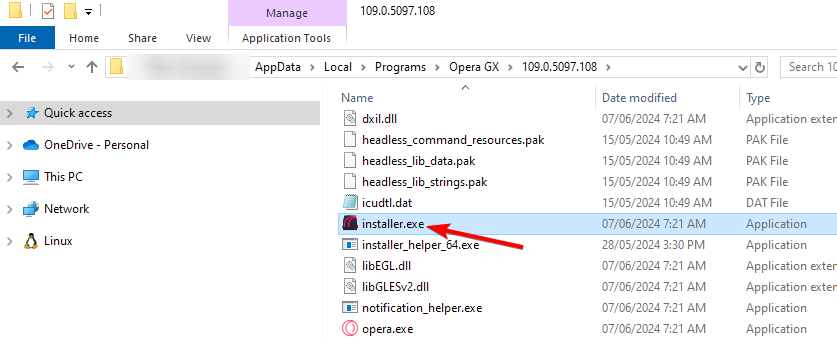
Alternativamente, você pode simplesmente baixar o último arquivo de instalação no site da Opera e executá-lo para forçar a atualização do navegador.
2. Desativar sincronização
- Abra Opera GX e vá para Configurações.
- Selecione Privacidade e segurança e localize Sincronização.

- Em seguida, desative este recurso ou escolha a opção de sair.
- Se você estiver importando arquivos de outro navegador, vá para Importar favoritos e configurações.

- Tente desativar certos recursos, como favoritos ou histórico de navegação.
 Leia mais sobre este tópico
- O Opera GX agora tem um hub dedicado ao Cyberpunk 2077, além do mod
- Como Configurar e Gerenciar Predefinições no Opera GX
- Botão de Configurações Rápidas do GX no Opera GX: Como Usá-lo
- Gerenciar e Criar Perfis no Opera GX: Como Fazer
Estas são algumas correções universais se o Opera GX não estiver respondendo, e também funcionarão no Windows 10 ou até mesmo no Windows 7.
Para mais soluções relacionadas, recomendamos que você veja nosso post sobre como corrigir travamentos, congelamentos e reinicializações do Opera.
Nós também temos um guia sobre o que fazer se o Opera não estiver funcionando no Windows 11, e um guia sobre como corrigir o Opera GX se ele não estiver abrindo, então não os perca.
Por favor, sinta-se à vontade para nos informar a solução que ajudou você a corrigir este problema nos comentários abaixo.







