






pCloud Drive: Uma Revisão do Armazenamento em Nuvem Pessoal para Todas as Principais Plataformas
pCloud Drive é um serviço de armazenamento em nuvem pessoal multiplataforma que pode ser acessado através de qualquer navegador da Web em seu desktop (Windows, Mac, Linux) e em seu dispositivo móvel (Android, iOS). Ele utiliza o padrão da indústria de 4096 bits RSA para as chaves privadas dos usuários e 256 bits AES para chaves por arquivo e por pasta; eles também usam criptografia TLS/SSL sempre que informações são transferidas de seu dispositivo para seus servidores.
Este é um artigo patrocinado e foi possível graças ao pCloud. O conteúdo e as opiniões reais são as únicas visões do autor, que mantém independência editorial, mesmo quando um post é patrocinado.
Em suas próprias palavras:
“Com o pCloud você pode fazer upload de qualquer tipo de arquivos, independentemente de seu tamanho, diretamente para sua conta. Você pode até armazenar suas coleções de vídeos em HD na nuvem. O upload e download de arquivos dependem apenas da velocidade, alcançada pelo seu provedor de Internet. A plataforma web e os aplicativos não limitam, de forma alguma, suas velocidades de upload ou download, independentemente de você ser um usuário Free ou Premium.”
Assim como outros serviços populares de armazenamento em nuvem, o pCloud Drive permite que você envie arquivos grandes via um link de download, bem como receba arquivos em seu espaço de armazenamento em nuvem usando links de upload. Você também pode compartilhar suas pastas com outras pessoas conforme necessário e dar vários tipos de permissões de acesso.
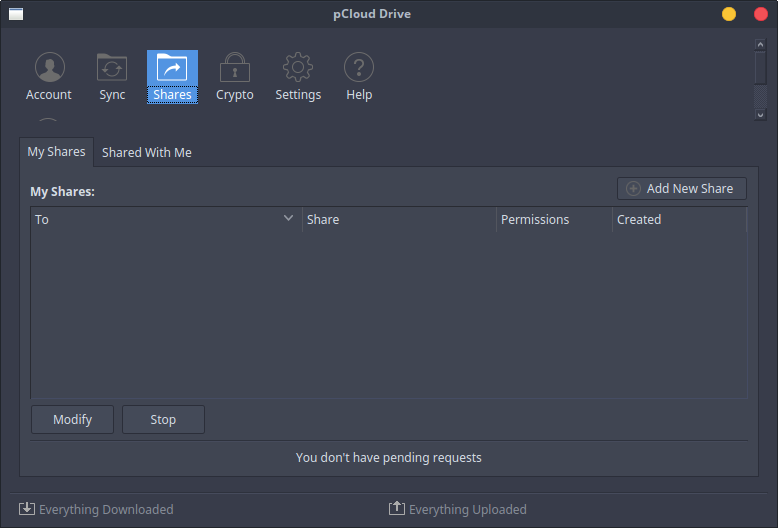
A qualquer momento, você pode ver com quem está compartilhando e quem está compartilhando com você através da aba “Compartilhamentos” no cliente desktop ou via “Pastas Compartilhadas” no aplicativo móvel.
Aqui está uma visão mais detalhada do pCloud Drive e como ele funciona no desktop e em dispositivos móveis.
Para esta revisão, estou usando o cliente desktop Linux.
pCloud Drive no Desktop – Instalação e Configuração
Instalar o pCloud Drive na minha instalação do Xubuntu foi muito fácil. Eu baixei o pacote .deb e instalei via GDebi. O processo é tão simples quanto 1-2-3; há até um guia para cada SO em seu site para te ajudar (não que realmente seja necessário).

Se você já criou uma conta através do site, pode simplesmente fazer login no cliente desktop. Você então passará por uma breve introdução e finalmente poderá acessar seu drive. Você deve ver o ícone no painel (barra de tarefas no Windows ou barra de menus no Mac). Clicando com o botão direito no ícone, você abrirá o menu do pCloud Drive; você também pode abrir seu drive clicando com o botão esquerdo no ícone.
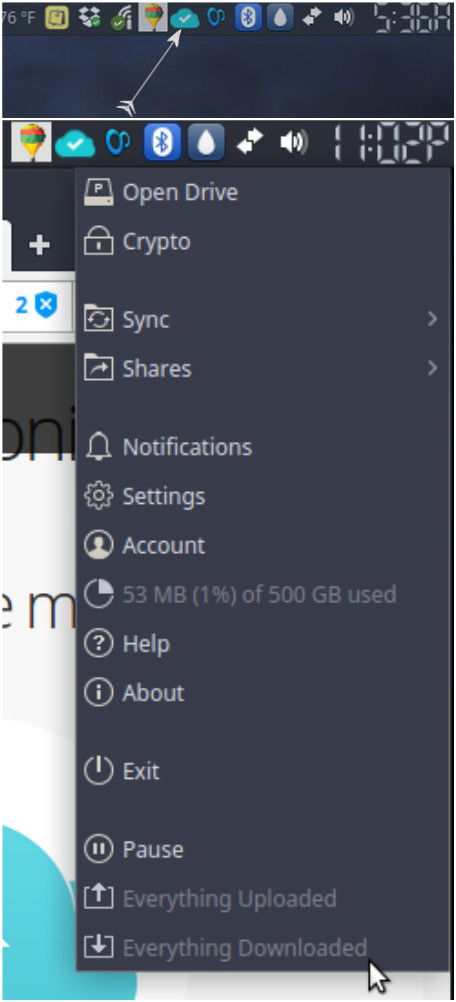
Nas Configurações, você pode personalizar o limite de velocidade de upload, limite de velocidade de download, uso de disco e habilitar ou desabilitar a sincronização LAN. O pCloud Drive pode usar p2p (peer to peer) para acelerar a sincronização, mas você pode desativar isso se desejar.
Uso
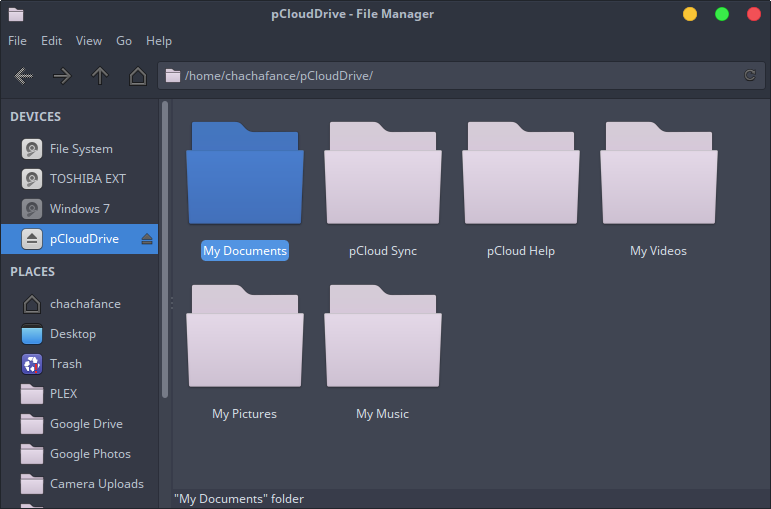
Após instalar o pCloud Drive, ele aparece como um disco rígido real montado em seu computador, ao invés de uma pasta (como o Dropbox); ele não ocupa nenhum espaço real em seu disco rígido. Dentro do drive, você verá cinco pastas: pCloud Sync, pCloud Help, Meus Vídeos, Minhas Imagens e Minha Música.

Dentro da pasta Ajuda, há um guia de início rápido. Dentro de Meus Vídeos, Minhas Imagens e Minha Música, há alguns arquivos de mídia de exemplo. Adicionar seus próprios arquivos às pastas é tão fácil quanto arrastar e soltar ou copiar/cortar e colar.
Usar o pCloud Drive no desktop é muito parecido com usar o Diretório Pessoal em seu computador. Ele usa pastas para organizar facilmente sua mídia na nuvem. Se você não estiver satisfeito com as pastas lá, pode removê-las e adicionar mais pastas, se necessário.
Há também um recurso de sincronização que permite sincronizar pastas específicas entre seu computador e seu pCloud Drive. Por padrão, o pCloud Drive só sincronizará a pasta pCloud Sync. No entanto, você pode adicionar mais pastas, se desejar. Essas pastas sincronizadas também estão disponíveis offline e serão atualizadas automaticamente assim que reconectadas à Internet.

pCloud Drive no Móvel
Para esta revisão, estou usando o aplicativo Android.
Tanto os aplicativos Android quanto iOS podem ser baixados de suas respectivas lojas de aplicativos. Novamente, a configuração é muito fácil e autoexplicativa; uma vez que você faz login em sua conta, está pronto para começar.
Nas Configurações, você pode habilitar a proteção por senha do dispositivo (para bloquear o acesso não autorizado aos seus arquivos), alterar sua senha de conta, mudar o idioma (há dez outros idiomas suportados além do inglês), habilitar o uso de dados móveis, habilitar upload automático (para suas imagens e vídeos do dispositivo), exibir arquivos do sistema, limpar cache e forçar a nova sincronização.
Uso
O aplicativo móvel (pelo menos, Android) funciona muito parecido com o cliente desktop e tem uma interface limpa e amigável. Todas as suas pastas são encontradas na seção “Arquivos”.

A partir daqui, você pode adicionar pastas e fazer upload de arquivos navegando em seu dispositivo. Há também uma opção “Tirar uma foto” para que ela seja automaticamente salva no pCloud Drive após a captura. Se você fizer upload de arquivos de música, pode usar o player de música embutido para ouvi-los.

Além disso, há uma seção “Favoritos” onde você pode marcar arquivos como favoritos (toque no ícone de estrela) para que possa acessá-los offline. Há também uma seção “Meus Links” onde você pode acessar quaisquer links de download e upload que criar para qualquer pasta.

Eu adoro que você pode pesquisar arquivos usando a barra de pesquisa. Isso com certeza será útil e economizará tempo, especialmente uma vez que você tenha uma grande quantidade de itens em seu armazenamento. As opções de classificação também são convenientes; você pode classificar arquivos por ascendente, descendente, mais novo modificado ou mais antigo modificado.

Planos do pCloud Drive
Felizmente, o pCloud Drive tem uma opção gratuita se você quiser experimentá-lo antes de fazer upgrade ou simplesmente preferir software gratuito. Os planos são os seguintes:
- Gratuito – Até 20 GB (comece com 10 GB e ganhe até 10 GB extras por referências)
- Premium – 500 GB por $3.99/mês
- Premium Plus – 1 TB por $7.99/mês
- Business – a partir de 5 TB (inclui pCloud Crypto); entre em contato para preços
Outros Recursos
Upload Remoto – Você pode fazer upload de arquivos (de qualquer navegador) e pastas (apenas possível via Chrome) através da versão Web. Basta navegar até o local onde deseja fazer o upload (por exemplo, Minhas Imagens) e, em seguida, clicar em “Upload.” Você poderá escolher um arquivo ou pastas inteiras do seu computador.
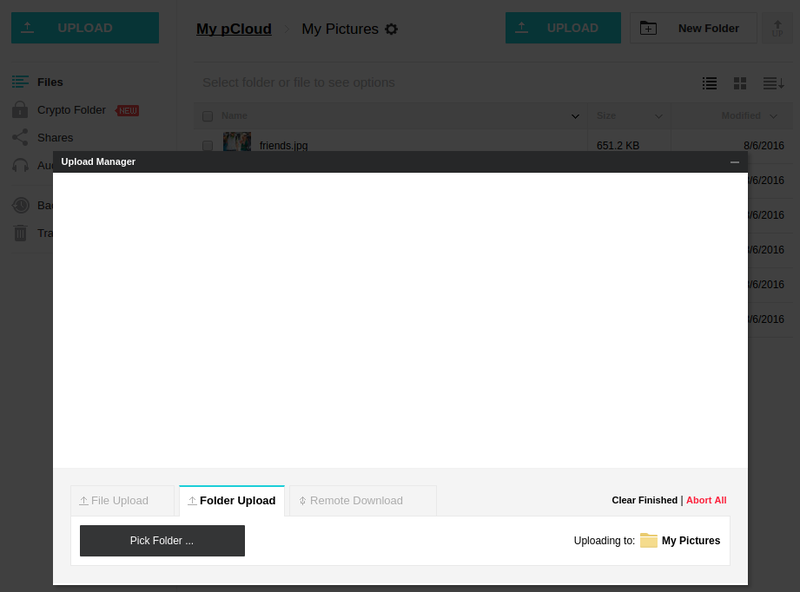
Download Remoto – Há também uma opção “Download Remoto” (veja a imagem acima) que permite colar a URL de qualquer arquivo e fazer upload diretamente para sua conta pCloud. Basta escolher um arquivo, copiar sua URL e colá-la na caixa de link para fazer o upload.
Versionamento de Arquivos – Quer encontrar uma versão mais antiga de um arquivo? Sem problemas! O pCloud Drive tem um recurso de histórico de arquivos que permite acessar “Revisões de Arquivos.” As versões de arquivos são mantidas por 30 dias para contas gratuitas, 90 dias para contas Premium e 180 dias para contas Premium Plus.
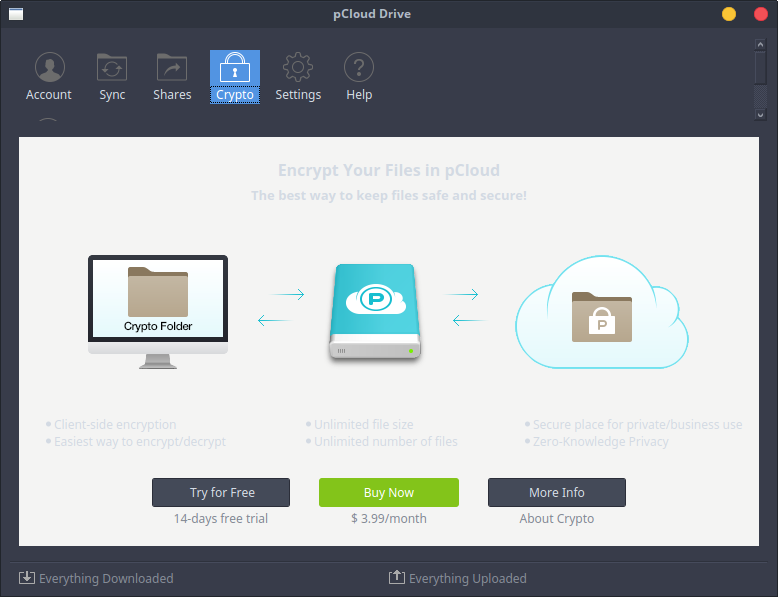
pCloud Crypto – Criptografe seus arquivos sensíveis (usando criptografia do lado do cliente) em qualquer dispositivo e torne-os invisíveis para outros. Isso é feito adicionando arquivos a uma pasta especial do pCloud Crypto. Você pode obter um teste gratuito de 14 dias, após o qual o custo é apenas $3.99/mês.
Integrações – Você pode fazer backup de seus arquivos de outros serviços diretamente para o pCloud Drive (OneDrive, Dropbox, Facebook, Instagram, Picasa). Isso pode ser feito via Web em “Backups.”

Considerações Finais
Eu não encontrei nada que não goste no pCloud Drive. É muito fácil de usar, funciona suavemente e tem alguns recursos únicos. Sinto que está no mesmo nível que o Dropbox e o OneDrive. Adoro a adição do pCloud Crypto, que é algo que o Dropbox não faz nativamente e, em vez disso, depende de ferramentas de terceiros. Poder fazer backup de arquivos de serviços populares como Facebook e Instagram também é um bônus muito bom.
Se você está procurando outras opções ou apenas quer um lugar adicional para armazenar e/ou fazer backup de arquivos, você definitivamente deve experimentar o pCloud Drive.







