






Jogue Jogos e Navegue na Web Sem Queda de Desempenho com o Opera GX

Muitos gamers mantêm um navegador em execução em segundo plano durante o jogo, prontos para Alt + Tab quando o desempenho do jogo diminui ou quando há um tempo de inatividade. No entanto, abrir várias abas, especialmente sites pesados como YouTube ou Twitch, pode rapidamente drenar os recursos do sistema, causando quedas de FPS e engasgos. Com o Opera GX, um navegador para jogos da Opera, você pode reduzir significativamente essas quedas de desempenho graças aos seus recursos especializados que discutiremos abaixo.
Limite os Recursos do Opera GX Usando o GX Control
Este é um dos recursos mais úteis do Opera GX para melhorar o desempenho dos jogos. Usando o GX Control, você pode limitar o uso de recursos do Opera GX, incluindo RAM, CPU e Rede. Normalmente, os navegadores continuam consumindo recursos enquanto você os utiliza e tomarão recursos do jogo se necessário. Com os limites, o Opera GX garantirá que seu jogo sempre tenha recursos suficientes, mesmo que isso leve a problemas ao navegar.
Para usar a ferramenta, clique no botão GX Control na barra de ferramentas à esquerda, e você verá as opções Limitador de RAM, Limitador de Rede e Limitador de CPU.

Aqui está como gerenciar os três:
- Limitador de RAM: usa incrementos de 0,50 GB, com um mínimo de 1GB de RAM. Você deve tentar definir pelo menos 25% da RAM total para o Opera GX para uma navegação suave. Por exemplo, se você tem 16GB de RAM, defina para 4GB. Há também um botão de Limite Rigoroso que impedirá o Opera GX de exceder o limite em todas as circunstâncias, mas isso pode levar a mais problemas de desempenho do navegador.
- Limitador de Rede: se você joga jogos online e não quer que serviços de streaming causem picos de ping, limite a largura de banda aqui. Para streaming em Full HD, você precisará de uma velocidade de 6-10 Mbps, então tente limitar de acordo.
- Limitador de CPU: opte por um limite mínimo de 25% para a CPU para evitar travamentos, mas 50% é recomendado, pois geralmente picos de CPU não ocorrem quando você está jogando e o Opera GX está em segundo plano.
Para gerenciar esses limites, o Opera GX tentará limitar tarefas em segundo plano e cortar a memória para abas inativas. Dependendo dos limites, você pode notar abas precisando de restauração após deixá-las por um tempo ou uma troca de abas lenta.
Identifique e Feche Abas que Consomem Muitos Recursos
Além de limitar recursos, o Opera GX também informa quais abas estão usando muita CPU e RAM e permite que você as feche para liberar recursos para os jogos. Na mesma seção do GX Control, a opção Hot Tabs Killer com botões de CPU e RAM e uma lista de abas abaixo. Você pode clicar nos botões de CPU ou RAM para classificar a lista de abas com base no uso de recursos.

Se houver uma aba que você não precisa aberta e está consumindo muitos recursos, clique no botão Cruz (X) ao lado para fechá-la imediatamente.
Mantenha o Opera GX Limpo com o GX Cleaner
GX Cleaner é uma ferramenta de limpeza integrada do Opera GX que remove dados indesejados para mantê-lo leve e rápido. Ao contrário de ferramentas de limpeza de PC agressivas, o Opera GX é limitado ao próprio navegador e dá controle total sobre quanto de dados antigos indesejados é excluído.
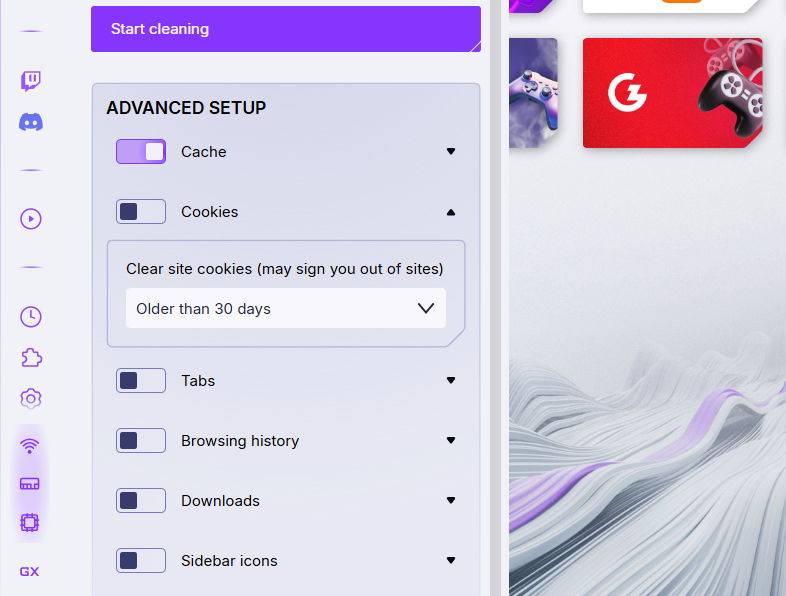
Clique no botão GX Cleaner na barra lateral, e você verá todos os dados acumulados atualmente que podem ser excluídos. Para simplificar o processo, três opções de limpeza automática estão disponíveis: Mínimo, Médio e Máximo. A opção Mínimo limpa o cache do navegador com mais de 30 dias, e a Máximo limpa todos os dados que não são muito recentes.

Na seção Configuração Avançada, você pode selecionar manualmente os dados a serem excluídos, incluindo cache, cookies, abas, histórico, downloads e ícones da barra lateral. Cada dado tem opções individuais para decidir quanto de dados mais antigos você deseja excluir.
Integração Nativa com Twitch e Discord
A maioria dos gamers tem o Twitch e o Discord abertos enquanto jogam. O Opera GX integra ambas as plataformas na barra lateral do navegador para reduzir a necessidade de abri-las em abas separadas e acessá-las rapidamente.
Para o Twitch, ele mostra de relance todos os streamers que você segue e se estão online ou não. Você também receberá uma notificação quando seu streamer favorito começar a transmitir, para que você não precise manter o Twitch aberto ou verificá-lo constantemente. O acesso rápido ao Discord também facilita pular a necessidade de manter uma aba dedicada aberta para isso.

Ambas as integrações não apenas oferecem melhor acesso às plataformas, mas também economizam recursos ao não precisar que elas fiquem totalmente abertas em abas dedicadas.
Se você deseja uma experiência de jogo suave, o Opera GX tem todos os recursos para garantir que o navegador não interfira em sua jogabilidade. Assim como o Opera, o Opera GX também é uma ótima alternativa ao Chrome para usuários casuais, mesmo sendo um navegador para jogos.







