






Retroarch para Android: O Guia Completo

Por anos, o Retroarch tem sido a plataforma indomável de escolha para os conhecedores de emulação no PC. Se você baixou o Retroarch e não sabe a diferença entre seu core e seu conteúdo ou apenas quer saber quais cores são melhores para rodar seus jogos de console favoritos, leia este guia do Retroarch para Android para as instruções.
Nota: como de costume, você deve considerar as legalidades um tanto nebulosas em torno da emulação de jogos antes de prosseguir. O seguinte guia não oferece conselhos sobre como obter suas ROMs e ISOs.
Índice
- Começando
- Melhores Cores no Retroarch para Android
- Configurar Retroarch
- Configurar Controles para Cada Core
- Usar uma Boa Interface
- Manter as Coisas Atualizadas
- Shaders
- Emulação de PS1/PS2 e BIOS
- Outras Informações
Leia também: 9 Melhores Aplicativos de Gravação de Tela para Android
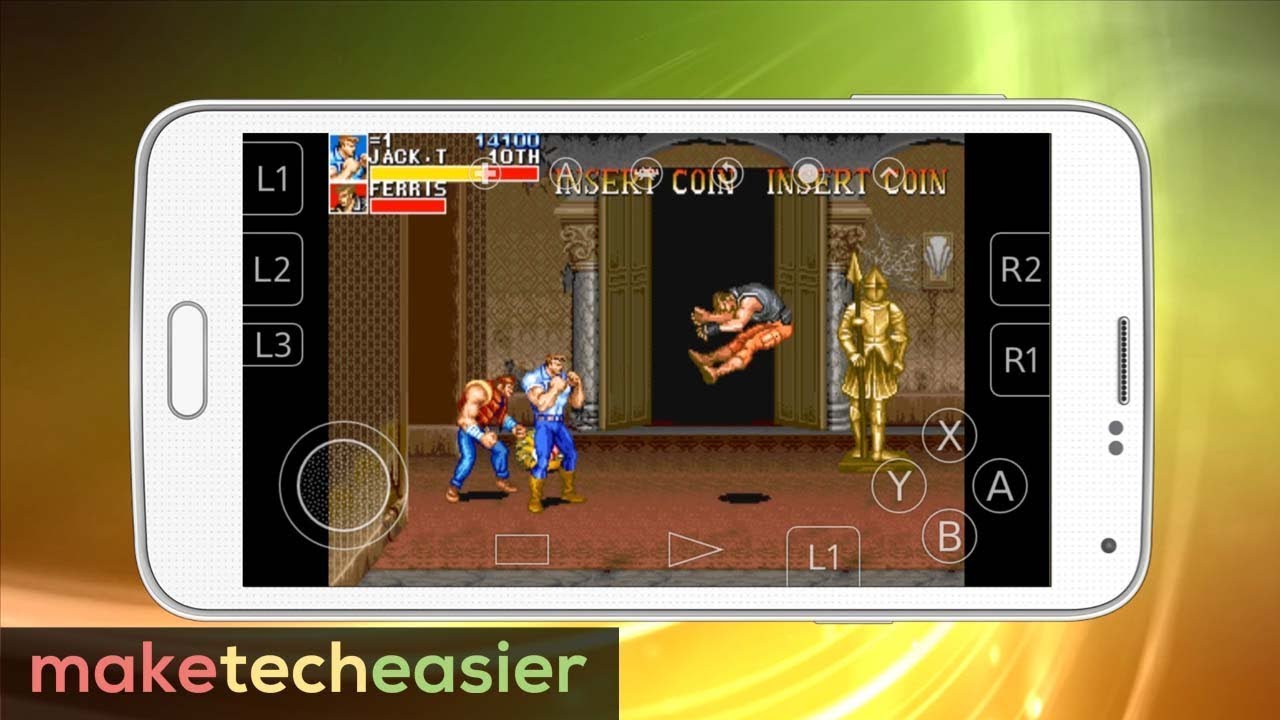
Começando
A primeira coisa que você precisa fazer, claro, é instalar o Retroarch na Play Store. Uma vez feito isso, abra o Retroarch, e você será apresentado ao menu principal, que pode não significar absolutamente nada para você se não estiver familiarizado com o Retroarch.
Primeiro, vamos baixar alguns cores para o seu dispositivo. Estes são emuladores de console que foram adaptados para funcionar como plugins através do Retroarch e podem ser baixados diretamente pelo aplicativo. Basta ir em “Carregar Core -> Baixar Core” e selecionar o que você deseja na lista.

Note que assim que você tocar em um core na lista, ele será baixado para o seu dispositivo. (A única maneira de desinstalar um core é ir para as configurações do aplicativo Retroarch e “Limpar Dados.”)
Leia também: Como Configurar o RetroArch, O Emulador de Jogos Retro de Código Aberto e Multiplataforma
Quais cores são melhores para qual console? Abaixo estão nossas escolhas de cores para os consoles mais populares, com base na compatibilidade mais ampla e melhor desempenho com a maioria dos jogos. Haverá certos jogos que não se encaixam exatamente nesta lista, mas para a maioria das pessoas, acreditamos que é o ideal.
Nota: cores para consoles mais exigentes com gráficos 3D e assim por diante (N64, PS1, Sega Saturn) serão mais exigentes para o seu dispositivo. Eles devem funcionar bem em dispositivos relativamente recentes, mas dispositivos Android mais antigos ou de baixo custo podem ter dificuldades.
Melhores Cores no Retroarch para Android
- Game Boy Advance – mGBA
- Game Boy/Game Boy Color – Gambatte
- Nintendo (NES) – Nestopia
- Nintendo 64 – Mupen64Plus
- PlayStation – PCSX-ReARMed
- Sega Genesis/Game Gear – Genesis Plus GX (PicoDrive dos jogos Sega 32X)
- Sega Saturn – Yabause (desempenho muito exigente)
- Super Nintendo (SNES) – Snes9X
Configurar Retroarch
Depois de ter seus cores configurados, para que o Retroarch detecte seus jogos, você precisará colocar as ROMs e ISOs dos seus jogos no seu dispositivo Android. (Enfatizamos que estas devem ser cópias de jogos que você já possui.)
Uma vez que você tenha os jogos no seu dispositivo, você pode carregá-los um por um indo em “Carregar Conteúdo”, e então navegando até eles a partir daí. Alternativamente, você pode configurar listas de reprodução adequadas.
Para fazer isso, toque no ícone de Listas de Reprodução (opção do meio na parte inferior da tela do Retroarch), depois “Escanear Diretório.”

Selecione o diretório onde você mantém suas ROMs, depois selecione “Escanear Este Diretório.” As ROMs para cada console agora estarão organizadas em pastas separadas no “menu de Listas de Reprodução.” Você pode selecionar e executar seus jogos a partir daqui.

Configurar Controles para Cada Core
Esta parte pode ser confusa. Se você estiver apenas usando a tela sensível ao toque, não precisa fazer muito, pois cada core tem sua própria tela de toque personalizável para controlar os jogos.
Se você estiver usando um controle, no entanto, pode querer fazer alguns ajustes. (Se você quiser uma ideia de como conectar controles de console via Bluetooth, confira nosso guia sobre como conectar um controle PS4 ao seu dispositivo Android.)
Para fazer alterações nos controles e assim por diante em cada core individual, você primeiro precisa carregar esse core usando “Carregar Core” e carregar um jogo usando “Carregar Conteúdo” (ou a partir da sua lista de reprodução).
Em seguida, no menu principal do Retroarch, você deve ver uma opção chamada “Menu Rápido.” Toque nela, depois toque em “Controles,” e role para baixo para configurar os controles para aquele jogo.

Aqui está a questão: você pode então salvar esses controles para aplicar a todos os jogos naquele core (Salvar Arquivo de Remapeamento do Core) ou apenas para aquele jogo individual (Salvar Arquivo de Remapeamento do Jogo). Selecione a opção de Salvar que atenda às suas necessidades – então você pode voltar ao seu jogo.
Usar uma Boa Interface
O Retroarch para Android na verdade tem alguns toques de UI agradáveis – por exemplo, pegar capas e artes de caixa para jogos em sua coleção – mas se você quiser uma maneira mais chamativa de navegar pela sua coleção de jogos, deve tentar usar uma interface, que organiza convenientemente toda a sua coleção de ROMs.

DIG é provavelmente a melhor interface de emulação para Android, escaneando todo o seu telefone, e então exibindo todos os seus jogos com algumas ótimas opções de apresentação. Você ainda executa seus jogos através do Retroarch, mas navega e explora-os através do DIG, que parece muito mais agradável, organiza seus jogos por gênero, ano, etc., e fornece boas sinopses históricas sobre seus jogos.
Para um guia completo sobre como se configurar com a interface DIG, leia nosso tutorial DIG.
Manter as Coisas Atualizadas
Há algo importante que você precisa considerar ao usar o Retroarch. Por um lado, você deve manter o Retroarch atualizado através da Play Store, mas isso apenas atualizará o aplicativo em si e não nenhum dos cores, ativos, listas de miniaturas etc., dentro do aplicativo.
De vez em quando, você deve atualizar manualmente seus cores instalados para garantir que você esteja executando a versão mais recente. Isso inevitavelmente melhorará a estabilidade, desempenho e uma infinidade de outros fatores. Na verdade, se você encontrar problemas ao executar um jogo, uma das primeiras coisas que deve fazer é atualizar os cores.

Para fazer isso, vá ao menu principal do Retroarch, role para baixo e toque em Atualizador Online, depois toque em Atualizar Cores Instalados e Atualizar Arquivos de Informações do Core.

Enquanto você estiver lá, você também deve tocar semi-regularmente em “Atualizar Shaders GLSL” para garantir que você esteja executando as melhores versões dos shaders (mais sobre isso abaixo). Também confira o Atualizador de Miniaturas de Listas de Reprodução, que lhe dará boas imagens em miniatura para seus jogos se você ainda não as tiver.
Shaders
Shaders são filtros que podem ser aplicados sobre vários cores e jogos individuais. Eles podem mudar drasticamente a aparência de um jogo, por exemplo, filtrando as texturas para parecerem mais suaves e menos pixeladas ou adicionando um filtro de tela CRT ou NTSC sobre um jogo para replicar o tipo de experiência que você teve jogando nos anos 90.

Para usar shaders, abra um core junto com um jogo, vá ao menu -> Menu Rápido -> Shaders, então toque no controle deslizante “Shaders de Vídeo” para acessar as opções de Shader.

Toque em “Carregar Predefinição de Shader -> shaders_glsl” para acessar todos os shaders que você pode usar no Retroarch. Há muitos para escolher, então vá em frente e experimente os que você gosta. (CRT Easymode é um bom para recriar aquele visual de tela dos anos 90.)

Se você quiser ajustar um shader específico, após selecioná-lo, vá para “Parâmetros do Shader” no menu de Shaders para ajustar a força da linha de varredura, pontos de máscara, e assim por diante.
Emulação de PS1/PS2 e BIOS

Na maior parte, você não precisa se preocupar com BIOS ao executar emuladores e jogos porque os arquivos relevantes estão incluídos nos emuladores. Os arquivos BIOS são praticamente a primeira coisa que um emulador procura ao rodar com um arquivo BIOS diferente necessário dependendo da região global do jogo que você está jogando.
Com jogos de PS1 e PS2, no entanto, você precisará encontrar os arquivos BIOS relevantes por conta própria (você pode encontrá-los online) e colocá-los na pasta “system” do Retroarch no seu dispositivo Android.
Você pode encontrar mais detalhes sobre a emulação de PS1 no Retroarch em nosso guia. É para a versão desktop, mas as mesmas regras gerais se aplicam. Quando se trata de BIOS, os que você precisará são os seguintes:
- scph5500 (NTSC – Japão)
- scph1001 (NTSC – EUA)
- scph5502 – (PAL – Europa)
- scph5552 (PAL – Europa)
Outras Informações
A partir do Menu Rápido para um determinado core, você tem todos os tipos de recursos. Se você estiver executando um jogo, pode ir ao Menu Rápido para “Salvar Estado” e “Carregar Estado” (uma bênção se você estiver jogando jogos de NES sem salvamento).
Se você não tiver um core carregado, pode ir ao “menu de Configurações -> Entrada -> Atalhos de Teclado de Entrada” para definir botões rápidos para coisas como Salvar Estado, Retroceder, e, crucialmente, “alternar Menu,” que leva você ao menu do Retroarch. (Em um controle PS4, gosto de definir isso como o botão PS.)

Entre os muitos outros recursos interessantes no menu de Configurações está “Conquistas,” que vincula o Retroarch com retroachievements.org, desbloqueando conquistas para milhares de jogos retro!

Solução de Problemas
RetroArch e emulação são coisas complexas – você está essencialmente imitando todo o hardware usando apenas software, então inevitavelmente as coisas podem dar errado durante esse processo. Aqui estão algumas maneiras de corrigir o Retroarch quando ele não está funcionando corretamente no Android.
1. Jogos não rodando
A razão mais comum para um jogo não rodar no RetroArch é que você está usando o driver de vídeo errado. Suas duas opções no RetroArch são Vulkan e openGL, e realmente varia entre os cores em relação a qual é o melhor a usar.
Para mudar seu driver de vídeo: no RetroArch vá para “Configurações -> Drivers,” então sob Vídeo, mude seu driver entre “vulkan” e “gl.”

2. RetroArch não encontrando jogos
Se você usar a opção “carregar pasta” para procurar ROMs ou jogos em seu sistema, então é possível que o RetroArch não os encontre. Isso pode ser porque os jogos não usam exatamente o mesmo formato de arquivo que o RetroArch está escaneando.
A boa notícia é que você ainda deve conseguir rodar esses jogos – você só precisa carregá-los manualmente.
Toque em “Listas de Reprodução (o ícone na parte inferior central do RetroArch) -> Importar Conteúdo,” então em vez de tocar em Escanear Diretório ou Escanear Arquivo, toque em “Escaneamento Manual.”

Aqui você pode selecionar o diretório a escanear, qual sistema ou core associar ao conteúdo escaneado, bem como as extensões de arquivo a escanear. (Você pode querer verificar a extensão de arquivo das ROMs que você está tendo dificuldades para escanear e inseri-la aqui.)
Uma vez que você esteja pronto, role até o final e toque em Iniciar Escaneamento.
3. Bugs gerais
Se o RetroArch estiver travando, apresentando bugs ao não mostrar os controles na tela, e outras frustrações menores, você pode querer deletar o arquivo de configuração do RetroArch para atualizar o aplicativo.
Para fazer isso: usando um aplicativo de gerenciador de arquivos, navegue até o diretório do RetroArch no seu telefone (armazenamento interno -> Retroarch -> config, por padrão). Encontre o arquivo “Retroarch-1234-56789.cfg” (os números serão aleatórios) e delete o arquivo.
Reinicie o aplicativo, e ele deve funcionar mais suavemente.
Como você provavelmente notou até agora, o Retroarch é rico em recursos, tornando-se um buraco de coelho particularmente profundo e divertido para explorar. Temos uma série de correções para a versão desktop do Retroarch que não está funcionando, algumas das quais podem ser aplicadas à versão Android. Se você quiser se aventurar no lado obscuro, veja nossa lista dos melhores aplicativos de hacking para Android.







