






Configure um Formulário de Contato no WordPress Com Este Método Fácil

Já se sentiu sobrecarregado tentando adicionar um formulário de contato ao seu site WordPress? Você não está sozinho. Este guia corta a confusão, mostrando um método direto para configurar um formulário de contato no WordPress, tudo sem complicações de codificação.
Índice
- Escolha um Bom Plugin para Configurar um Formulário de Contato no WordPress
- Principais Plugins de Formulário de Contato para WordPress
- Passos para Instalar e Configurar um Plugin de Formulário de Contato no WordPress
Escolha um Bom Plugin para Configurar um Formulário de Contato no WordPress
Ao configurar um formulário de contato no seu site WordPress, o primeiro passo é escolher um bom plugin. Sim, é tecnicamente possível criar um formulário de contato sem um plugin, mas é um pouco complicado, pois você só tem as seguintes duas opções:
- Codificar um formulário de contato do zero: você pode criar um formulário de contato usando HTML para estrutura, CSS para estilo, PHP para processamento do lado do servidor e JavaScript para interação aprimorada do usuário. Este método requer um bom entendimento dessas linguagens de programação e um investimento de tempo substancial, então não é uma boa opção para administradores do WordPress que apenas querem uma solução rápida e eficiente.
- Construtores de Formulários Online de Terceiros: ferramentas como Jotform ou Basin permitem que você desenhe um formulário nas plataformas e o incorpore ao seu site WordPress. Embora sejam mais acessíveis do que codificar, formulários de terceiros incorporados podem desacelerar seu site, ter limitações na personalização e envolver depender de serviços externos para funcionalidades críticas.
Dadas as dificuldades associadas à codificação de um formulário de contato do zero e as limitações de depender de construtores de formulários online de terceiros, usar um plugin de formulário de contato do WordPress é tipicamente a melhor abordagem.
Os plugins oferecem um equilíbrio perfeito, proporcionando facilidade de uso, personalização e integração que a codificação manual e os serviços de terceiros muitas vezes carecem. Eles são projetados para serem amigáveis ao usuário, não requerem conhecimento de codificação e vêm com uma variedade de opções de design e funcionalidade para atender às suas necessidades específicas.
Principais Plugins de Formulário de Contato para WordPress
Na sua busca para adicionar um formulário de contato ao seu site WordPress, é crucial escolher o plugin certo. Fizemos o trabalho de casa e pesquisamos os melhores plugins de formulário de contato. Embora cada um desses plugins possa realizar a tarefa de forma eficiente, eles têm características únicas e pequenas diferenças. Abaixo está um resumo para ajudá-lo a decidir qual deles se adapta melhor às suas necessidades:
- Contact Form 7: este plugin é um clássico para usuários do WordPress. É gratuito, leve e direto, permitindo múltiplos formulários, com fácil personalização, usando marcação simples. Ele suporta envio com Ajax e filtragem de spam CAPTCHA. Embora não salve envios no banco de dados por padrão, complementos estão disponíveis para essa funcionalidade, e você provavelmente não precisará disso de qualquer maneira.
- WPForms: WPForms é perfeito para criar formulários de contato responsivos e bonitos, formulários de feedback, formulários de inscrição e mais em minutos. O plugin existe há muito tempo e atualmente tem uma classificação de 4,9 estrelas de 5, então você sabe que ele faz bem seu trabalho. Infelizmente, a versão gratuita é muito limitada, e a gama completa de recursos requer uma assinatura.
- Gravity Forms: Para aqueles que precisam de formulários complexos com lógica condicional ou múltiplas opções, Gravity Forms é uma boa escolha. Ele oferece um editor de formulários visual intuitivo e suporta várias transações, mas seus recursos abrangentes podem ainda ser esmagadores para iniciantes com necessidades simples de formulários. Não há versão gratuita do Gravity Forms, mas você pode experimentar uma demonstração online totalmente funcional.
- Ninja Forms: Ideal para não-técnicos, Ninja Forms oferece um construtor de arrastar e soltar, formulários multipágina e uploads de arquivos. É amigável ao usuário e tem uma equipe de suporte dedicada, embora alguns recursos avançados exijam a compra de complementos premium ou um dos três planos de assinatura pagos disponíveis.
- Jetpack Form: Se você já está usando o plugin Jetpack, que fornece uma riqueza de ferramentas de segurança, desempenho e crescimento para sites WordPress, usar o Jetpack Form é uma escolha natural. Esta integração simplifica seu fluxo de trabalho, pois você não precisará instalar outro plugin. No entanto, não recomendamos instalar o Jetpack apenas por suas capacidades de formulário, pois o plugin pode ser bastante intensivo em recursos e pode desacelerar seu site.
Passos para Instalar e Configurar um Plugin de Formulário de Contato no WordPress
Configurar um plugin de formulário de contato requer alguns passos simples. Estamos usando o Contact Form 7 para esta demonstração, mas o processo é em grande parte o mesmo, independentemente do plugin que você escolher.
Instalar e Ativar o Plugin de Formulário de Contato
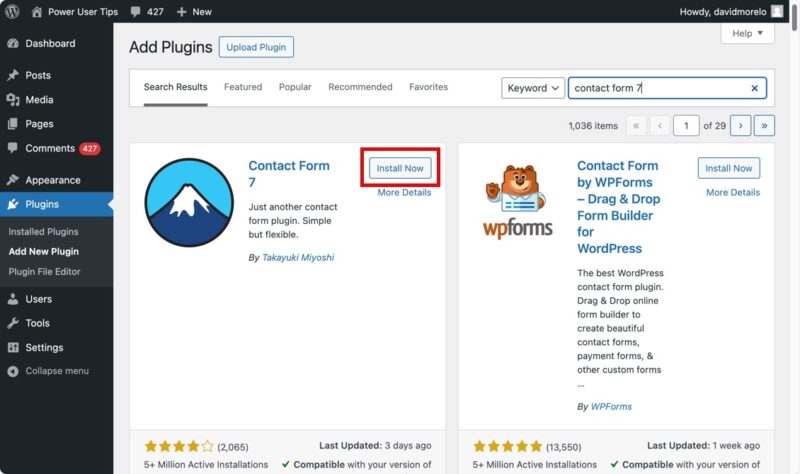
Vá para o painel de administração do WordPress, clique em Plugins -> Adicionar Novo Plugin, e pesquise por “Contact Form 7.” Clique no botão Instalar Agora ao lado do plugin, e uma vez instalado, clique em Ativar.
Exibir o Formulário de Contato Padrão

Vamos colocar esse formulário na sua página. Na tela de administração do WordPress, navegue até Contato -> Formulários de Contato. Você encontrará um formulário padrão chamado “Formulário de contato 1,” junto com um shortcode que se parece com isso: [contact-form-7 id="1234" title="Formulário de contato 1"].

Copie este shortcode. Em seguida, vá para Páginas -> Todas as Páginas, e abra a página onde você deseja que seu formulário apareça – talvez seja uma página que você intitulou “Contato.” Cole o shortcode na área de conteúdo da sua página, e assim, seu formulário está ao vivo!

Personalize Seu Formulário

O formulário padrão é bastante básico, então vamos personalizá-lo. Volte ao menu Contato -> Formulários de Contato, e clique no seu formulário para editá-lo. Você verá o modelo do formulário na aba Formulário.

Você pode adicionar novos campos ao seu formulário. Por exemplo, se você quiser adicionar um menu suspenso ou uma caixa de seleção, use as ferramentas geradoras de tags fornecidas. Essas ferramentas ajudam você a criar novas tags sem precisar aprender a sintaxe.

Você também deve navegar até a aba Mail para personalizar seu modelo de e-mail. Recomendamos que você coloque [_site_admin_email] no campo Para para que todas as mensagens enviadas usando o formulário de contato cheguem ao seu endereço de e-mail principal de administrador. Se configurado incorretamente, as mensagens do formulário de contato não conseguirão chegar até você.
Configurar SMTP para Entrega de E-mail Confiável (Opcional)
Se você está tendo problemas com a entrega de e-mails após configurar seu formulário de contato, é provável que seja porque o WordPress, por padrão, usa a função PHP mail() para enviar e-mails. Isso inclui e-mails do seu formulário de contato, como confirmações e respostas.
O problema com o PHP mail() é que ele frequentemente leva a problemas de entregabilidade, com mensagens não chegando aos destinatários pretendidos ou caindo em pastas de spam. Felizmente, plugins SMTP (Simple Mail Transfer Protocol) como o WP Mail SMTP podem salvar o dia, permitindo que você reconfigure facilmente o WordPress para usar um provedor SMTP adequado ao enviar e-mails, como Gmail, Microsoft, Zoho ou o serviço de e-mail do seu provedor de hospedagem.

Basta instalar e ativar o plugin WP Mail SMTP através de Plugins -> Adicionar Novo no seu painel do WordPress. Uma vez ativado, abra o plugin e clique em Iniciar Assistente de Configuração no painel esquerdo. Este assistente amigável irá guiá-lo na seleção do seu provedor de e-mail SMTP e na inserção das credenciais necessárias.

Dica: Leia nosso artigo detalhado sobre como configurar o WordPress para enviar e-mails SMTP para mais informações.
Com esses passos, você deve ter um formulário de contato totalmente funcional e personalizado no seu site WordPress. Agora que sua configuração do WordPress evoluiu um pouco, pode ser um bom momento para personalizar o painel de administração do WordPress para que você possa ver todas as informações importantes de relance.
Crédito da imagem: Unsplash. Todas as capturas de tela por David Morelo.







