






RESOLVIDO: Evento ID 1001 StoreAgentScanForUpdatesFailure0
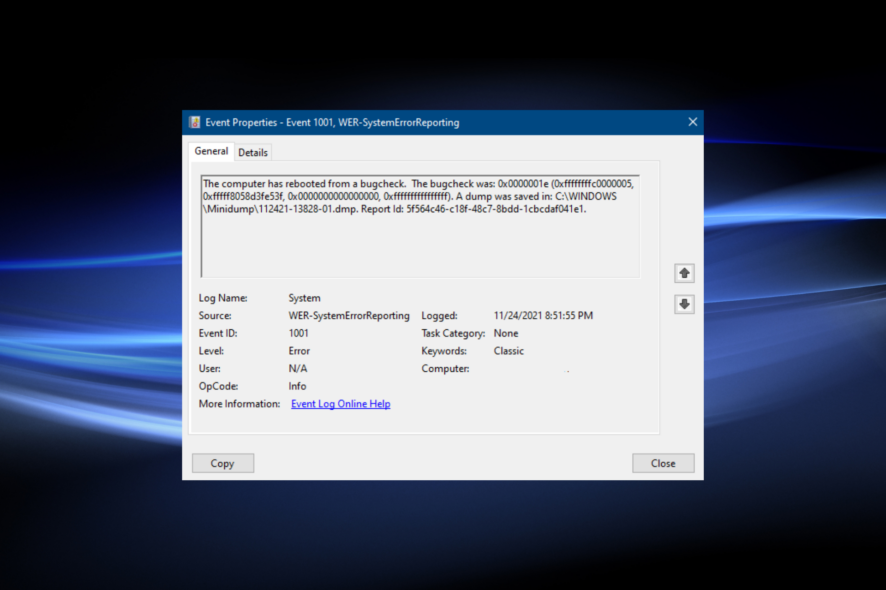 O erro storeagentscanforupdatesfailure0, rastreado como Evento ID 1001, mostra que o Windows encontrou um problema ao tentar verificar atualizações. Vamos ver o que causa esse erro e como corrigi-lo.
Como os usuários do Windows explicam, esse erro muitas vezes faz com que o sistema congele, precisando de um reinício para se recuperar. As causas comuns incluem pouca memória, conflitos de antivírus ou arquivos de sistema corrompidos que interrompem o processo de verificação de atualizações.
Vamos ver como você pode corrigir isso:
Como eu conserto o erro de relatório do Windows 1001?
1. Execute uma verificação SFC
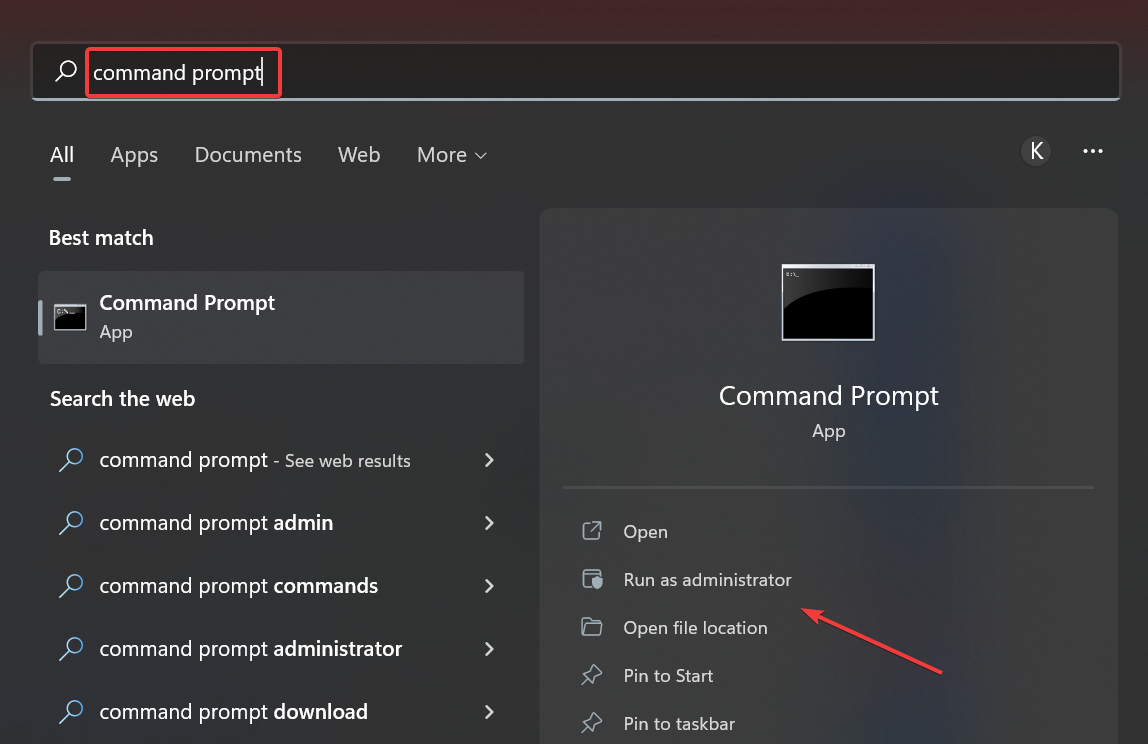
- Pressione Windows + S para abrir o menu Pesquisar, digite Prompt de Comando no campo de texto e clique em Executar como administrador para o resultado da pesquisa.
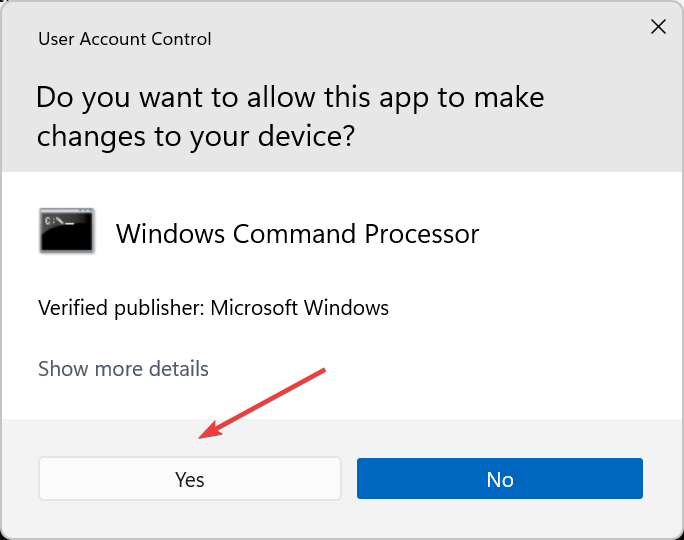
- Clique em Sim no prompt UAC.
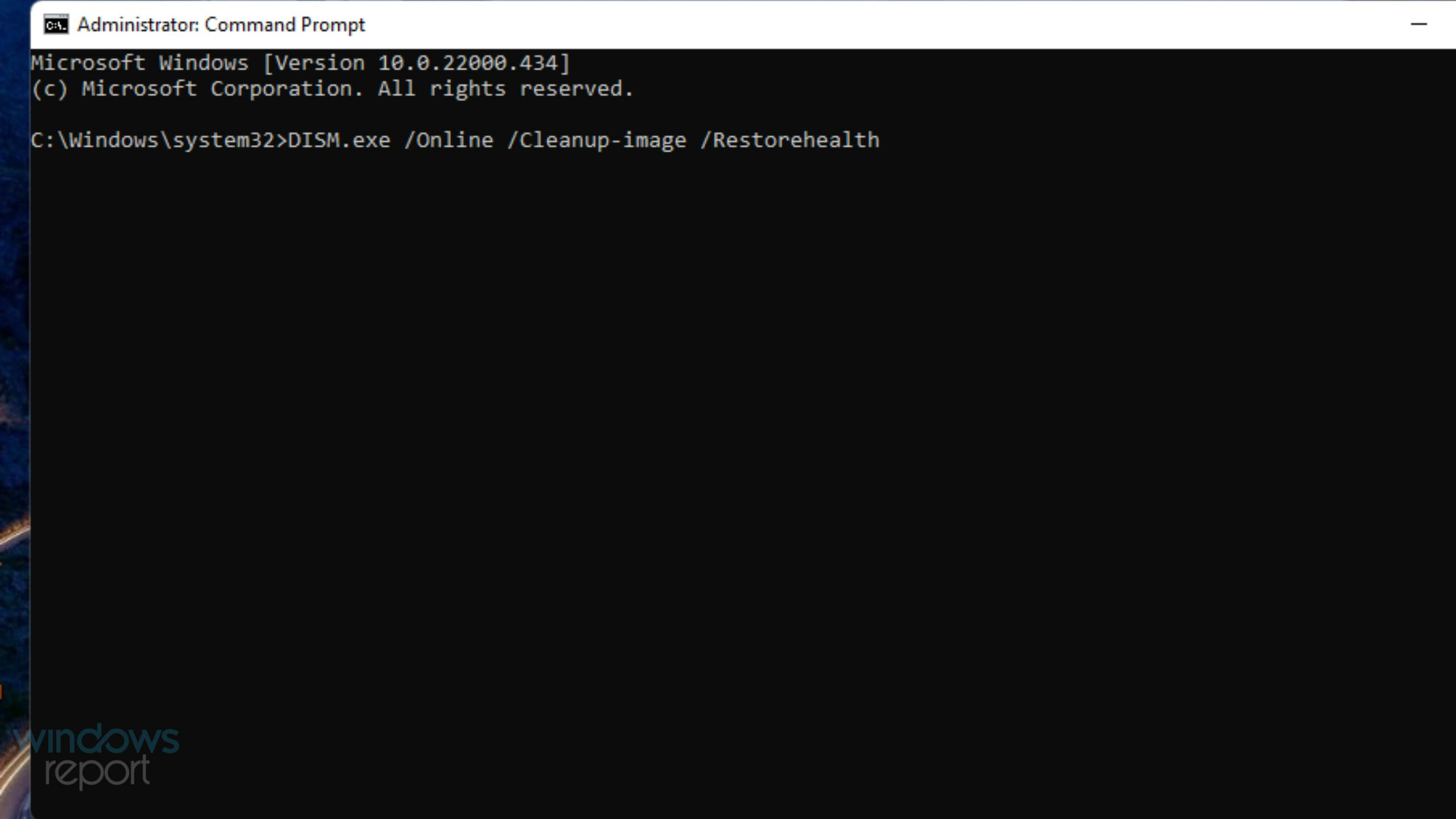
- Digite este comando e pressione Enter:
DISM.exe /Online /Cleanup-image /Restorehealth
- Para verificar arquivos do sistema, cole este comando e pressione Enter:
sfc /scannow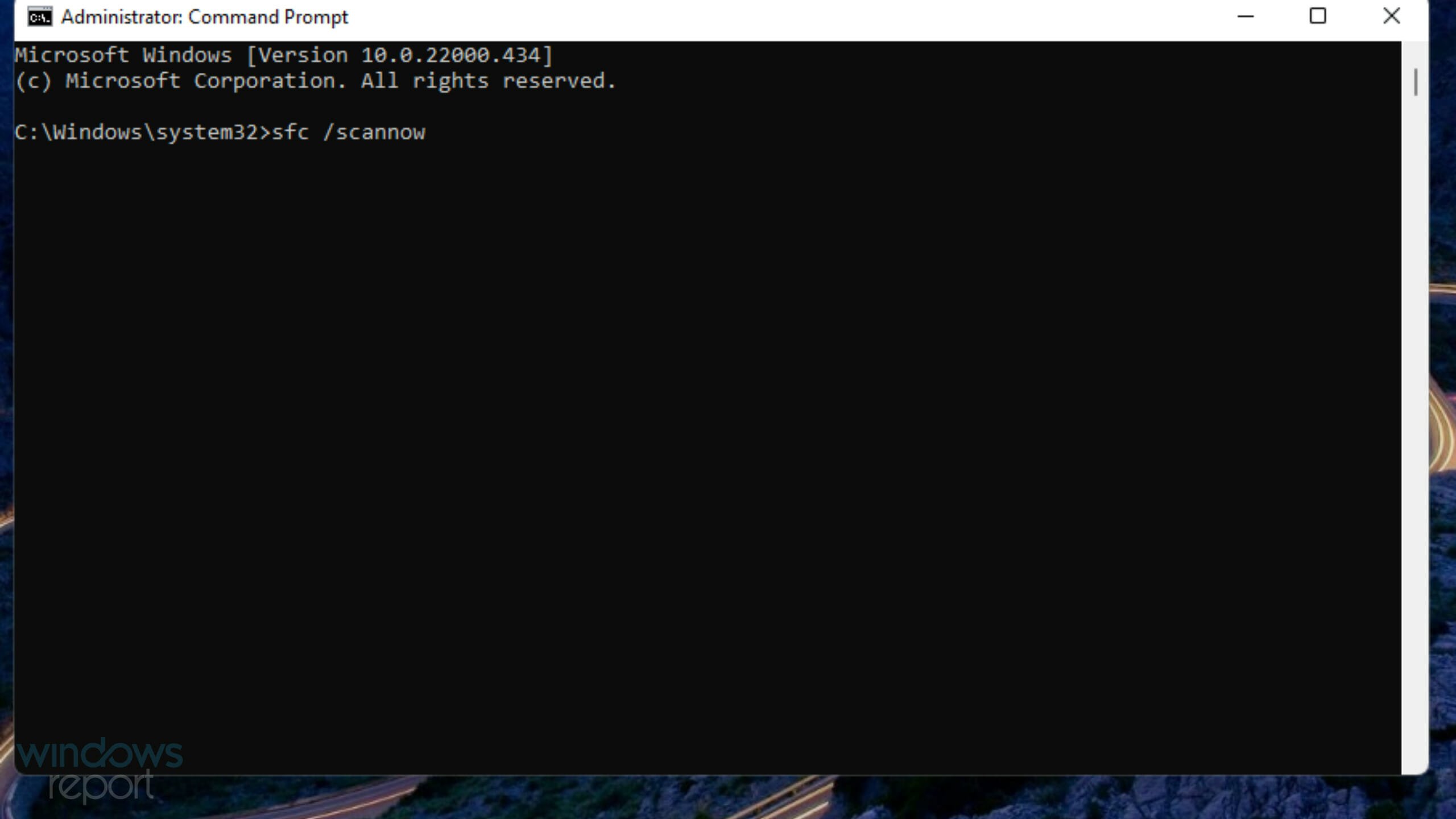
- Aguarde até que o Prompt de Comando exiba um resultado da verificação.
Este comando deve identificar e corrigir problemas de corrupção de arquivos. Se o problema persistir, você pode usar uma ferramenta de terceiros que tenha o mesmo objetivo ou continuar lendo, pois temos mais correções para você.
2. Verifique se há malware
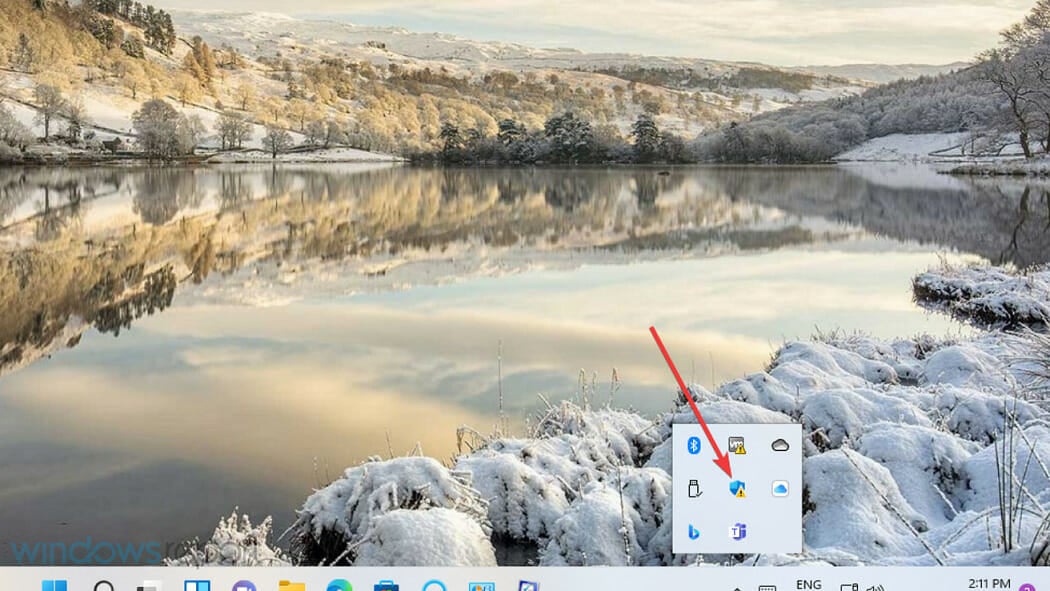
- Primeiro, clique duas vezes no ícone Segurança do Windows na barra de tarefas.
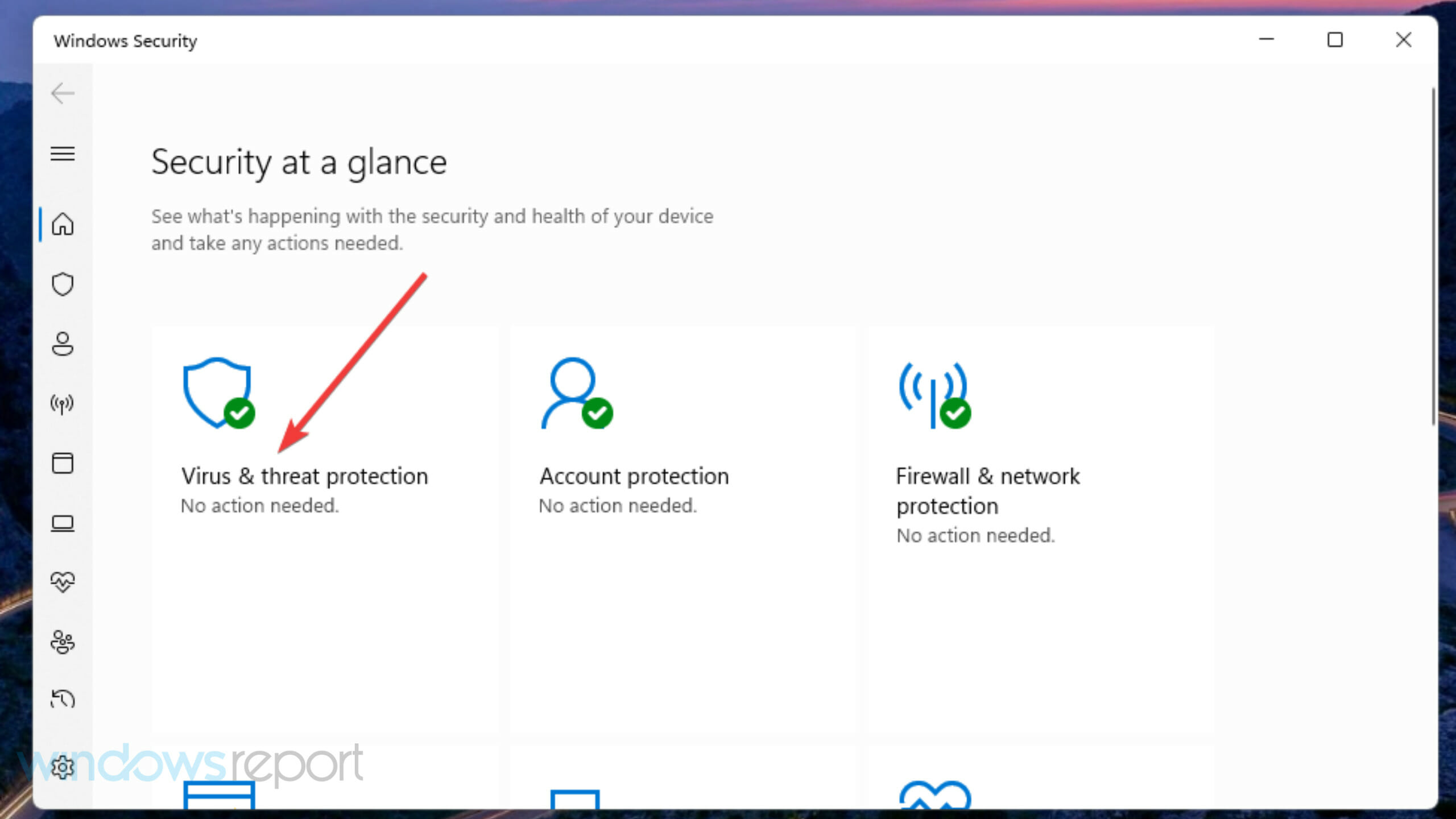
- Selecione Proteção contra vírus e ameaças para abrir a guia de verificação.
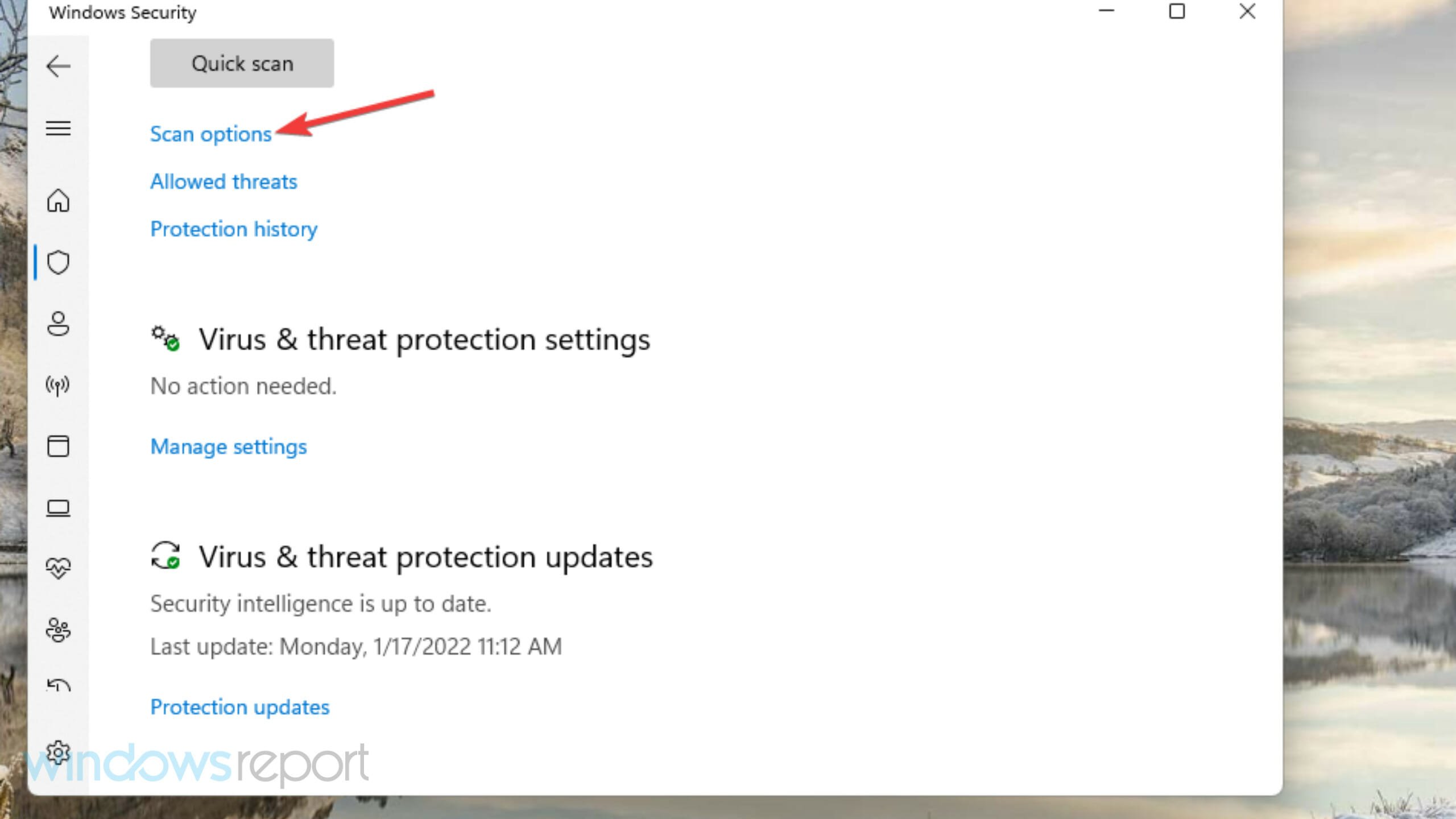
- Clique em Opções de verificação para ver mais configurações.
- Selecione a opção Verificação completa e, em seguida, clique em Verificar agora.
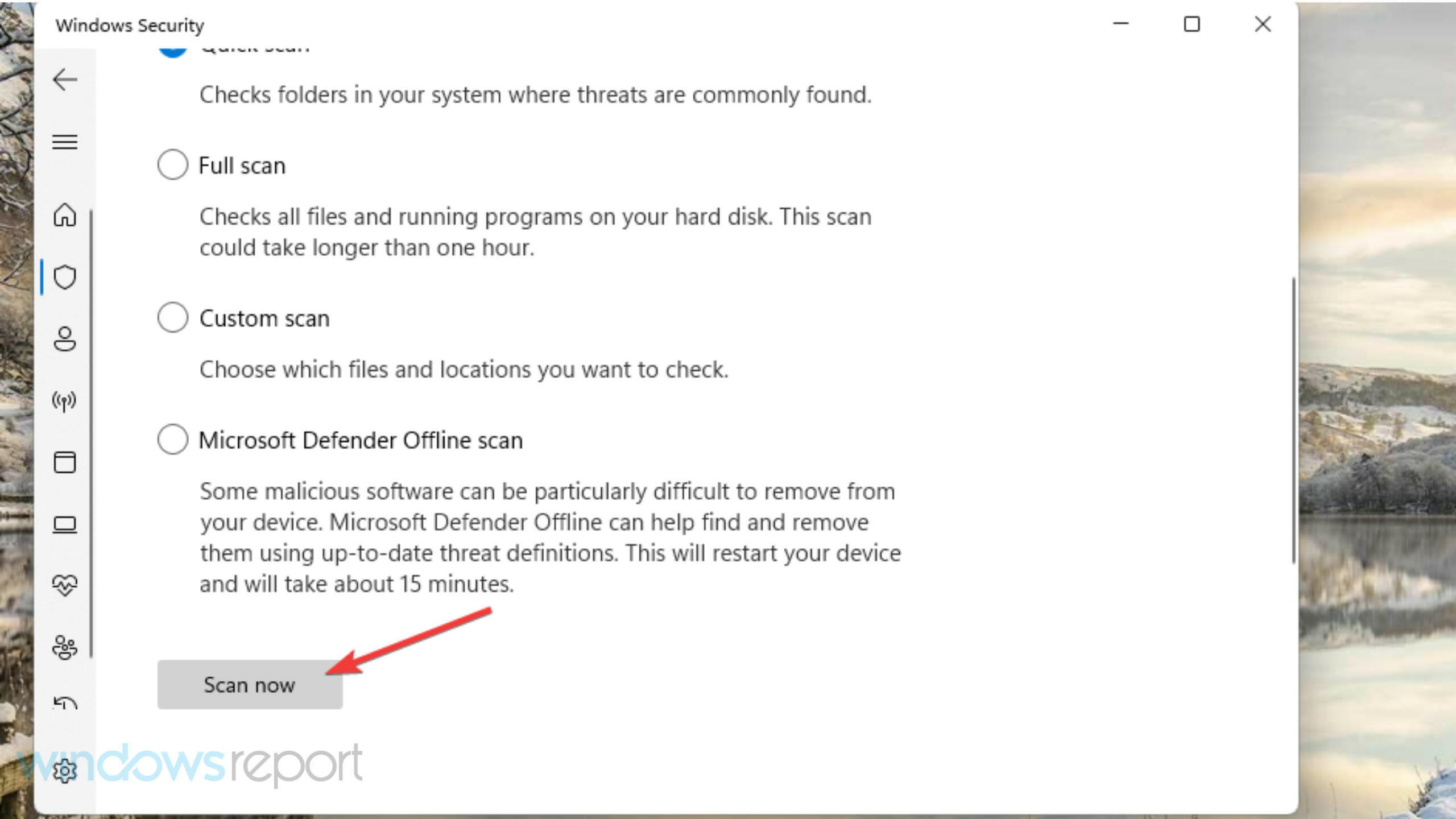
O Windows Security deve ser capaz de corrigir o Evento ID 1001 Windows Error Reporting CbsPackageServicingFailure 0 se foi causado por malware. No entanto, se não conseguir localizar nenhum problema, tente usar um antivírus de terceiros eficaz.
3. Feche aplicativos em segundo plano supérfluos
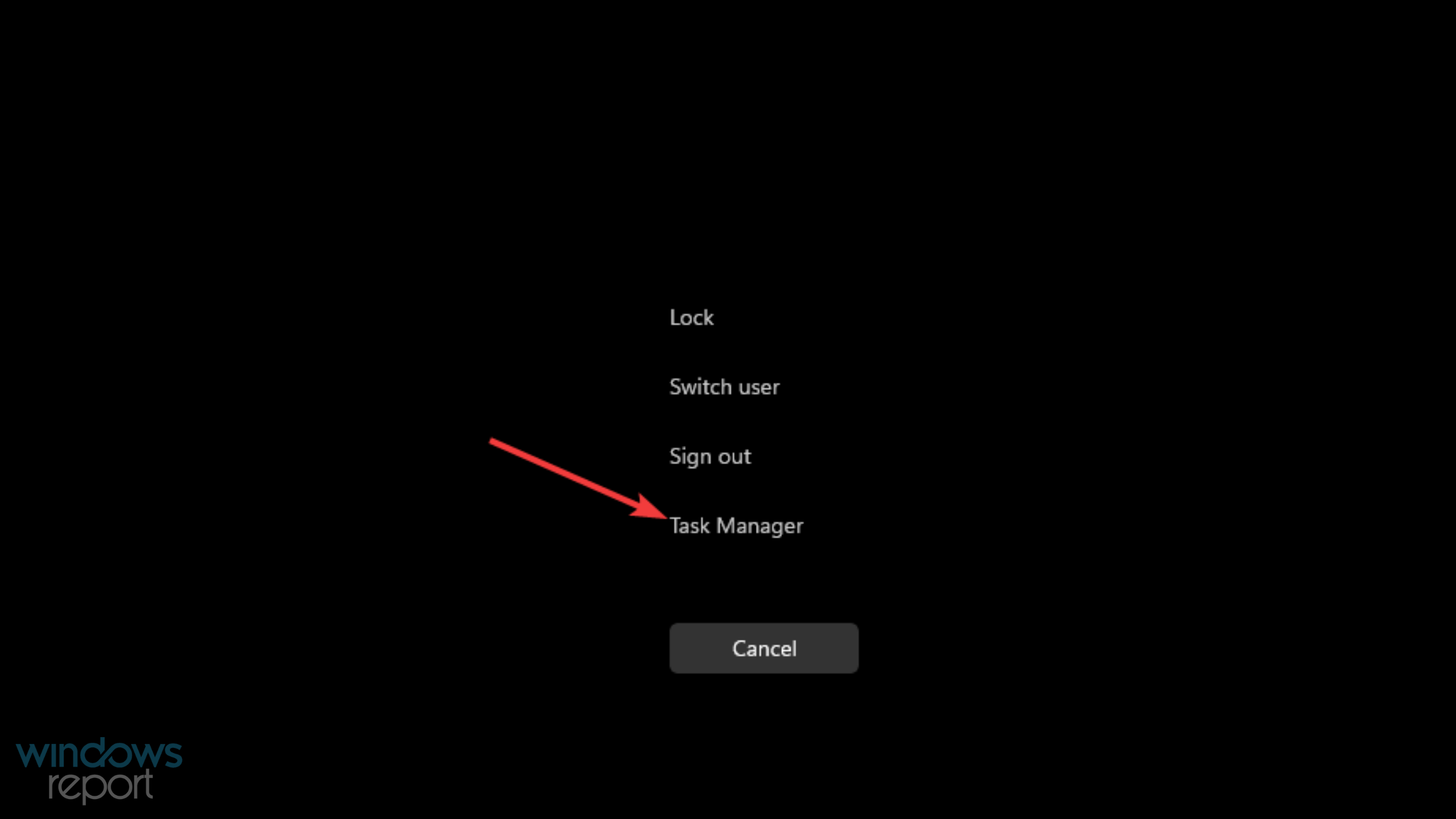
- Pressione a tecla Ctrl + Alt + Delete e selecione a opção Gerenciador de Tarefas.
- Selecione todos os programas listados na seção Aplicativos individualmente e clique no botão Finalizar tarefa.
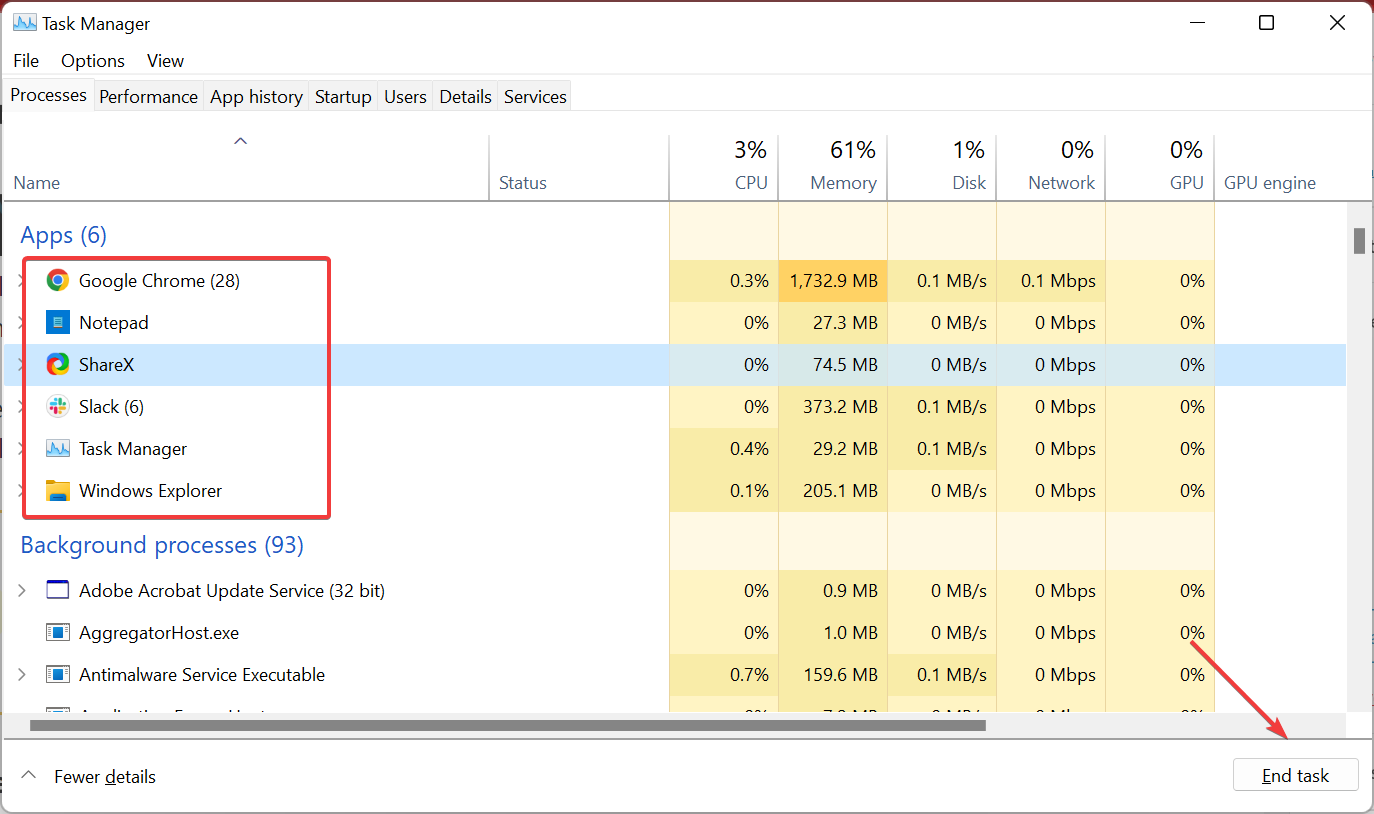
- Da mesma forma, finalize todos os aplicativos e serviços em segundo plano supérfluos listados em Processos em segundo plano.
- Em seguida, navegue até a guia Inicialização, selecione os programas configurados para iniciar quando você liga o computador individualmente e clique em Desativar.
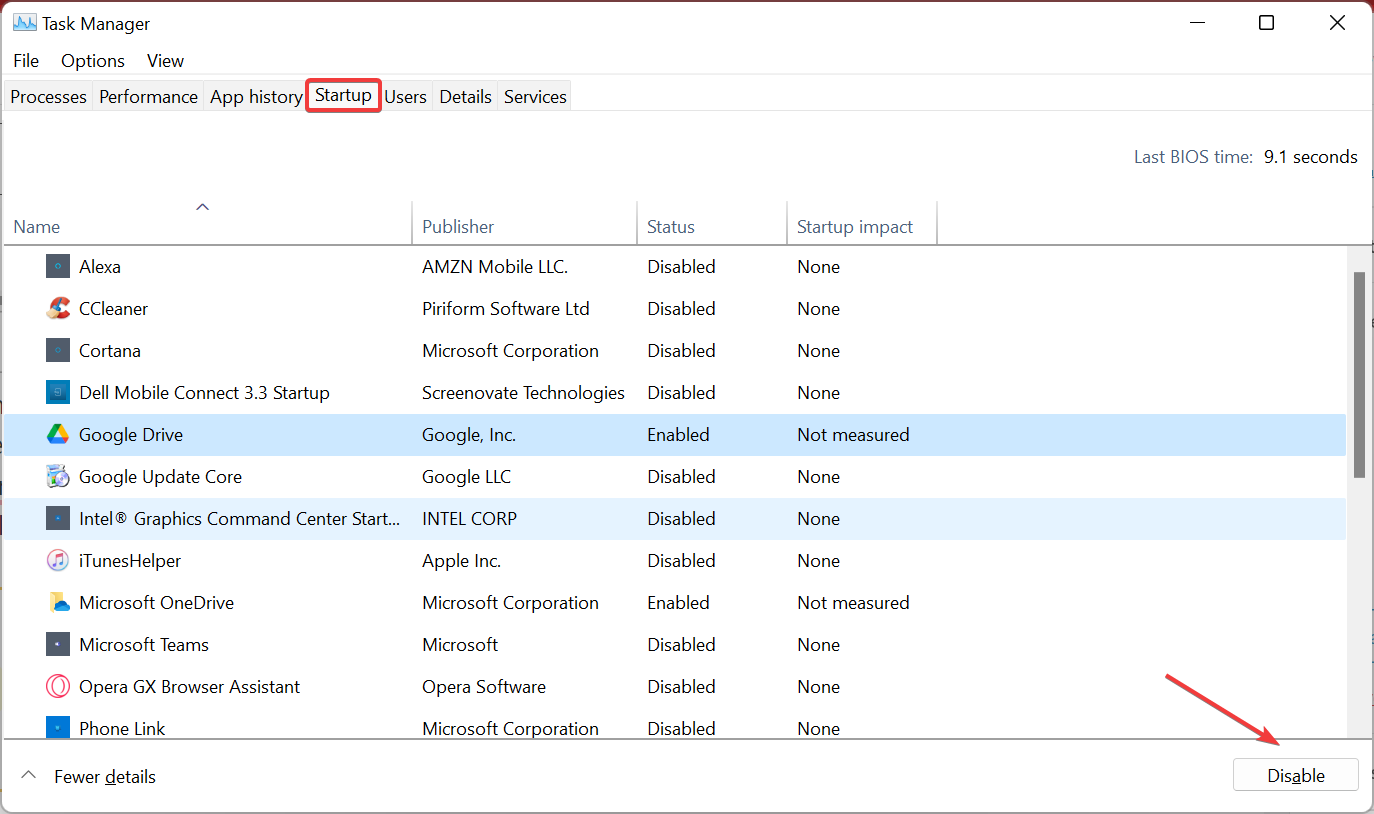
Após fazer essas alterações, você não deve ver mais O computador foi reiniciado devido a um erro bugcheck Evento ID 1001 no Visualizador de Eventos. Mas, caso veja, siga para o próximo método.
4. Libere espaço no disco rígido
- Pressione Windows + S para abrir o menu Pesquisar, digite Limpeza de Disco no campo de texto e clique no resultado da pesquisa relevante.
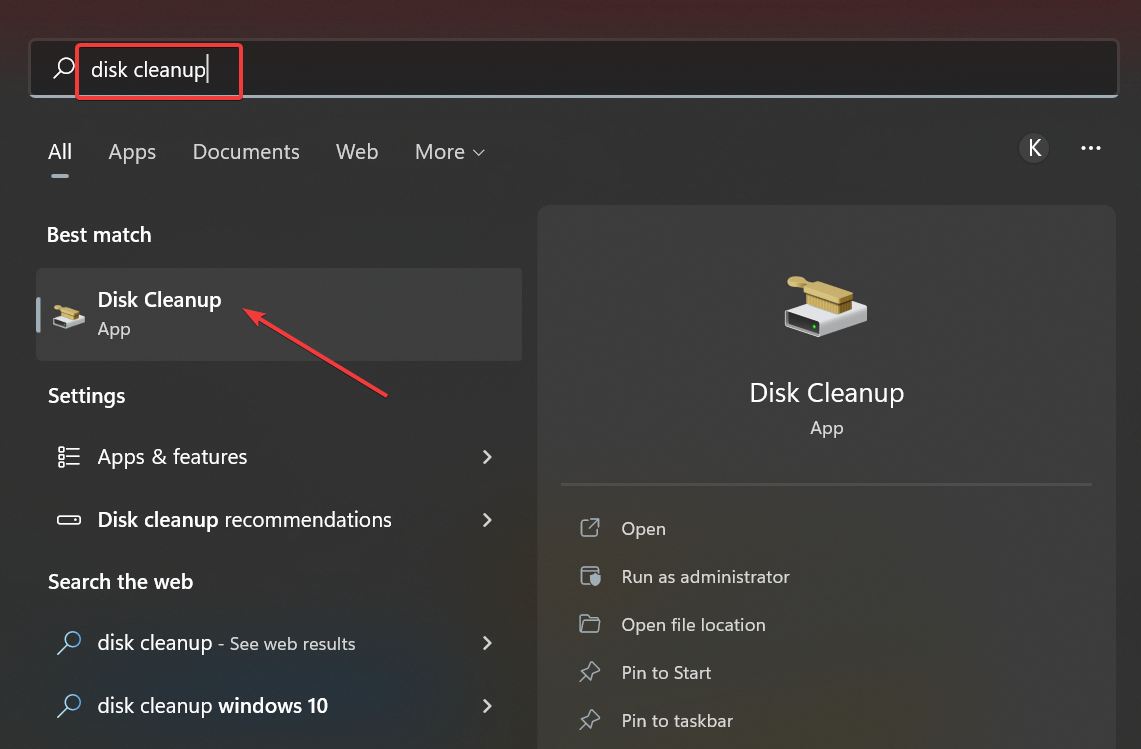
- Escolha a unidade que deseja limpar no menu suspenso e clique em OK.

- Selecione todas as caixas de seleção em Arquivos a serem excluídos e clique em OK.

- Clique em Excluir Arquivos no prompt para confirmar.

Existem também muitas outras maneiras de liberar espaço em disco no Windows. Depois de concluir essas missões, verifique se o bugcheck Evento ID 1001 não reaparece no Windows 10.
5. Desligue a proteção entregue pela nuvem
- Pressione Windows + S, digite Segurança do Windows no campo de texto e clique no resultado da pesquisa relevante.
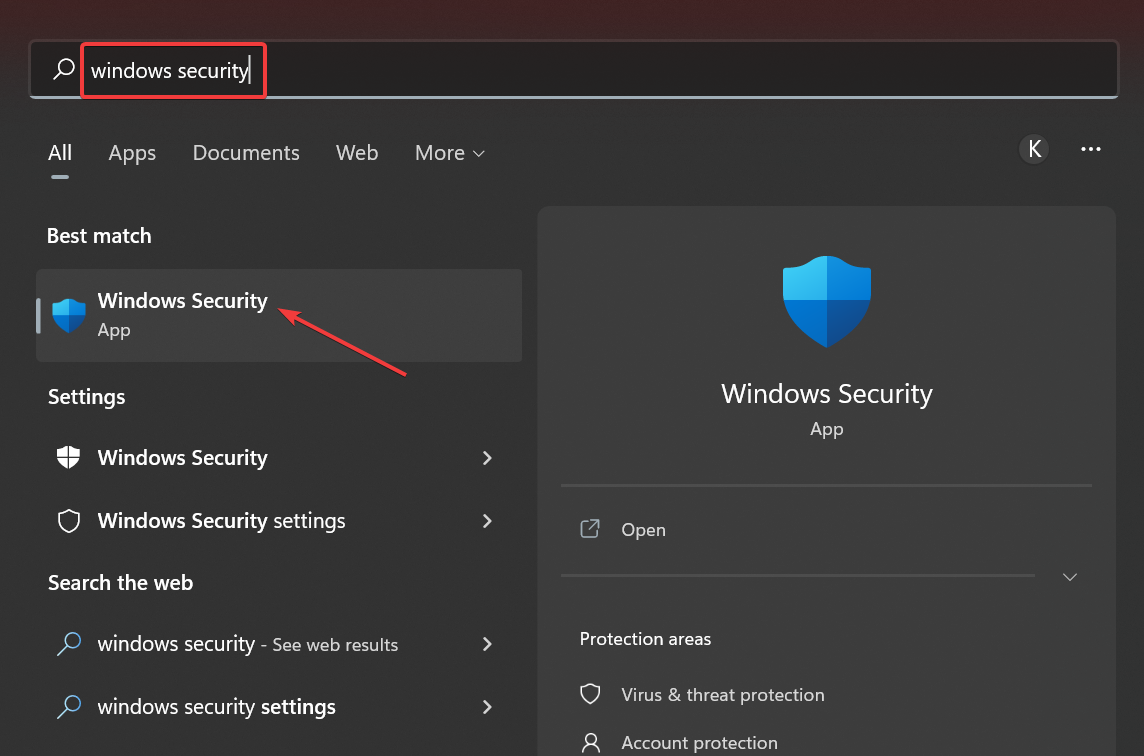
- Clique na guia Proteção contra vírus e ameaças dentro da janela da ferramenta.

- Depois, clique na opção Gerenciar configurações.
- Desative a opção Proteção entregue pela nuvem.

- Desative a configuração Envio automático de amostras.

6. Aumente a alocação de memória virtual
- Pressione Windows + S, procure por Ajustar a aparência e o desempenho do Windows e clique no resultado relevante.
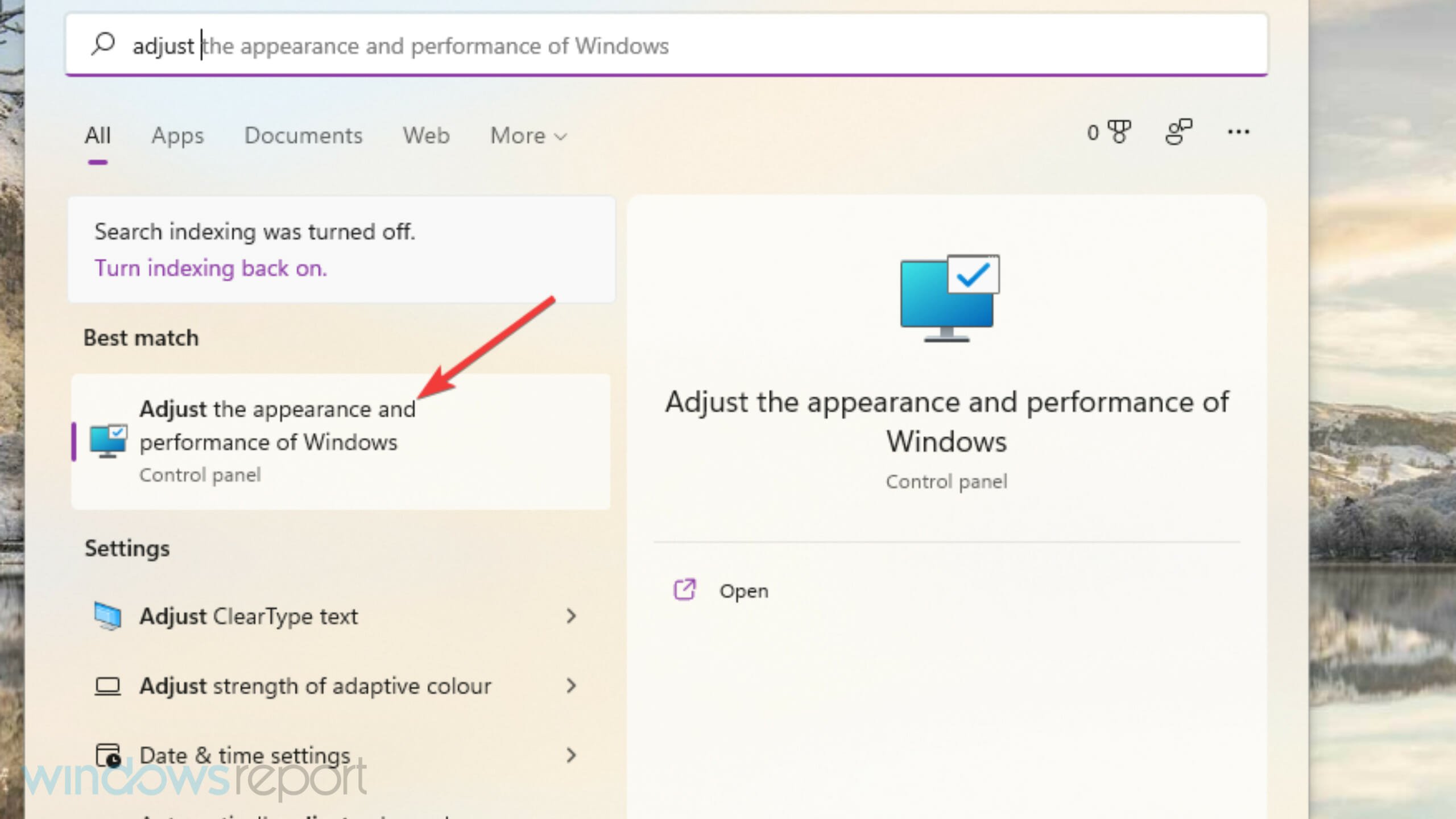
- Clique na guia Avançado na janela de Opções de Desempenho.
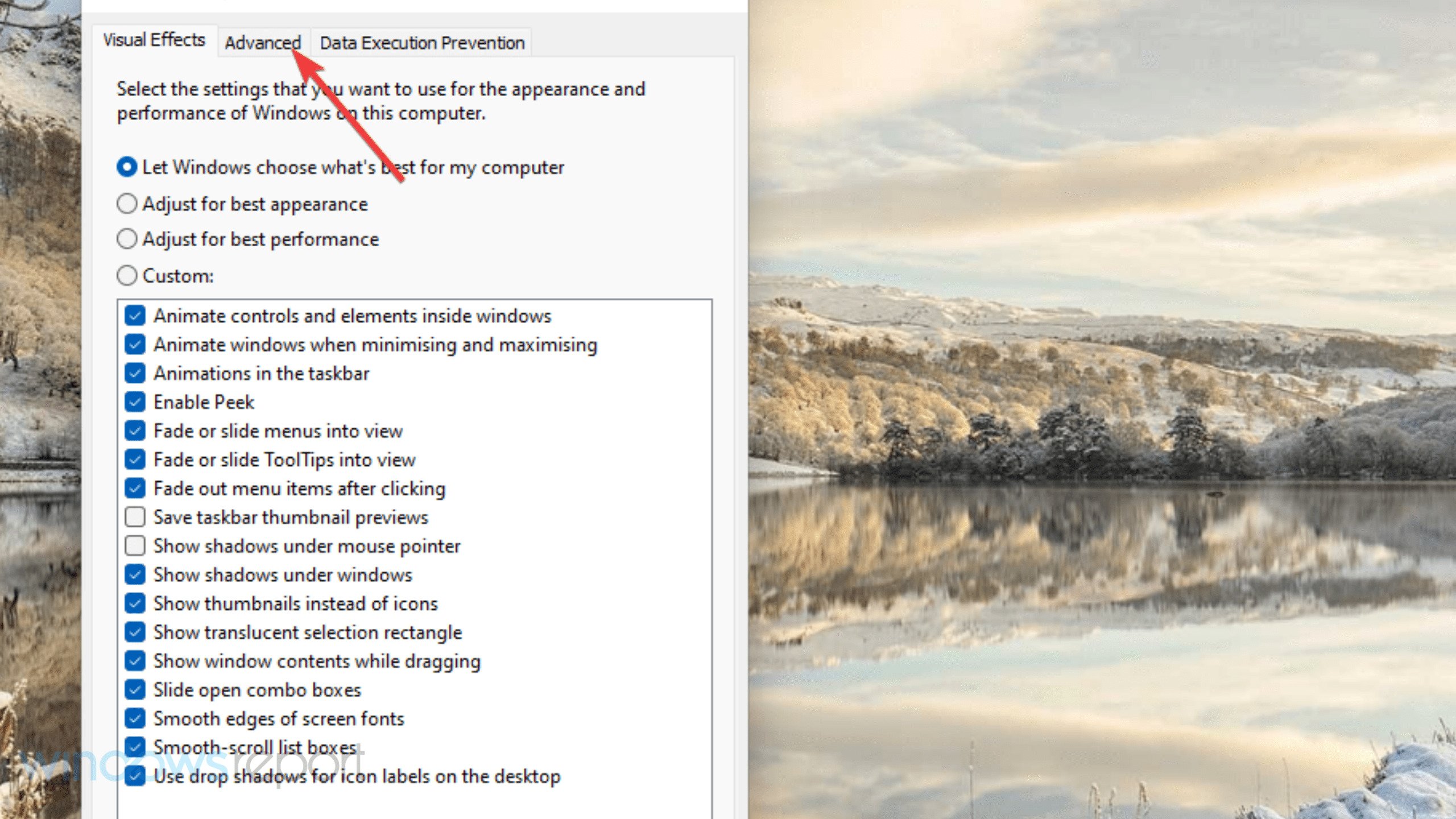
- Pressione o botão Alterar nessa guia.
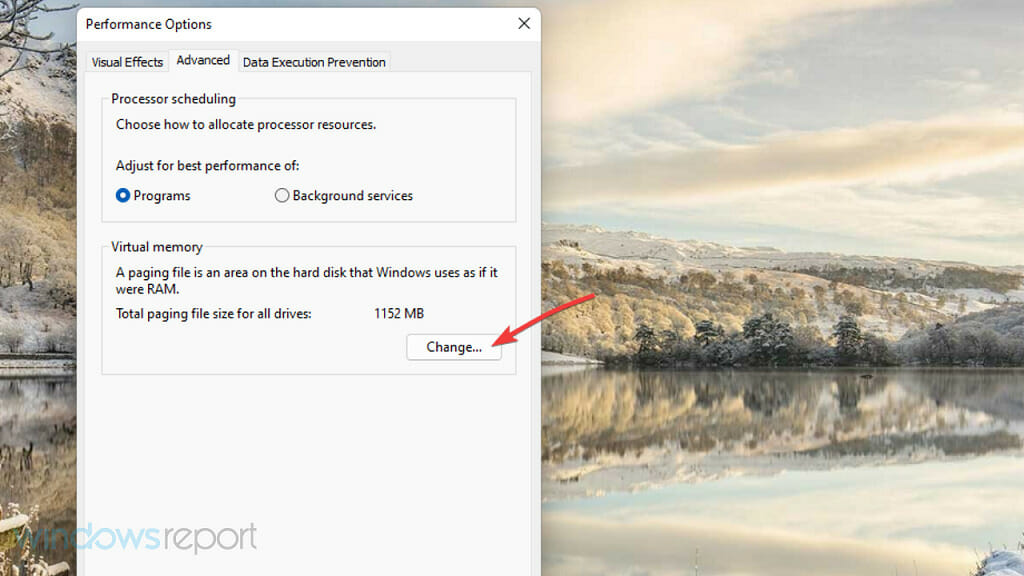
- Desmarque a caixa de seleção Gerenciar automaticamente o tamanho do arquivo de paginação para todas as unidades na janela Memória Virtual.

- Clique no botão Tamanho personalizado para selecioná-lo.
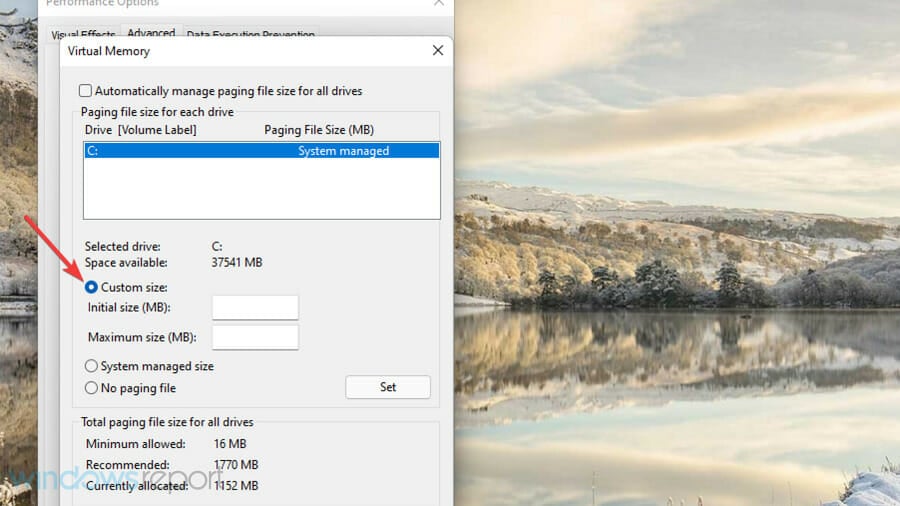
- Insira valores nas caixas Tamanho Inicial e Tamanho Máximo para aumentar a alocação de memória virtual em seu PC. Em seguida, olhe para os detalhes fornecidos em Tamanho total do arquivo de paginação para todas as unidades para verificar os valores atuais.
- Pressione o botão OK para salvar as alterações.
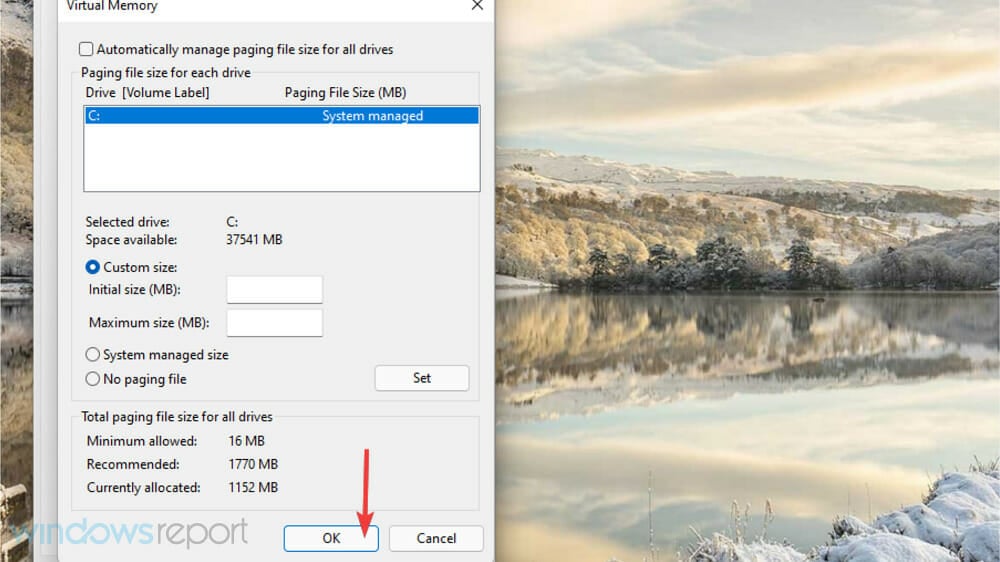
A Memória Virtual é uma parte do disco de armazenamento utilizada como RAM para armazenar programas inativos. Aumentar a memória virtual deve resolver o problema se você encontrar o Erro de Relatório de Evento ID 1001 devido a problemas de memória.
7. Reinstale o software que gera o Erro 1001
- Pressione Windows + R para abrir o comando Executar, digite appwiz.cpl no campo de texto e clique em OK.
- Agora, selecione o aplicativo que leva ao erro e clique no botão Desinstalar.
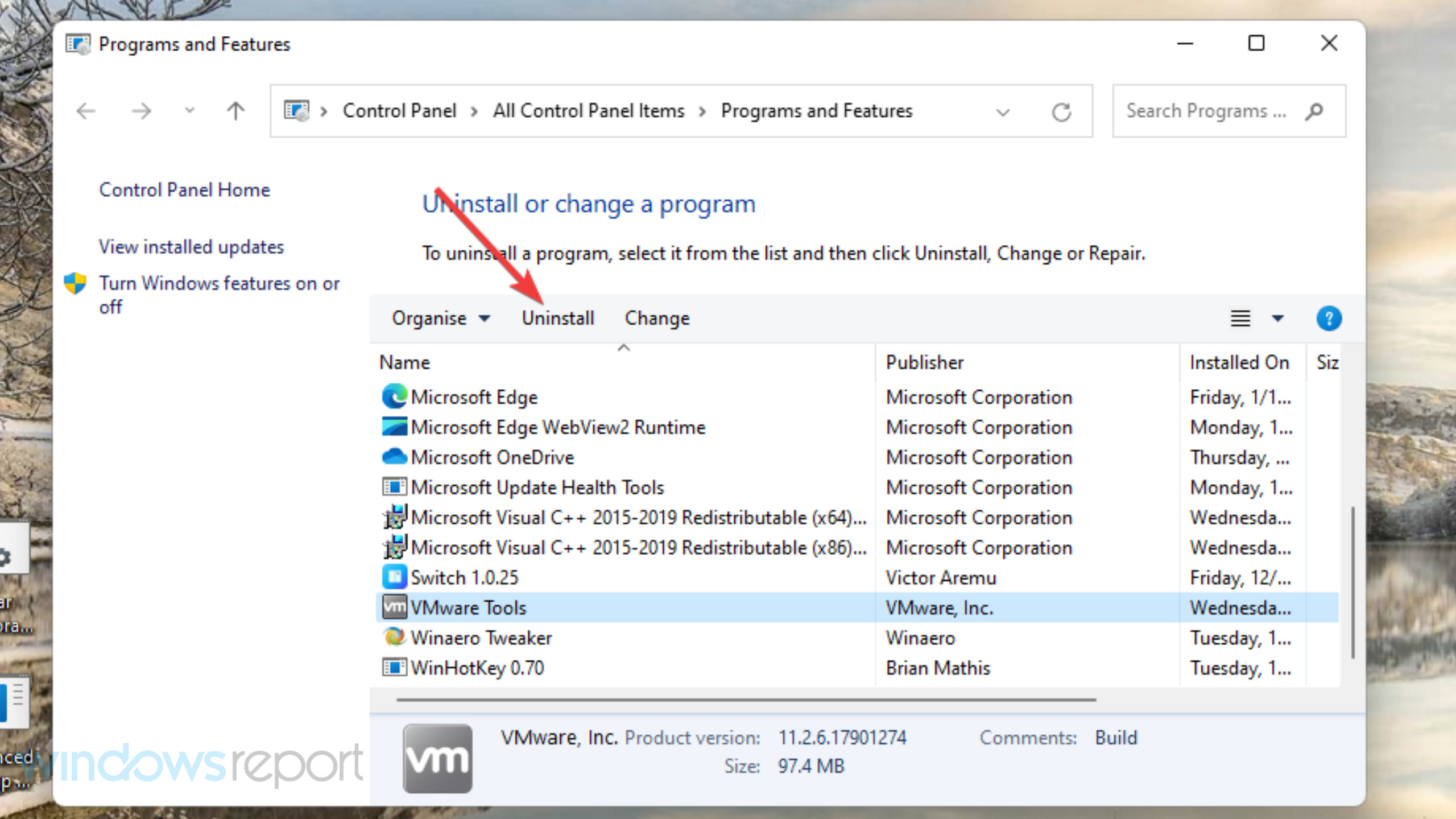
- Siga as instruções na tela para concluir o processo de desinstalação.
- Uma vez feito, reinicie o computador para que as alterações tenham efeito.
Depois disso, reinstale o software que você acabou de desinstalar. Novamente, você deve baixar a versão mais recente do site do editor.
E como em qualquer erro ou problema, sempre há a opção de realizar uma restauração do sistema ou redefinir o Windows 11 para as configurações de fábrica. Leia mais sobre este tópico
- A Microsoft substitui JScript pelo JScript9Legacy para melhor segurança no Windows 11
- Windows 11 Build 27898 adiciona pequenos ícones de barra de tarefas, recuperação rápida, compartilhamento mais inteligente
Como posso verificar se o erro 1001 ocorreu no meu PC no Visualizador de Eventos?
Se você suspeita que o erro 1001 ocorreu no seu PC, mas não verificou, examine o registro de eventos. O Visualizador de Eventos é um utilitário do Windows que inclui registros para ajudar os usuários a identificar e solucionar problemas.
Você pode verificar um registro de erro 1001 com essa ferramenta da seguinte forma:
- Pressione Windows + S para abrir o menu Pesquisar, insira Visualizador de Eventos no campo de texto e clique no resultado da pesquisa relevante.

- Clique duas vezes em Registros do Windows no painel à esquerda.
- Em seguida, selecione Aplicativo.
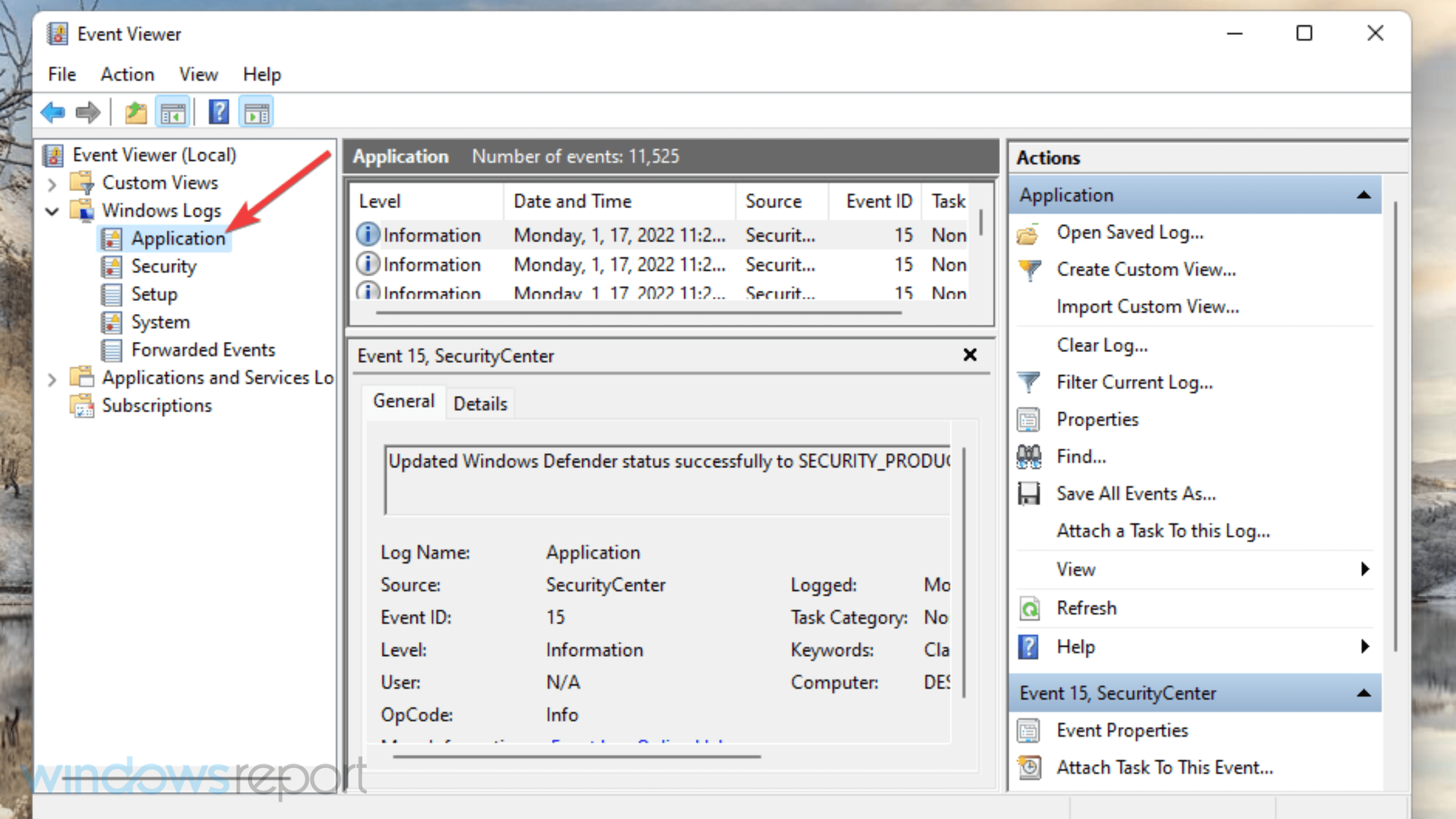
- Procure e clique duas vezes nos registros de erro recentes para visualizá-los. Todos esses logs incluem os IDs dos eventos; o que você está procurando é 1001.

- Como alternativa, clique em Localizar à direita do Visualizador de Eventos.
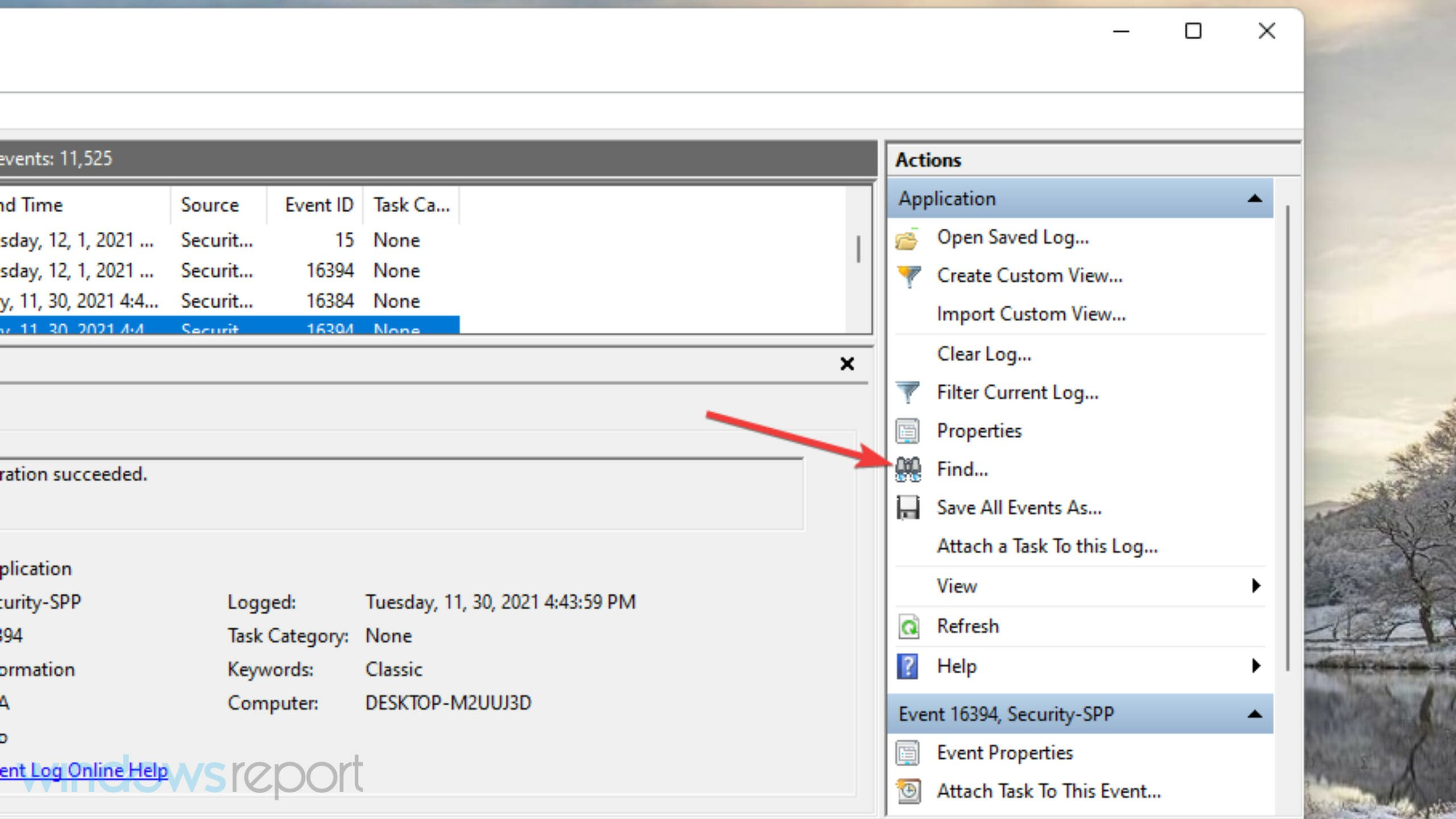
- Insira 1001 na caixa Localizar o que.
- Em seguida, clique em Localizar próximo para encontrar o erro 1001 com a ferramenta de pesquisa.

Se você encontrar um registro de erro 1001, dê uma olhada nos detalhes na guia Geral. Procure por um caminho de aplicativo com falha especificado lá, o que pode ajudar você a identificar o software para o qual o problema ocorre.
Não há uma resolução garantida específica para o erro 1001. No entanto, aplicar todas as soluções potenciais acima pode resolver a questão no seu PC.
Se essas correções não forem suficientes, considere entrar em contato com o serviço de suporte do Windows da Microsoft através da Página de Contato da Microsoft para mais soluções. Insira uma descrição do erro, clique em Obter ajuda e selecione Entrar em contato com o Suporte a partir daí. Você pode então discutir o erro em um bate-papo ao vivo com um agente de suporte.
Além disso, descubra como verificar eficazmente os registros de erro no Windows 11 para identificar o que está causando o problema. Temos também um guia sobre o evento ID 7034 do Gerenciador de Controle de Serviços, então não perca.
Você também pode comentar sobre o erro do Evento ID 1001 abaixo. Você descobriu alguma outra maneira de corrigir esse problema? Se sim, deixe-nos saber abaixo.







