






Resolvido: Código de erro 0xd000034 do Windows Update no Windows 10
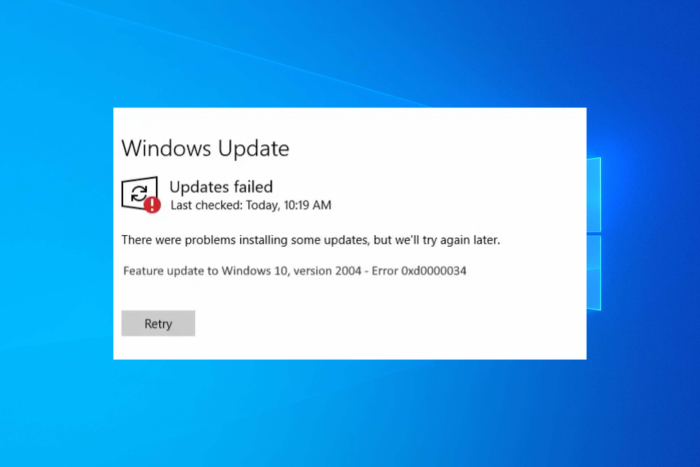
Muitos usuários reclamaram de receber o código de erro 0xd000034 ao tentar atualizar do Windows 10 para o Windows 11 ou instalar atualizações no Windows 10. O erro aparece se sua máquina estiver com pouco espaço, tiver arquivos corrompidos do Windows Update ou conflitos de hardware.
Remova dispositivos de armazenamento externos e outros hardware, execute o Limpeza de Disco para liberar espaço na unidade do sistema, certifique-se de que os drivers do dispositivo estejam atualizados e, em seguida, tente rodar a atualização novamente.
Como posso corrigir o código de erro 0xd000034 do Windows Update?
1. Execute o solucionador de problemas do Windows Update
- Pressione Windows + I para abrir o aplicativo Configurações.
- Selecione Atualização e Segurança.

- Clique em Solução de Problemas no painel à esquerda.
- Selecione Solucionadores de Problemas Adicionais.

- Em Sair e rodar, selecione Windows Update e clique em Executar o solucionador de problemas.

- Siga as instruções na tela para concluir o processo.
Executar o solucionador de problemas pode ajudar a corrigir outros problemas como o Windows Update não pode verificar versões mais novas; leia este guia para saber mais.
2. Reinicie o serviço do Windows Update
- Pressione Windows + R para abrir a janela Executar.

- Digite services.msc e clique em OK para abrir o aplicativo Serviços.
- Localize Windows Update, clique com o botão direito e clique em Parar.

- Aguarde o serviço parar, depois clique com o botão direito novamente e clique em Iniciar.

3. Exclua o conteúdo da pasta de cache temporária do Windows Update
- Pressione a tecla Windows, digite cmd e clique em Executar como administrador.

- Digite os seguintes comandos para parar os serviços do Windows Update e BITS, depois pressione Enter:
net stop wuauserv net stop bits
- Minimizar a janela do prompt de comando, depois pressione Windows + R para abrir a janela Executar.
- Digite o seguinte caminho e clique em OK:
%windir%\SoftwareDistribution\DataStore - Pressione Ctrl + A para selecionar todos os arquivos e pastas, depois clique no botão Excluir.

- Vá para a janela do cmd, copie e cole o seguinte comando para iniciar o serviço Windows Update e BITS, depois pressione Enter:
net start wuauserv net start bits
- Reinicie seu PC para salvar as alterações.
Leia mais sobre este tópico
- Windows 10 Build 19045.6156 atinge a Pré-visualização de Lançamento com atualização de Inicialização Segura
- A atualização de Terça-feira do Windows 11 corrige o irritante log de erro do Firewall
- Como ativar o Bluetooth no Windows 10
- Microsoft detalha por que você deve atualizar do Windows 10 para o Windows 11
4. Redefina os componentes do Windows Update
- Pressione a tecla Windows, digite cmd e clique em Executar como administrador.
- Copie e cole os seguintes comandos um por um para parar o Windows Update, Cryptographic, BITS e Application Identity, pressionando Enter após cada comando:
net stop bits net stop wuauserv net stop appidsvc net stop cryptsvc
- Para excluir os arquivos qmgr.dat, digite o seguinte comando e pressione Enter: `Del “%ALLUSERSPROFILE%\Application Data\Microsoft\Network\Downloader\qmgr.dat”`
- Digite os seguintes comandos para renomear as pastas SoftwareDistribution e catroot2 e pressione Enter após cada comando:
Ren %systemroot%\SoftwareDistribution SoftwareDistribution.bak Ren %systemroot%\system32\catroot2 catroot2.bak
- Para redefinir os serviços BITS e Windows Update, copie e cole os seguintes comandos e pressione Enter após cada comando:
sc.exe sdset bits D:(A;;CCLCSWRPWPDTLOCRRC;;;SY)(A;;CCDCLCSWRPWPDTLOCRSDRCWDWO;;;BA)(A;;CCLCSWLOCRRC;;;AU)(A;;CCLCSWRPWPDTLOCRRC;;;PU) sc.exe sdset wuauserv D:(A;;CCLCSWRPWPDTLOCRRC;;;SY)(A;;CCDCLCSWRPWPDTLOCRSDRCWDWO;;;BA)(A;;CCLCSWLOCRRC;;;AU)(A;;CCLCSWRPWPDTLOCRRC;;;PU)
- Agora digite o seguinte comando e pressione Enter para entrar no diretório System32:
cd /d %windir%\system32 - Você pode pular Passo 6 se já estiver em System32, depois copie e cole os seguintes comandos um por um e pressione Enter após cada comando:
regsvr32.exe atl.dll regsvr32.exe urlmon.dll regsvr32.exe mshtml.dll regsvr32.exe shdocvw.dll regsvr32.exe browseui.dll regsvr32.exe jscript.dll regsvr32.exe vbscript.dll regsvr32.exe scrrun.dll regsvr32.exe msxml.dll regsvr32.exe msxml3.dll regsvr32.exe msxml6.dll regsvr32.exe actxprxy.dll regsvr32.exe softpub.dll regsvr32.exe wintrust.dll regsvr32.exe dssenh.dll regsvr32.exe rsaenh.dll regsvr32.exe gpkcsp.dll regsvr32.exe sccbase.dll regsvr32.exe slbcsp.dll regsvr32.exe cryptdlg.dll regsvr32.exe oleaut32.dll regsvr32.exe ole32.dll regsvr32.exe shell32.dll regsvr32.exe initpki.dll regsvr32.exe wuapi.dll regsvr32.exe wuaueng.dll| regsvr32.exe wuaueng1.dll regsvr32.exe wucltui.dll regsvr32.exe wups.dll regsvr32.exe wups2.dll regsvr32.exe wuweb.dll regsvr32.exe qmgr.dll regsvr32.exe qmgrprxy.dll regsvr32.exe wucltux.dll regsvr32.exe muweb.dll regsvr32.exe wuwebv.dll
- Reinicie seu computador, então assim que ele iniciar, pressione Windows + R para abrir a janela Executar.

- Digite regedit e clique em OK para abrir o Editor do Registro.
- Primeiro, faça backup dos arquivos de registro, vá para Arquivo, depois clique em Exportar para fazer backup dos arquivos de registro, e salve o arquivo .reg em um local acessível.
- Navegue até este caminho:
Computador\HKEY_LOCAL_MACHINE\COMPONENTS - Localize PendingXmlIdentifier, clique com o botão direito e escolha Excluir. Encontre NextQueueEntryIndex e AdvancedInstallersNeedResolving e exclua-os também.

- Abra o Prompt de Comando com direitos de administrador novamente, depois digite os seguintes comandos um por um e pressione Enter após cada comando:
netsh winsock reset net start bits net start wuauserv net start appidsvc net start cryptsvc
- Reinicie seu computador para que as alterações tenham efeito.
Redefinir os componentes do Windows Update pode ajudar a corrigir outros problemas como o Windows Update está faltando; leia este guia para saber mais.
5. Instale as atualizações manualmente
- Pressione Windows + I para abrir Configurações.
- Vá para Atualização e segurança.

- No painel à esquerda, selecione Windows Update, depois clique em Ver histórico de atualizações para verificar a última atualização instalada.

- Agora, visite o Catálogo do Microsoft Update, localize a atualização que deseja instalar e clique em Download.

- Assim que for baixada, clique duas vezes para iniciar a instalação e siga as instruções na tela.
6. Execute uma atualização no local
- Visite o site do Windows 11.
- Sob Baixar Imagem de Disco do Windows 11 (ISO), selecione Windows 11 (ISO multi-edição) no menu suspenso, e clique em Baixar agora.

- Selecione o idioma do produto no menu suspenso, clique em Confirmar, depois clique no botão Baixar 64 bits para baixar o arquivo ISO.
- Clique com o botão direito no arquivo baixado, depois clique em Montar e clique duas vezes em Setup.exe para iniciar a configuração.

- Clique em Sim no prompt UAC. Na caixa de diálogo Instalar o Windows 11, clique em Próximo.
- Em seguida, clique em Aceitar.
- Na página Pronto para instalar, certifique-se de que a opção Manter arquivos pessoais e aplicativos esteja marcada, depois clique em Instalar.

- Siga as instruções na tela para concluir o processo.
Use este método apenas se você estiver tentando atualizar do Windows 10 para o 11.
Em conclusão, para corrigir o código de erro 0xd000034, primeiro, execute o solucionador de problemas do Windows Update, reinicie o serviço do Windows Update, redefina os componentes do Windows Update ou exclua a pasta de cache temporária do Windows Update.
No entanto, se o problema persistir, especialmente ao tentar atualizar seu Windows 10 para 11, você precisará usar uma atualização no local para que isso aconteça.
Esses métodos também podem ajudá-lo a corrigir problemas ao instalar atualizações em seu computador com Windows 10/11.
Se você tiver alguma dúvida ou sugestão sobre este erro do Windows Update, conte-nos na seção de comentários abaixo.







