






Tempere suas Apresentações em PowerPoint com o iSlide

Este é um artigo patrocinado e foi possível graças à equipe do iSlide. O conteúdo e as opiniões são exclusivamente do autor que mantém a independência editorial, mesmo quando um post é patrocinado.
Com mais de 1 bilhão de usuários, o PowerPoint é indiscutivelmente o software de apresentação mais utilizado do mundo. Enquanto as apresentações em PowerPoint são uma parte essencial de todos os negócios, criar um deck de slides atraente pode levar horas. Isso porque a maioria de suas funções básicas requer diversos cliques do mouse, digitação e reformatção manual que acabam desperdiçando muito tempo.
Além disso, as apresentações em PowerPoint podem ser monótonas se carecem de elementos visuais que mantenham o público atento. A boa notícia é que há uma vasta gama de ferramentas que você pode usar para acelerar seu processo de criação de apresentações e adicionar sabor aos seus slides. O iSlide é uma dessas ferramentas que pode ajudar a dar vida aos seus slides. Tivemos o privilégio de testar o iSlide para oferecer esta avaliação.
O que é iSlide?
O iSlide é um complemento para PowerPoint tudo-em-um que ajuda você a criar apresentações profissionais em PowerPoint e adicionar funcionalidades aos seus slides. O iSlide não é um complemento comum do PowerPoint. Ele vem com uma variedade de recursos projetados para elevar seu nível de apresentação no PowerPoint.
Como um complemento profissional para PowerPoint, o iSlide oferece uma vasta biblioteca de modelos, ícones, temas, diagramas vetoriais, gráficos, imagens e esquemas de cores deslumbrantes.

O melhor de tudo, o iSlide permite que você faça mais em menos tempo. Ele permite que você aplique configurações parametrizadas e elementos de design de PPT que atendam às suas necessidades em apenas alguns cliques.
Aqui está um resumo das principais características que fazem o iSlide se destacar da concorrência.
1. Biblioteca de Diagramas
Com mais de 7.000 diagramas em PowerPoint que são constantemente atualizados, a biblioteca de diagramas do iSlide fornece recursos poderosos para ajudar você a adicionar um aspecto marcante aos seus slides.

Seja para inserir um vetor em formato de pirâmide, um diagrama de hierarquia ou uma matriz para explicar um processo, o iSlide os terá para você em um único clique. Melhor ainda, cada diagrama se adapta automaticamente às cores do tema do PowerPoint e regras de layout.
2. Layout de Design

Com o iSlide, cópia manual e alinhamento aproximado se tornarão coisas do passado. Tudo o que você precisa fazer é selecionar um gráfico e deixar o iSlide ajudá-lo em uma duplicação em matriz ou circular com um clique. Os layouts de design do iSlide irão ajudá-lo a simplificar o processo e criar um ótimo deck no menor tempo possível.
3. Biblioteca de Ícones

Ícones no PowerPoint tornam a informação mais intuitiva e fácil de entender. Com mais de 100.000 ícones em formato vetorial não-imagem para escolher, suas apresentações não serão mais monótonas para o seu público. O iSlide também facilitou muito a busca pelos ícones relacionados ao seu conteúdo através de pesquisa por palavras-chave.
4. Otimização com Um Clique

Estilos diversos e layout irregular muitas vezes tornam sua apresentação em PPT não profissional ou bagunçada. A otimização com um clique do iSlide permite que você unifique o formato do texto de toda a apresentação em apenas um clique. Dessa forma, ajuda você a estabelecer um padrão uniforme de texto em PowerPoint para que possa fazer um relatório profissional.
5. Diagrama Inteligente

Ao contrário dos gráficos tradicionais medianos, o gráfico inteligente apresenta os dados de uma forma mais intuitiva e profissional. Com flexibilidade e máxima editabilidade, o Diagrama Inteligente permite que você altere os ícones e valores de dados a qualquer momento.
6. Biblioteca de Imagens
O cérebro humano entende melhor visuais do que textos. É por isso que diagramas em apresentações em PowerPoint tornam a informação mais significativa.

A galeria de fotos do iSlide oferece mais de 9.000 imagens gratuitas e de alta qualidade via o protocolo Creative Commons, então você nunca terá que se preocupar com questões de direitos autorais.
7. Juntar Imagens

Quer criar imagens protótipo sem usar o Photoshop? O iSlide tem a solução. O recurso Juntar Imagens permite que designers combinem imagens para criar uma longa imagem com apenas um clique.
A Experiência do Usuário
Quando se trata de usabilidade, o iSlide não decepciona. Cada aspecto desta ferramenta foi projetado com o usuário em mente. Desde a instalação até a assinatura e criação de sua primeira apresentação em PowerPoint, você pode ter certeza de uma experiência tranquila.
Download e Instalação
Para baixar e instalar o complemento, acesse o site oficial da empresa e clique no botão “Download”. Com apenas 11,7 MB, a ferramenta é pequena e levará menos de cinco minutos para concluir os processos de download e instalação. Assim que o download estiver completo, clique duas vezes no arquivo .exe para iniciar o assistente de instalação do iSlide.

Clique em “Avançar” para continuar a instalação.

Assim que o iSlide terminar de extrair arquivos, clique em “Avançar” para concluir a instalação. Então clique no botão “Concluir” para sair do assistente de instalação.

O PowerPoint será carregado automaticamente com o complemento iSlide.

Esta ferramenta se integra perfeitamente à barra de guias do PowerPoint (veja acima), de modo que um usuário novato de PowerPoint poderia confundir com uma das funcionalidades incorporadas do PowerPoint.
Criando Sua Primeira Apresentação em PowerPoint com o iSlide
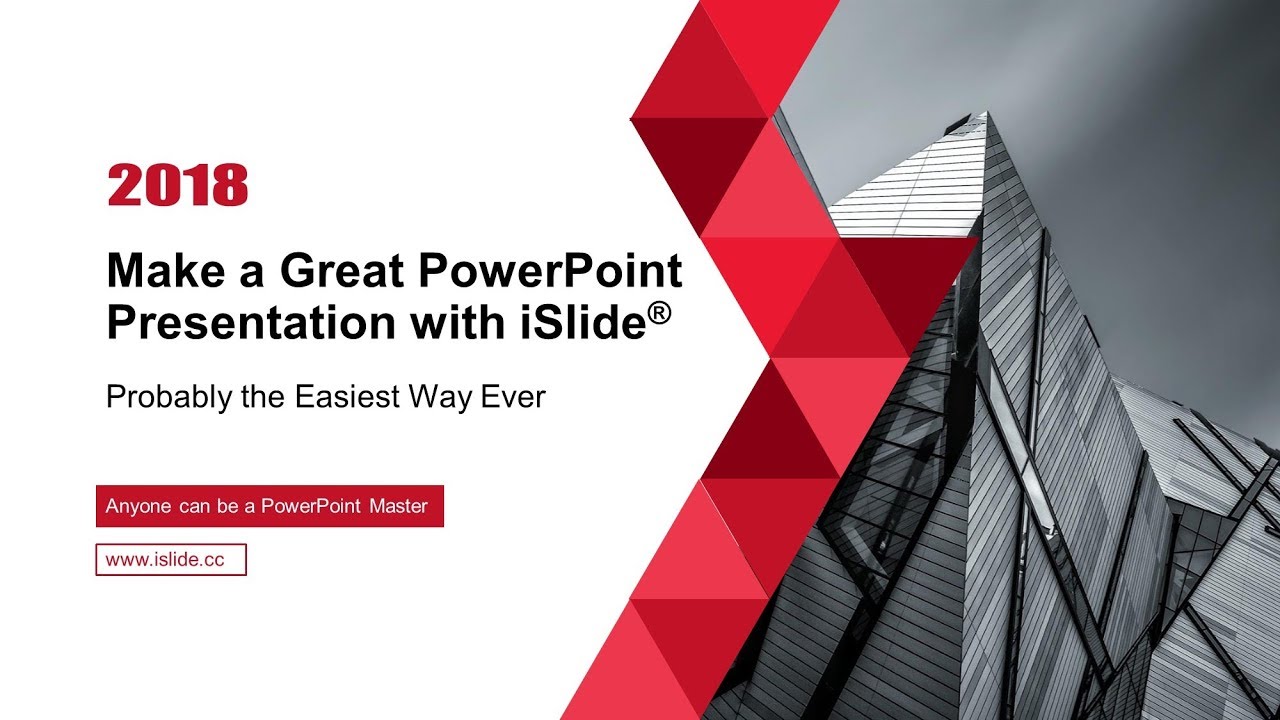
Criar uma apresentação em PowerPoint com o iSlide é simples e envolve apenas três etapas:
- Selecionar um tema
- Inserir diagramas (biblioteca de diagramas)
- Refinar com cores uniformes (biblioteca de cores)
Para desbloquear todos os recursos, você precisará de uma assinatura. Atualmente, você pode obter a Membresia Premium a um preço com desconto de $4,95 por mês ou $29,95 por ano.
Passo 1: Selecionar um Tema
Clique na aba do iSlide, depois clique na “Biblioteca de Temas” na faixa de opções do iSlide. Isso abrirá uma enorme biblioteca de temas para escolher.

Clique no tema desejado e aguarde pacientemente até que ele seja aplicado aos seus slides. Depois de aplicar o tema, uma série de slides aparecerá ao lado esquerdo em um alinhamento vertical, todos com a cor do seu tema.
Passo 2: Inserir Diagramas
Em seguida, vá até a “Biblioteca de Diagramas” e clique nela. Selecione o diagrama desejado e clique nele para que seja baixado para um dos slides.

Um clique direito irá inserir o diagrama no slide atual (destacado). Se você quiser que o diagrama seja inserido em um novo slide, clique com o botão esquerdo. Você pode inserir os diagramas e editar cada slide individualmente. Alternativamente, você pode primeiro inserir seus diagramas desejados em todos os slides e depois adicionar texto.
Você também pode querer adicionar diagramas inteligentes às suas apresentações. Uma vez que você tenha inserido um diagrama inteligente, clique no botão “editor” na parte superior da caixa de diagrama inteligente para ajustar os parâmetros dos seus gráficos.

Com os diagramas inseridos e todos os parâmetros ajustados, seus slides agora terão uma aparência mais marcante, que é mais intuitiva para ler.

Você também pode substituir os marcadores por ícones deslumbrantes da biblioteca de ícones.
Passo 3: Alterar as Cores
Uma vez que você tenha todos os slides prontos, completos com diagramas, vetores e textos, você quererá aplicar cores uniformes que refletem o tom e a mensagem de suas apresentações. Clique na “Biblioteca de Cores” para selecionar suas combinações de cores desejadas.

Você pode optar por aplicar sua combinação de cores desejada a slides selecionados ou a todos os slides de uma vez.
Prós e Contras
Aqui estão os prós e contras que encontramos com o complemento iSlide.
Prós
- Fácil de usar com uma interface limpa
- Preço competitivo
- Grande biblioteca de modelos e imagens para escolher
- Mais de quinze ferramentas para aprimorar cada elemento da sua apresentação em PowerPoint
Contras
- A maioria dos recursos só pode ser desbloqueada com uma assinatura premium
- Não há tutoriais oferecidos no site da empresa, e pode ser confuso para um usuário novato.
Considerações Finais
O iSlide pode não ser um aplicativo independente, mas sua capacidade de adicionar um toque bonito, mas profissional, às suas apresentações em PowerPoint fala por si só. Após realizar uma revisão aprofundada deste complemento, eu o recomendaria a qualquer um que esteja procurando uma ferramenta para apimentar suas apresentações em PowerPoint.







